En Blind Android nos proponen una serie de apps para ser Pro
Desde Comunidad Tiflotec nos muestran la mejor forma de gestionar el volumen en Windows 11 con -EarTrumpet
Alex Ramirez en novedades y actualidad iPhone nos muestra como recortar videos para nuestras historias en WhatsApp
En Tiflo Acosta podemos encontrar entre otro mucho contenido una revisión sobre los datos de salud de nuestro iPhone
En Actualidad iPhone nos muestran como crear una alarma para casa con HomeKit y Aqara
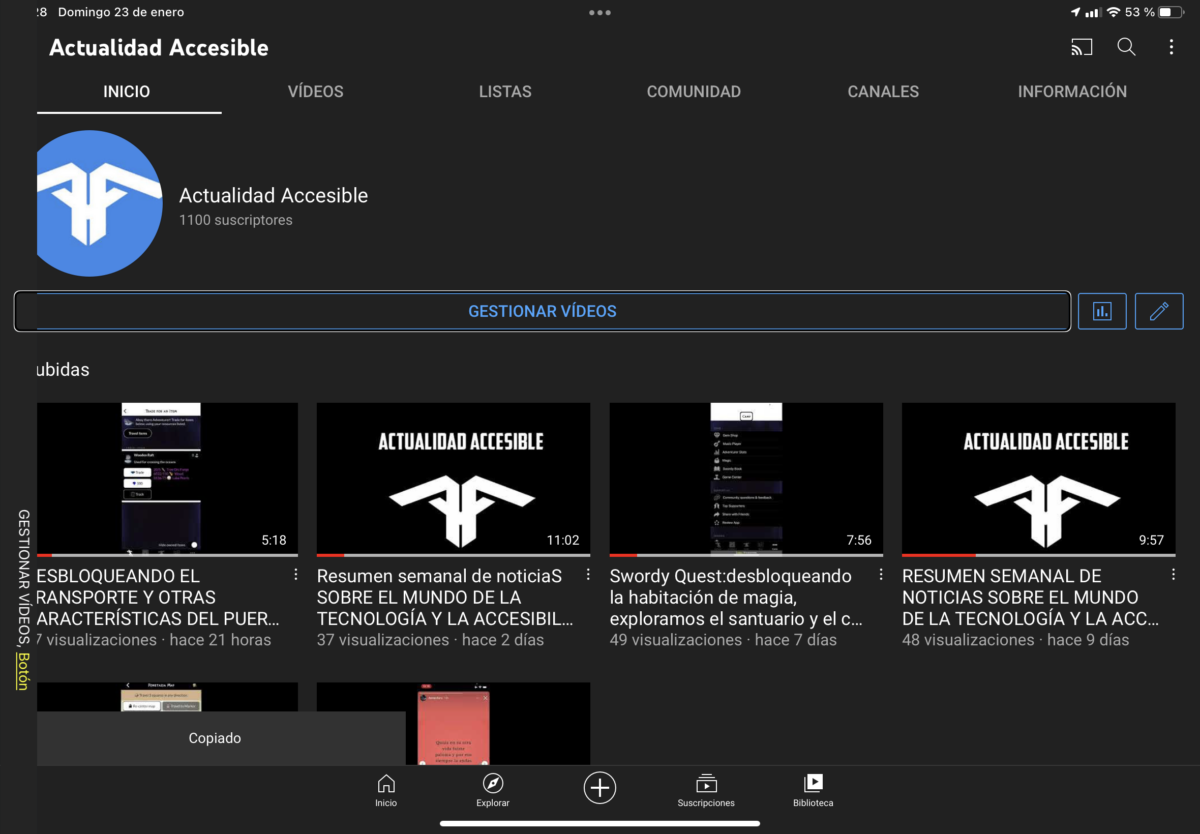
Terminamos con nuestro canal en el que puedes encontrar contenido muy variado,y te recomendamos desbloqueando el transporte y más del puerto de mar en Swordy Quest
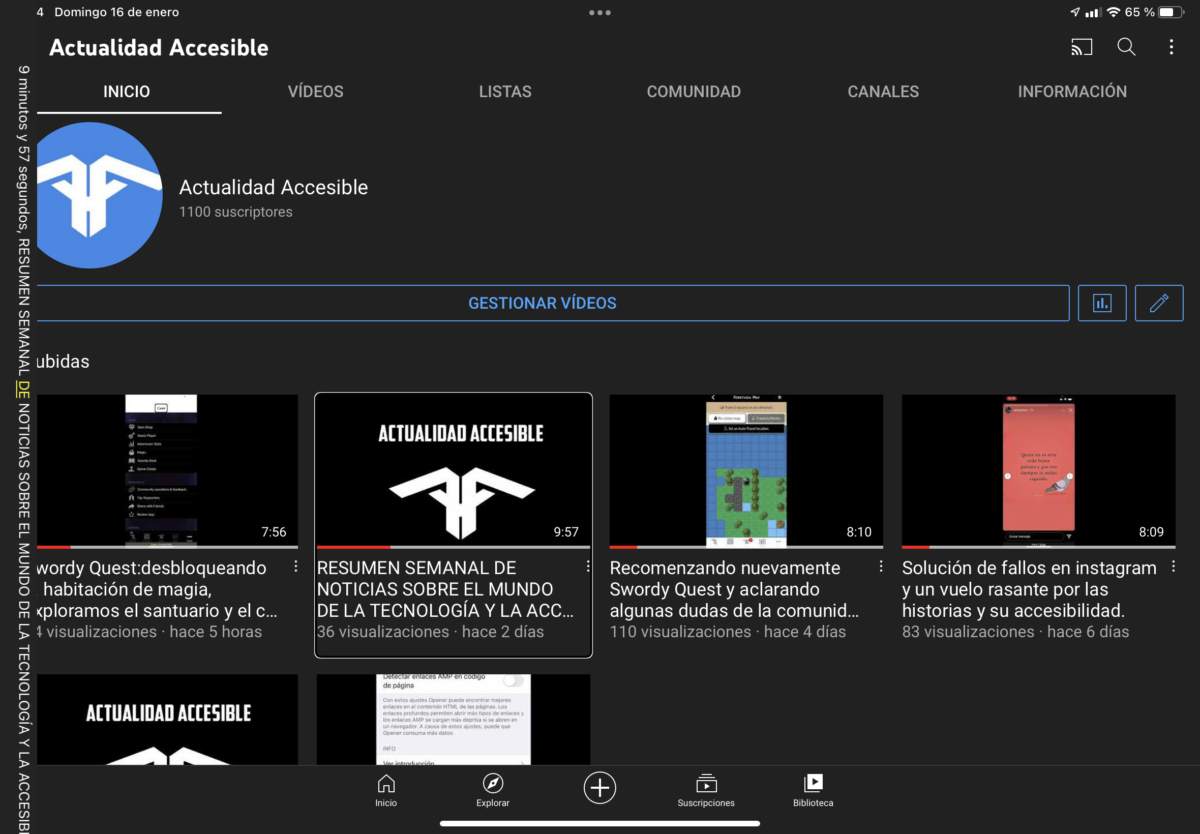
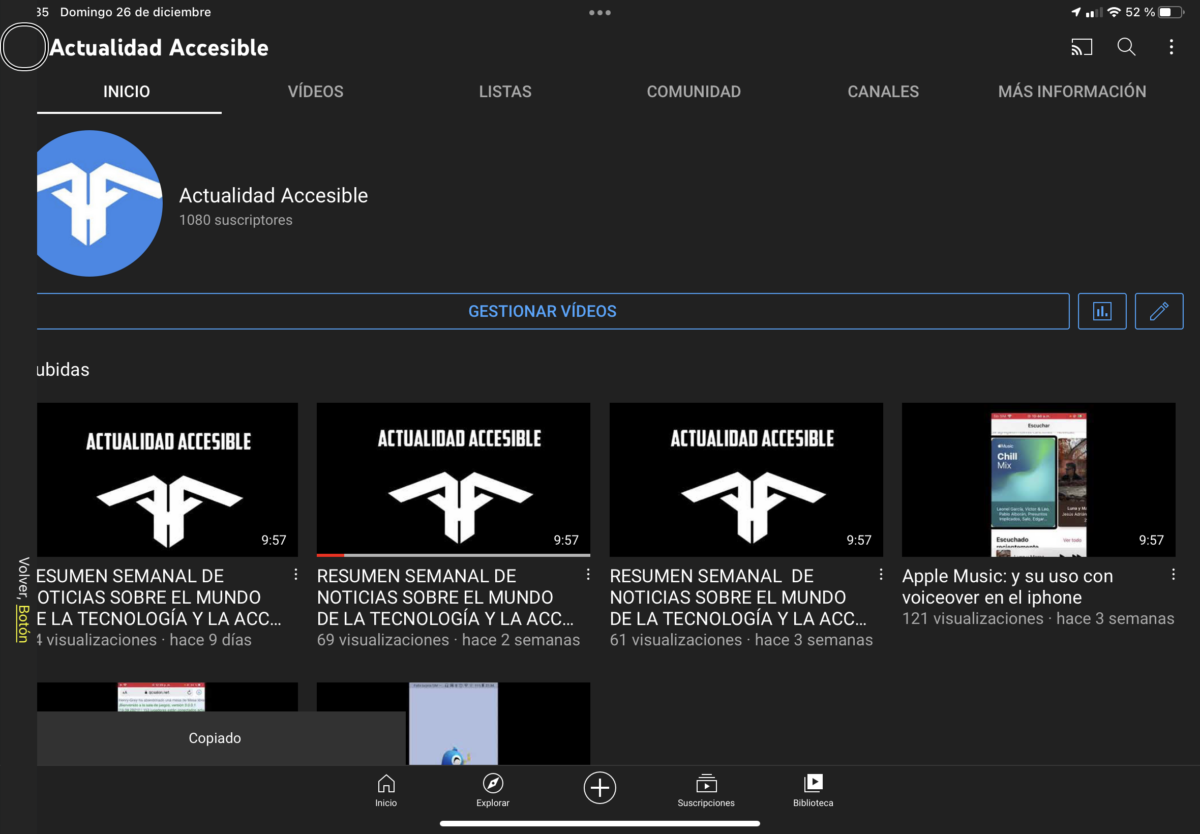
Ahora te dejamos el enlace a nuestro canal en Youtube por si te apetece suscribirte
BATERÍA MAGSAFE DE ANKER EN ACTUALIDAD ACCESIBLE NEWS RESUMEN SEMANAL
La Anker 622 es una batería con tecnología MagSafe que nos permite cargar nuestro iPhone mediante esta tecnología pudiendo usarlo en horizontal o vertical
MOTOROLA FRONTIER EN ACTUALIDAD ACCESIBLE NEWS RESUMEN SEMANAL
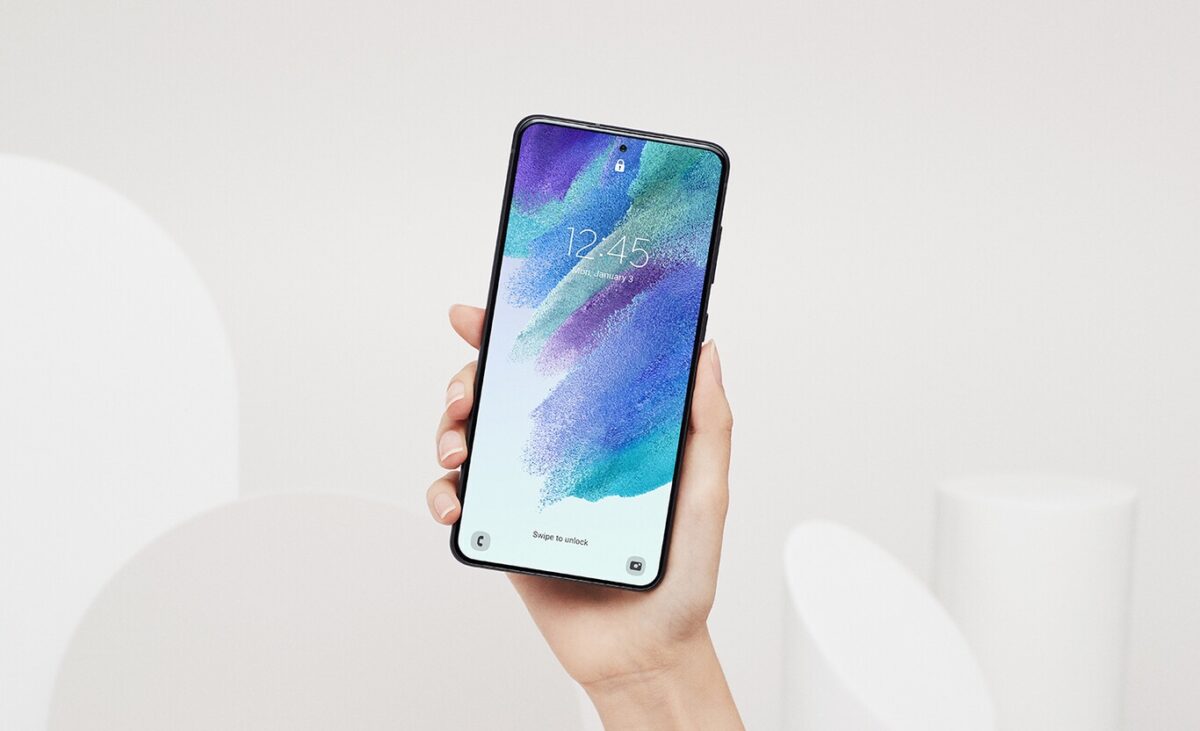
Motorola quiere volver a tener un top en su gama de teléfonos.
Está preparando un nuevo Motorola Frontier con el procesador más potente de Qualcomm y cámaras brutales de hasta 200 megapixeles facturadas por Samsung.
Además carga rápida de 125 vatios con cable y 50 vatios inalámbrica.
También en Computerhoy nos muestran como usar la nueva opción de carpeta bloqueada que Google a implementado para mejorar la privacidad de nuestras fotos
En nuestro canal de podcasts puedes encontrar contenido muy variado,pero hoy te recomendamos solución de fallos en Instagram y algo sobre las historias con VoiceOver
En el podcast diario Loop Infinito entre otros temas abordan los posibles rastreos ocultos que alguien puede hacernos con un AirTag sin nuestro consentimiento
LAS OPERADORAS CONTRA PRIVATE RELAY EN ACTUALIDAD ACCESIBLE NEWS RESUMEN SEMANAL
Varias operadoras europeas han pedido a la unión que no permita a Apple la función Private Relay.
Esta funcionalidad ha llegado con IOS15 y podemos activarla si contamos con algún plan de iCloud Drive.
Mediante esta opción no es posible que las operadoras conozcan que hacemos cuando usamos internet o que apps utilizamos.
Es algo parecido a las VPN clásicas, que podemos contratar pagando,con la diferencia que Private Relay viene con nuestros dispositivos y es gratis.
Además ni apple ni sus colaboradores cuentan con la información completa por lo que no pueden rastrearnos,cosa que si pueden hacer las VPN que cuentan con todos nuestros datos.
RESUMEN DE NOTICIAS SOBRE TECNOLOGÍA Y ACCESIBILIDAD PUBLICADAS DURANTE LA SEMANA,HASTA HOY DÍA 31 DE DICIEMBRE DE 2021
ES EL ÚLTIMO RESUMEN DE ESTE AÑO,Y COMO LA SEMANA ANTERIOR NO DISPONDREMOS DE VERRSIÓN PODCAST NI VIDEO EN YOUTUBE.
NOVEDADES HARDWARE EN ACTUALIDAD ACCESIBLE NEWS RESUMEN SEMANAL
Pese a estar en la última semana del año,algunos fabricantes se preparan para 2022 y ya presentan sus novedades.
Novedades xiaomi en ACTUALIDAD ACCESIBLE NEWS RESUMEN SEMANAL
LA MARCA CHINA HA PRESENTADO SU GAMA 12.
Cuenta con 3 integrantes de momento.
El 12,el 12 X y el 12 Pro.
Los dos más básicos cuentan con pantalla de 6.28 pulgadas con 120 hercios.
Sus cámaras son idénticas,triple trasera con telemacro y super gran angular.
Sus baterías son idénticas de 4500 MA con carga rápida de 67 vatios y carga inalámbrica de 50 vatios.
La diferencia entre estos dos es el procesador, SnapDragon 8G 1 para el 12 y 870 para el 12 X.
El hermano mayor Pro sube la pantalla a 6.73 pulgadas con 120 hercios LPTO de refresco variable y su batería sube a 4600 MA con carga rápida de 120 vatios.
También sus cámaras son mejoradas.
Los precios arrancan en 443 euros para la gama 12X,555 para la 12 y 650 para la gama pro.
TUTORIALES EN ACTUALIDAD ACCESIBLE NEWS RESUMEN SEMANAL
En Applesfera nos muestran como instalar el certificado COVID en nuestro iPhone ya de forma directa desde la página del ministerio de sanidad a nuestra cartera digital.
Para terminar os dejamos el enlace a nuestro canal de Youtube por si os apetece suscribiros,y aprovechamos para desearos un feliz 2022 de parte de todo el equipo de Actualidad Accesible.
Y para terminar queremos desearos unas magníficas fiestas navideñas en cualquier parte del mundo donde os encontréis,
A partir del mes que viene seguiremos con nuestro formato habitual de noticias y esperamos contar con vuestra complicidad un abrazo muy fuerte de parte de todo el equipo de Actualidad accesible.com
Os dejamos aquí nuestra lista de YouTube con los vídeos semanales de noticias que hemos publicado durante todo el año por si os apetece echarle un vistazo y recordar que ha sido 2021 desde el punto de vista de la tecnología