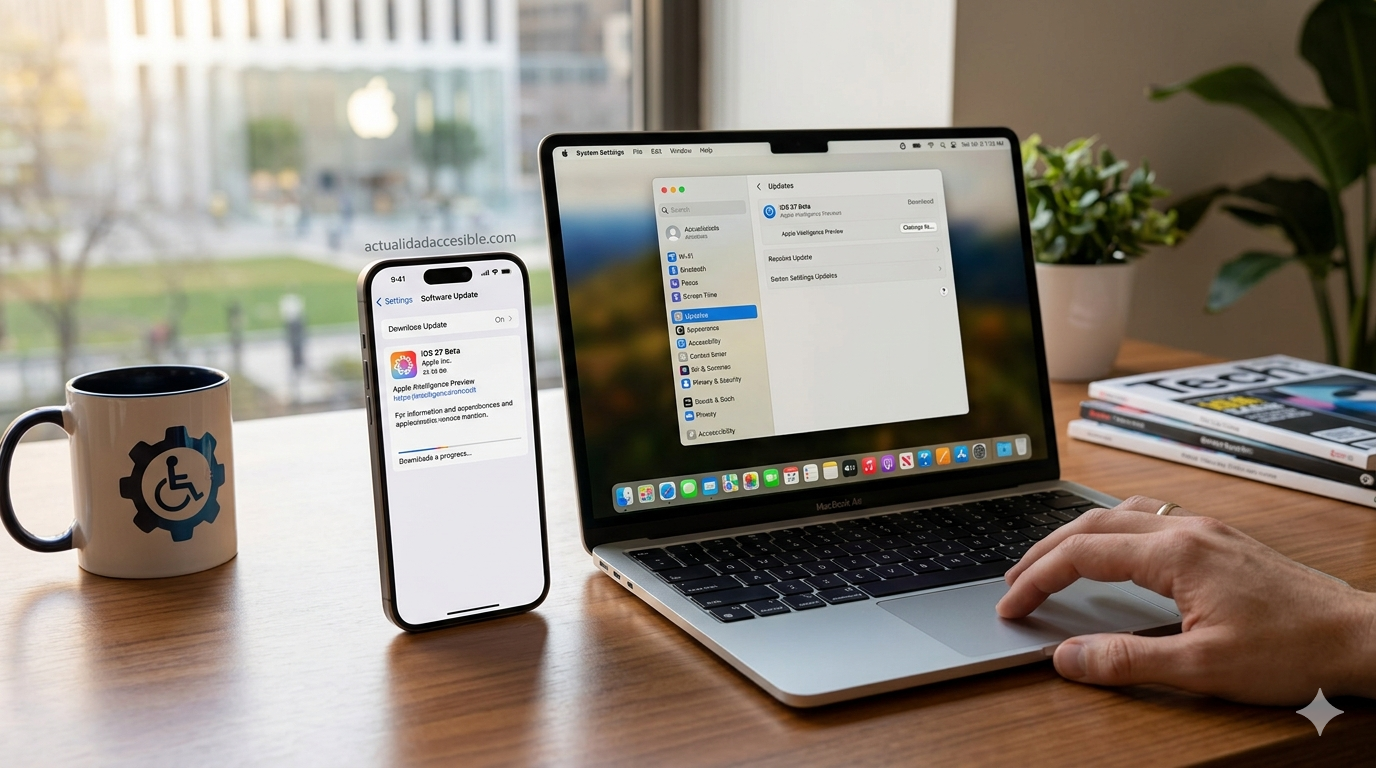
La novedad merece una explicación propia después de nuestra previa de Welcome home: ahora podemos separar la compatibilidad anunciada de las expectativas anteriores.
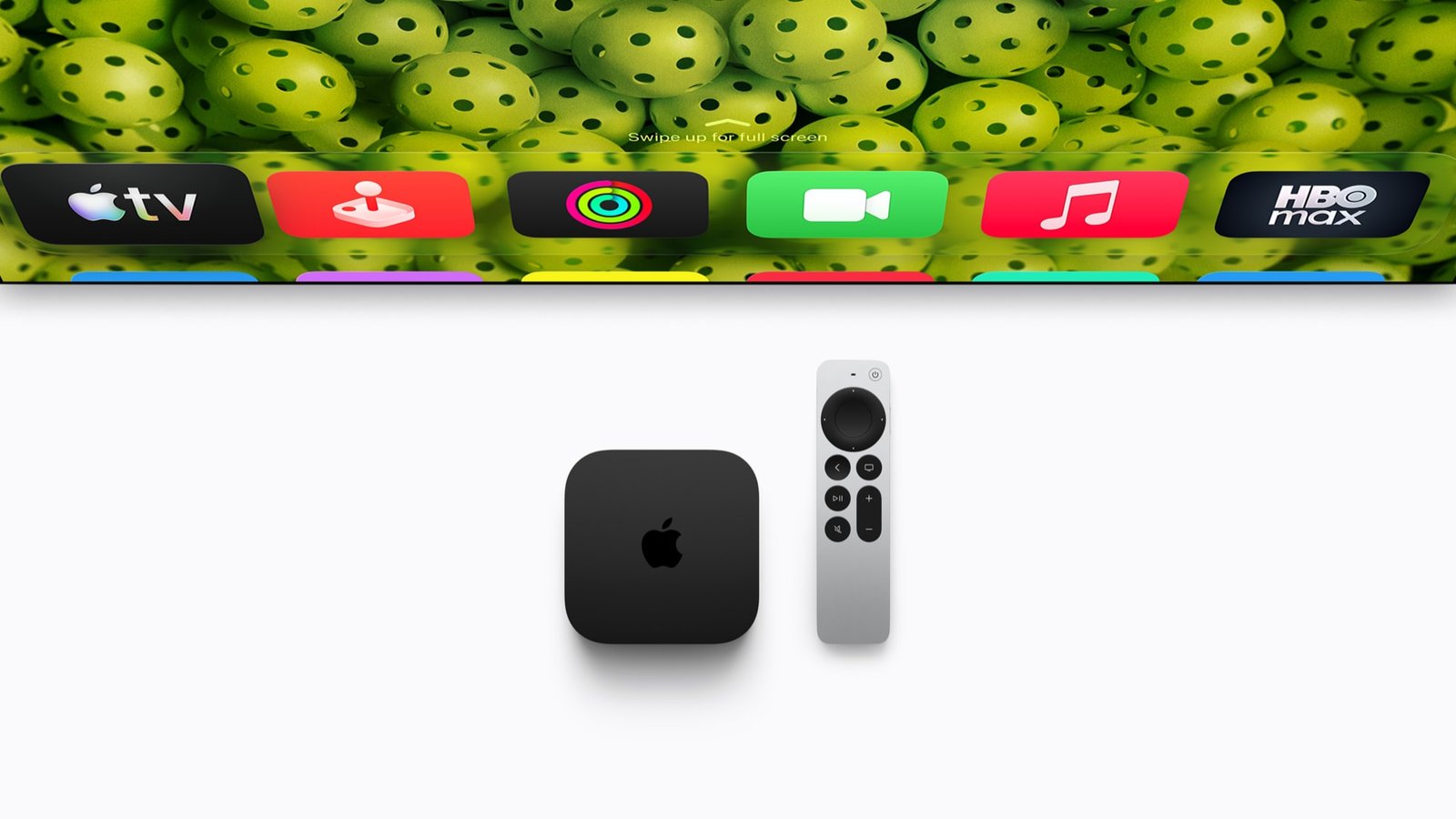
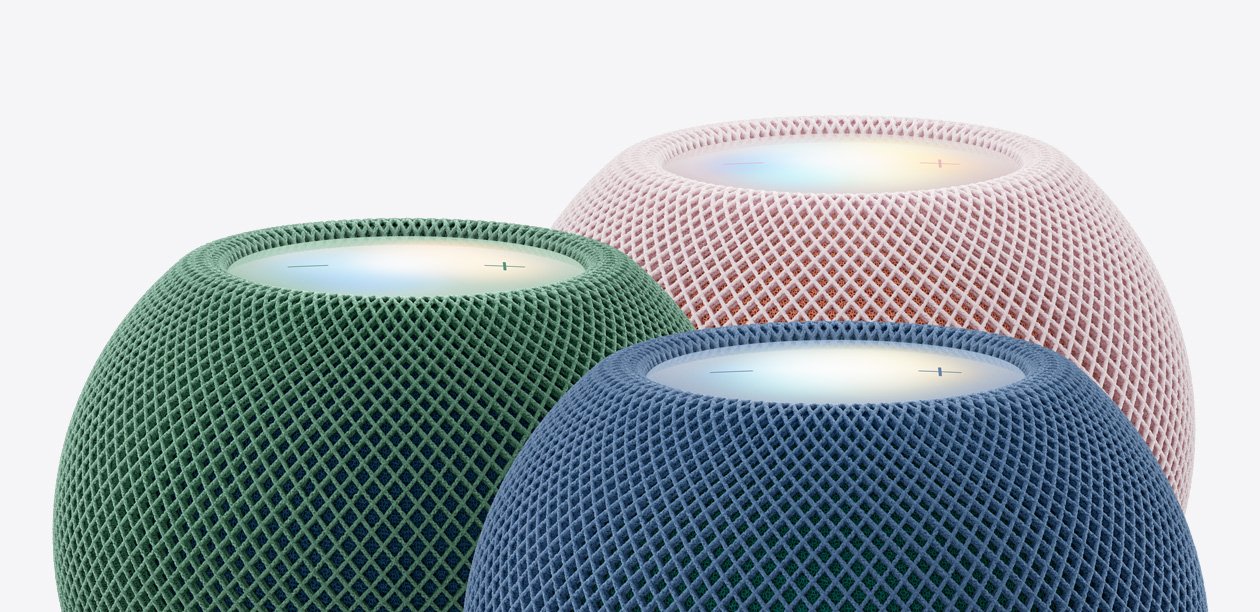
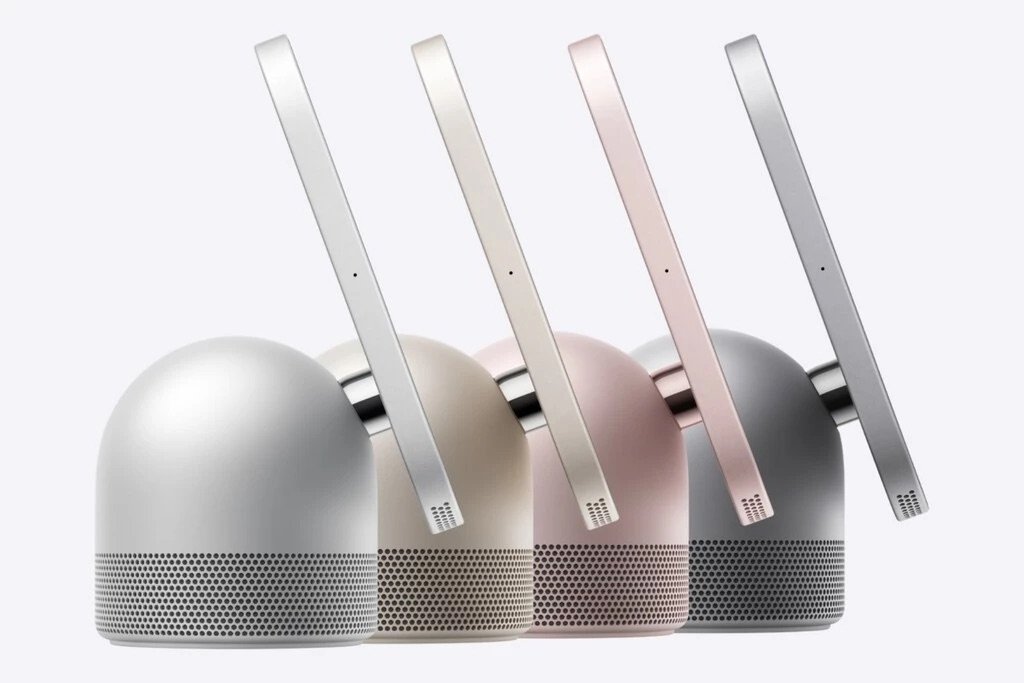
Apple ya muestra el HomePod mini 2 en su tienda: cuesta 149 dólares en Estados Unidos. La segunda generación trae novedades para escuchar música y usar el altavoz con otros equipos. Pero hay una diferencia que conviene tener presente: Siri AI llegará mediante una actualización futura, según la página oficial del producto.
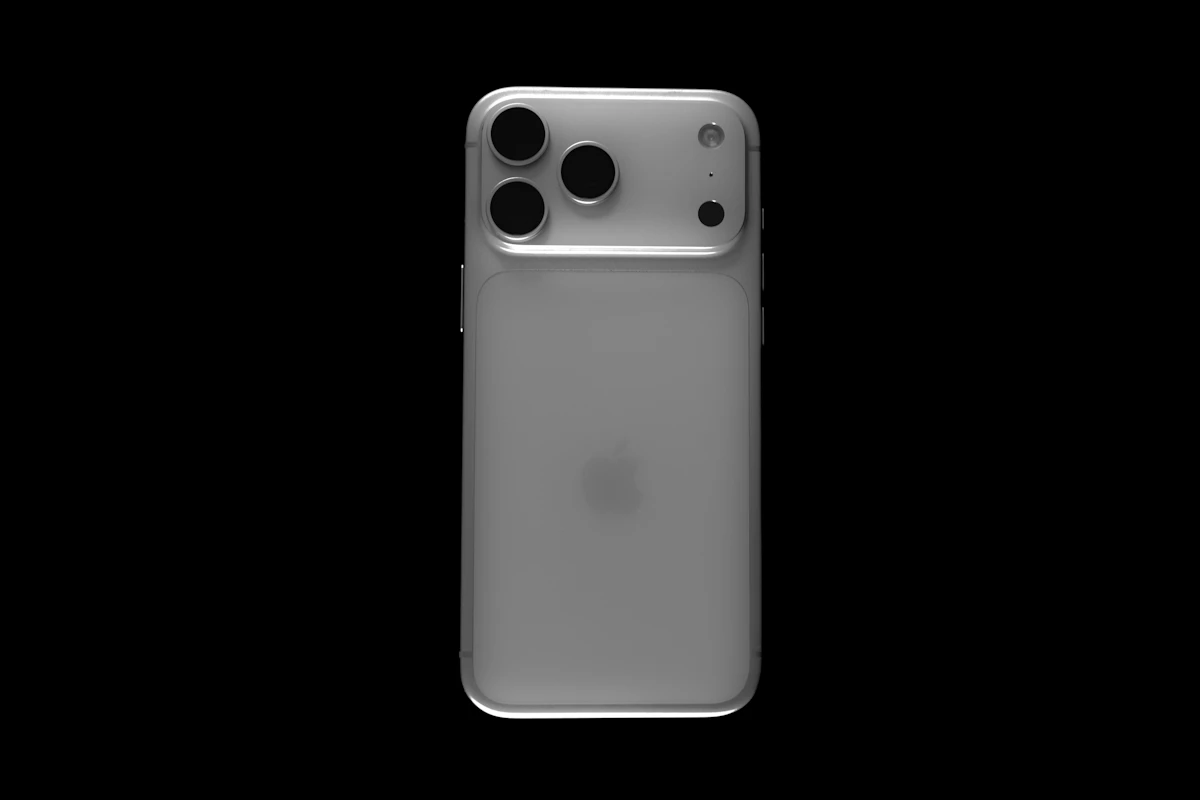
Apple tiene una cita con el hogar este martes 13 de octubre de 2026. El mensaje «Welcome home», que Greg Joswiak compartió para anunciar la fecha, apunta a una jornada en la que podrían renovarse varios dispositivos de casa. Para quienes usamos tecnología de asistencia, la pregunta va más allá de qué producto llegará: queremos saber si podremos configurarlo y utilizarlo con autonomía.
Esta es una previa del evento de Apple. Al preparar este artículo, los nuevos productos todavía no se habían presentado. La fecha está anunciada; las características, los precios y la disponibilidad que circulan antes del lanzamiento siguen siendo reportes.
9to5Mac informó el 6 de octubre de las primeras versiones candidatas, o RC, de macOS Tahoe 26.7.2 y macOS Sequoia 15.8.2 para desarrolladores.
Es una noticia sobre versiones previas al lanzamiento general. Al revisar las fuentes oficiales el 7 de octubre, no encontramos una ficha pública que confirme estas RC ni el detalle de sus correcciones. Por eso presentamos la información como un reporte del medio.
Escuchar una reunión y tomar notas al mismo tiempo puede resultar complicado. Google presentó el 6 de octubre de 2026 Google AI Edge Foresight, una aplicación experimental para Mac que busca ayudar en esa tarea: completa apuntes breves con el contexto de la conversación y permite consultar información de nuestros archivos.
La propuesta merece atención en IA Accesible, aunque su utilidad para quienes usamos lectores de pantalla todavía necesita una prueba real. Su funcionamiento con VoiceOver no está comprobado en este artículo.
OpenAI anunció el 5 de octubre textGrain, una tecnología para marcar textos generados con sus herramientas. El anuncio responde a las normas europeas sobre identificación del contenido de IA. La palabra «invisible» puede confundir: ¿se trata de un aviso que no podremos leer?
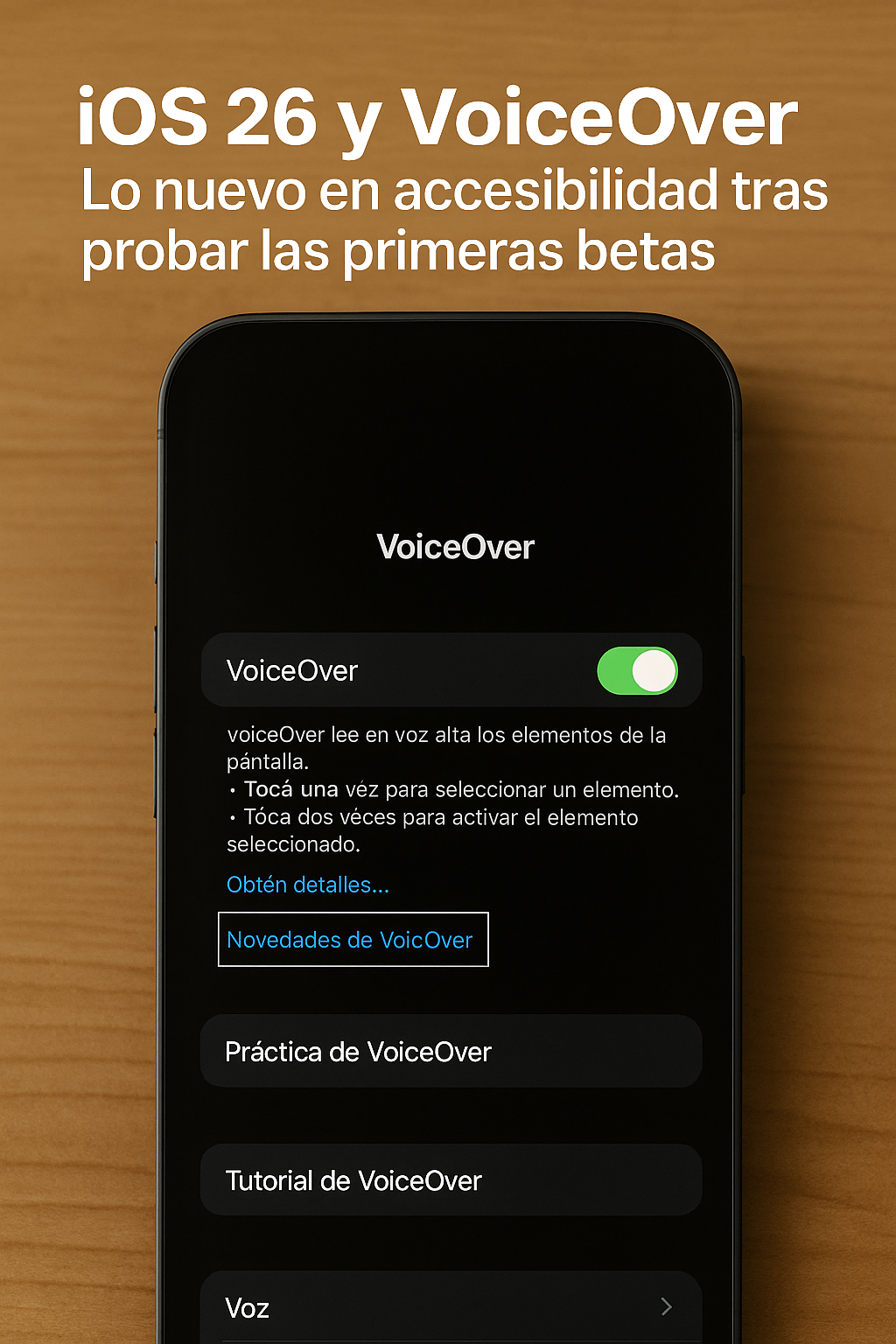
iOS 27.2 beta 3 ya deja ver pequeños cambios en Ajustes y varias aplicaciones. Quienes la están probando también comparten un resultado sobre el foco de VoiceOver. Ese comentario merece seguimiento, pero todavía no confirma que el fallo al desbloquear el iPhone esté resuelto.
Apple confirma en su registro de lanzamientos que esta beta para desarrolladores salió el 5 de octubre de 2026 con la compilación 24B5099f. Después de nuestra nota sobre el lanzamiento, revisamos los hallazgos compartidos hasta el 6 de octubre.
Apple lanzó este 5 de octubre de 2026 iOS 27.2 beta 3 para desarrolladores. Su registro oficial de lanzamientos confirma la compilación 24B5099f. La actualización continúa las pruebas de la próxima versión del sistema para el iPhone.
Al preparar esta nota, todavía no hemos podido verificar una lista de novedades exclusivas de esta tercera beta. Sí conocemos varios cambios del ciclo de iOS 27.2 que vale la pena repasar.
Las ofertas de Apple en Amazon Estados Unidos ya incluyen AirPods Pro 3 a 179 dólares y AirPods Max 2 a 429 dólares, según los reportes consultados este 5 de octubre de 2026. También aparecen descuentos en AirTag 2 y Magic Keyboard.
Todas las ofertas de este artículo corresponden a Amazon Estados Unidos (Amazon.com). Los importes están expresados en dólares estadounidenses (USD). No son precios para Amazon España ni para otros mercados.
RECOPILAMOS PARA TI NOTICIAS DE TECNOLOGÍA,ACCESIBILIDAD,PRUEBAS,TUTORIALES Y OTRAS INFORMACIONES PUBLICADAS EN MEDIOS DIGITALES DEL SECTOR Y EN https://actualidadaccesible.com/ HASTA HOY DÍA 2 DE OCTUBRE DE 2026
SEGUIMOS CON LAS NOVEDADES DEL ÚLTIMO TRIMESTRE DEL AÑO EN QUE LOS FABRICANTES SE PREPARAN PARA LA NAVIDAD Y EL BLACK FRIDAY
NOVEDADES HARDWARE EN ACTUALIDAD ACCESIBLE NEWS RESUMEN SEMANAL
REPASAMOS EN PRIMER LUGAR LOS NUEVOS EQUIPOS PRESENTADOS
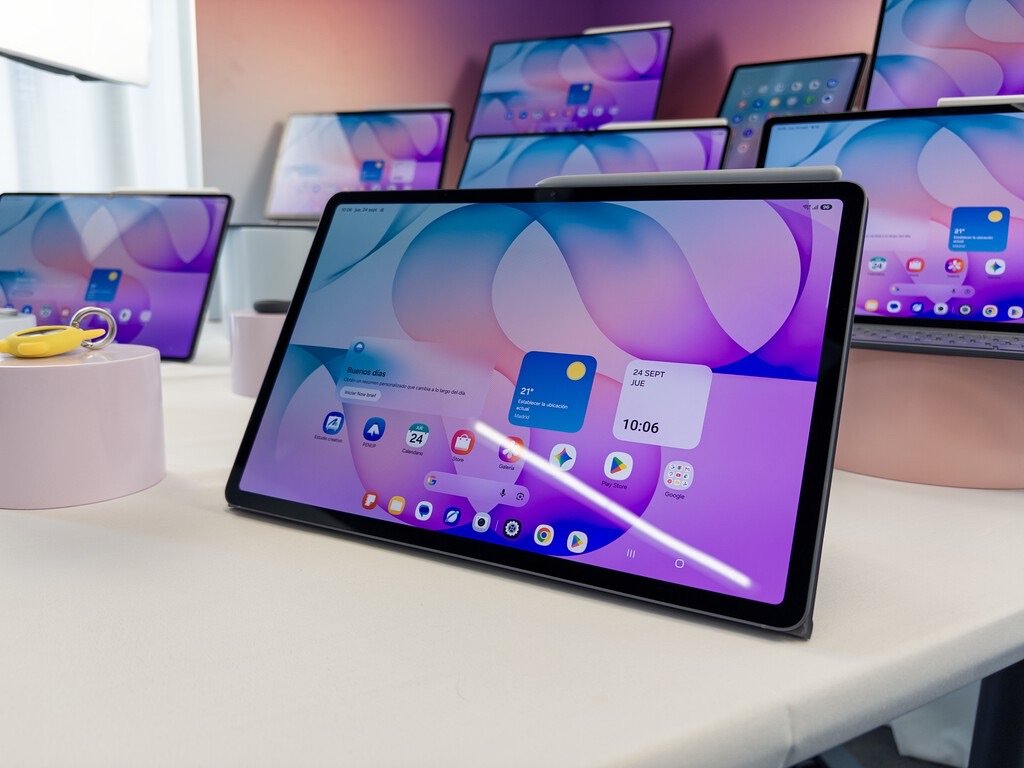
NUEVAS TABLETS SAMSUNG EN ACTUALIDAD ACCESIBLE NEWS RESUMEN SEMANAL
LLEGAN DOS TABLETS S12+ Y S12 ULTRA
Imagen de la Samsung Galaxy S12+ by Xataka
Se ponen en la parte alta de las tablet con Android
Son muy similares aunque el modelo S12+ cuenta con una pantalla de 12.6 y el modelo Ultra de14.6 pulgadas,ambas AMOLED con 120 hercios
El procesador es común,Dimensity 9500 con 12 o 16 GB de Ram según versiones
Traen el SPen de regalo
Además cuentan con 4 altavoces y multitud de aplicaciones con versiones gratis los primeros meses como Adobe PHotoshop
Disponen de Android 17 y 7 años de actualizaciones
HONOR MAGIC 9 PRO MAX EN ACTUALIDAD ACCESIBLE NEWS RESUMEN SEMANAL
LLEGA OTRA VESTIA PARDA CON BATERÍA DESCOMUNAL Y EQUIPO FOTOGRÁFICO DE PRIMER NIVEL
Imagen del Honor Magic 9 Pro Max by Xataka
Pantalla de 6.8 pulgadas con 120 hercios y 10000 nits de brillo pico
Una batería de cabono/silicio de 8800 miliamperios con carga de 100 vatios por cable,80 inalámbrica y 27 inversa
Además sus cámaras son dos de ellas de 200 megapixeles,incluido el teleobjetivo a las que suma un gran angular y la compatibilidad con teleobjetivos externos
El procesador es el último de Qualcomm el 8 elite Gen6 con 12 o 16 GB de Ram y hasta 1 TB de memoria interna
OpenAI está desplegando GPT-6.1 Sol en ChatGPT Work y Codex. La compañía lo presenta como una versión mejorada de GPT-6 Sol, con avances en programación, uso del ordenador y tareas profesionales. Ya pude elegirlo en ChatGPT Work desde el iPhone y ajustar el esfuerzo de razonamiento a nivel alto.
Meta amplió hoy Muse para pequeños negocios. Su agente de inteligencia artificial podrá conectarse a las herramientas que ya usan, revisar información y proponer tareas. Si llevas casi todo en tu emprendimiento, suena tentador pedirle que analice las ventas o prepare la próxima campaña. Queda por ver cuánto trabajo resuelve y qué podemos revisar antes de autorizar una acción.
Apple lanzó este 28 de septiembre iOS 27.0.1, dos semanas después de la llegada de iOS 27. Es una actualización de corrección de errores: no se anuncian funciones nuevas. Aunque dos de los problemas señalados afectan a los iPhone 18 Pro y 18 Pro Max, la descarga está disponible para todos los iPhone compatibles con iOS 27.
Meta presentó en Connect 2026 varias formas de llevar su inteligencia artificial fuera del teléfono. Hay gafas con cámara, unas nuevas gafas centradas en el audio y hasta un dispositivo pequeño para conversar con Muse. La pregunta que me interesa es qué pueden aportar a quienes usamos la voz y el sonido para movernos por la tecnología, y qué falta probar antes de hablar de accesibilidad real.
Anthropic presentó Claude Opus 5.5, el primer modelo de su nueva familia 5.5. La compañía lo sitúa como su modelo Opus más capaz hasta ahora y asegura que, en la mayoría de las tareas, ofrece un rendimiento cercano al de Claude Fable 5.1, pero con un costo de ejecución considerablemente menor.
La novedad no se limita a la programación. Claude Opus 5.5 también promete mejoras en investigación, análisis de documentos, uso de herramientas y tareas largas en las que debe mantener el contexto durante mucho tiempo. Anthropic dice haber trabajado además en un punto que muchos usuarios notamos enseguida: la manera en que Claude escribe y explica sus respuestas.
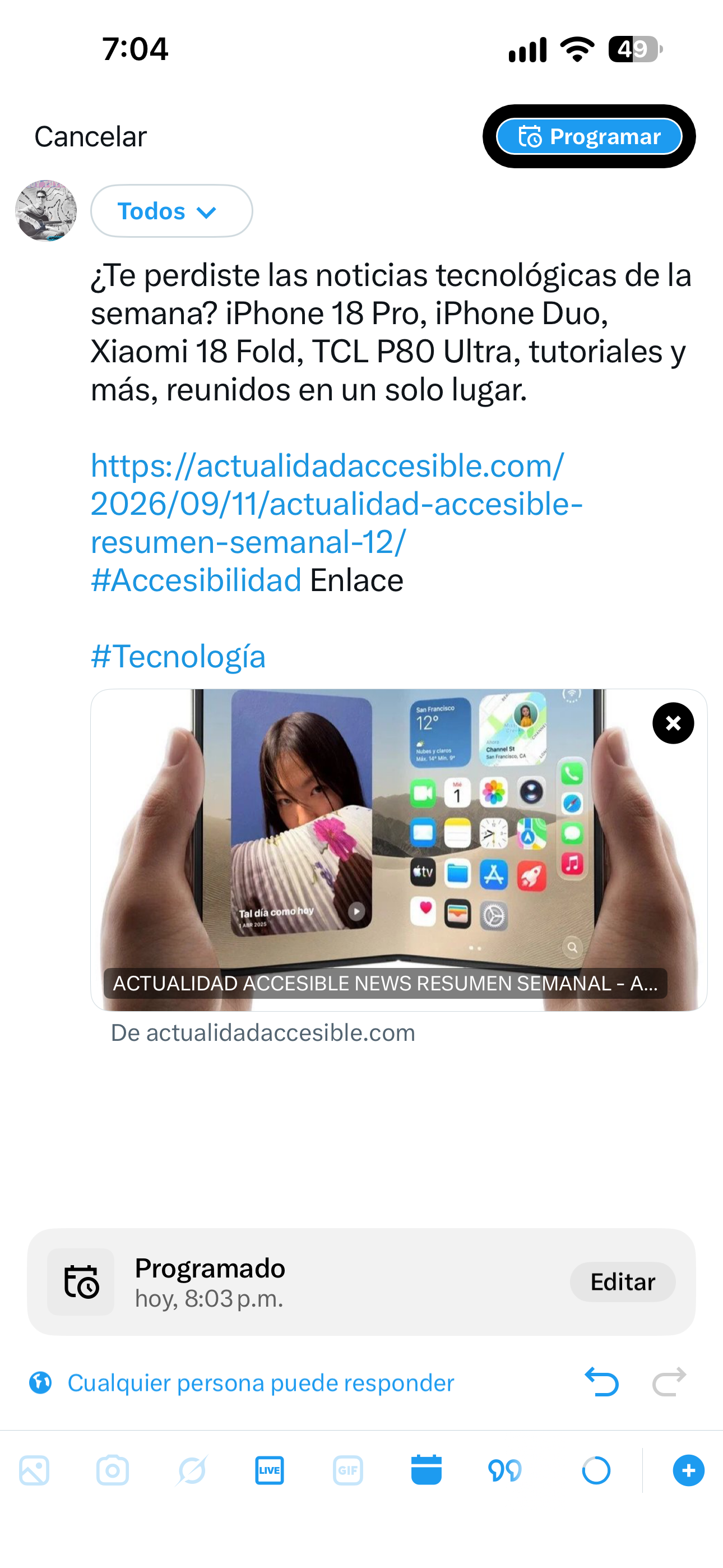
X ha incorporado una función que llevaba mucho tiempo echando de menos en su aplicación para iPhone: ya podemos programar publicaciones sin salir de la app. La novedad comenzó a desplegarse el 5 de septiembre y, después de probarla personalmente con VoiceOver, puedo confirmar que el proceso es completamente accesible y usable.
Hasta ahora, quienes queríamos dejar una publicación preparada para una hora concreta teníamos que recurrir a la versión web o a servicios externos. En Actualidad Accesible ya hablamos hace años de Buffer como herramienta para automatizar las redes sociales. Buffer sigue teniendo sentido cuando necesitamos gestionar varias plataformas, colas de contenido o una estrategia más amplia, pero para programar una publicación individual en X desde el iPhone ya no es imprescindible.
La programación llega por fin a la aplicación móvil
Benji Taylor, responsable de diseño de X, anunció el 5 de septiembre de 2026 que la compañía comenzaba a desplegar las publicaciones programadas en móviles. Taylor explicó que la función llevaba mucho tiempo disponible en la web, pero nunca había formado parte de la experiencia móvil, y situó el cambio dentro del esfuerzo de X por reducir las diferencias entre plataformas.
We’re beginning to roll out scheduled posts on mobile. This has existed for a long time on web, but never on mobile! This is part of our broader push for more parity across platforms.
El despliegue ha sido progresivo, por lo que el botón puede no haber aparecido al mismo tiempo para todas las cuentas. En mi caso ya está disponible y pude completar todo el proceso utilizando VoiceOver.
Así se programa una publicación con VoiceOver
El funcionamiento es sencillo. Al redactar una publicación aparece un botón para programarla. Con VoiceOver pude localizarlo y activarlo sin problemas. Después se muestra el selector de fecha; elegimos el día que queremos o dejamos la opción que corresponda y pulsamos Siguiente. A continuación seleccionamos la hora y activamos Programar. Finalmente confirmamos de nuevo con el botón Programar.
Al terminar, X muestra un aviso indicando la fecha y la hora en que se publicará el contenido. Todo el recorrido —desde localizar el control hasta confirmar la programación— fue accesible con VoiceOver. No encontré botones sin etiquetar ni tuve que desactivar el lector de pantalla para completar la tarea.
Una pequeña función que cambia bastante el uso de X
Para quienes administramos un sitio, un proyecto o una cuenta profesional desde el teléfono, poder preparar una publicación y decidir cuándo saldrá evita depender del ordenador para una tarea muy básica. También puede ser especialmente útil para quienes trabajamos principalmente con el iPhone y VoiceOver.
Esto no convierte la aplicación de X en una plataforma completa de gestión de redes. Herramientas como Buffer siguen ofreciendo ventajas cuando necesitamos trabajar con distintas redes o mantener calendarios de publicación más complejos. Pero si nuestro objetivo es simplemente dejar preparado un post para X, ahora podemos hacerlo directamente desde la aplicación.
Este cambio también resulta interesante si miramos la evolución de la accesibilidad de las redes sociales. En Actualidad Accesible llevamos años siguiendo este tema; puedes recuperar nuestro artículo Redes sociales y su accesibilidad: aplicaciones recomendadas para iOS y comparar cuánto ha cambiado la experiencia desde entonces.
Mi experiencia con VoiceOver
Después de probar la función, mi valoración es positiva. No estoy hablando únicamente de que VoiceOver lea la pantalla: pude realizar la tarea completa de principio a fin de manera autónoma. Esa diferencia es importante cuando evaluamos accesibilidad.
Si ya tienes disponible el nuevo botón de programación en X para iOS, vale la pena probarlo. Y si utilizas VoiceOver, cuéntanos en los comentarios si tu experiencia ha sido igual de buena o si has encontrado algún problema.
Fuente: anuncio de Benji Taylor, responsable de diseño de X, publicado el 5 de septiembre de 2026.
Apple confirmó que iOS 27 estará disponible a partir del 14 de septiembre. El sistema llegará a una amplia variedad de dispositivos, pero no todos los iPhone y iPad recibirán exactamente las mismas funciones. Un equipo puede instalar la actualización y, aun así, quedarse sin algunas capacidades avanzadas de Siri y Apple Intelligence.
En esta guía reunimos los modelos compatibles para que puedas comprobar rápidamente si tu dispositivo podrá actualizarse y qué limitaciones debes tener en cuenta si utilizas VoiceOver.
Faltan pocas horas para el evento de Apple del 9 de septiembre y las filtraciones de última hora ya dibujan una presentación especialmente importante. La principal novedad sería el primer iPhone plegable de la compañía, acompañado por los iPhone 18 Pro, nuevos Apple Watch y los AirPods 5.
Antes de continuar, conviene dejar algo claro: Apple todavía no ha confirmado estos productos ni sus características. Por ahora hablamos de reportes publicados por fuentes con distintos niveles de fiabilidad. La confirmación llegará cuando comience la keynote.
Últimas filtraciones del evento de Apple: el iPhone Duo sería el protagonista
La filtración más reciente, atribuida por varios medios a Mark Gurman de Bloomberg, asegura que el esperado iPhone plegable se llamará iPhone Duo, y no iPhone Ultra como se había venido diciendo.
El modelo inicial tendría 256 GB de almacenamiento y un precio cercano a los 2.000 dólares. Las versiones de mayor capacidad podrían llegar hasta los 2 TB y aproximarse a los 3.000 dólares. También se habla de dos colores, blanco y azul oscuro, y de una llegada al mercado durante octubre.
El diseño sería tipo libro, con una pantalla exterior de aproximadamente 5,5 pulgadas y otra interior cercana a las 7,8 pulgadas. Al abrirlo, el dispositivo ofrecería una experiencia parecida a la de un iPad pequeño.
Otros reportes mencionan aplicaciones abiertas lado a lado, multitarea adaptada al formato plegable, chip A20 Pro, módem C2 de Apple, dos cámaras traseras de 48 megapíxeles y posible compatibilidad con Apple Pencil.
Touch ID regresaría en lugar de Face ID
Una de las decisiones más llamativas sería utilizar Touch ID en el botón lateral. El reducido grosor del dispositivo aparentemente no dejaría espacio para el sistema completo de cámaras necesario para Face ID.
Desde la accesibilidad, esta decisión merece atención. Habrá que comprobar si el botón puede localizarse fácilmente, cómo guía VoiceOver durante la configuración y si el proceso de autenticación funciona igual con el teléfono abierto y cerrado.
Qué se espera de los iPhone 18 Pro y Pro Max
Los iPhone 18 Pro y Pro Max mantendrían un diseño parecido al de la generación anterior, pero incorporarían el chip A20 Pro, una Dynamic Island más pequeña, cámara principal con apertura variable y un nuevo módem celular desarrollado por Apple.
También se espera una autonomía mayor, especialmente en el Pro Max, y nuevas funciones de comunicación satelital. El reporte de última hora señala un posible aumento de 100 dólares frente a los modelos equivalentes actuales.
Otro rumor publicado esta mañana indica que las reservas podrían comenzar el sábado 12 de septiembre, en lugar del viernes habitual. Este dato procede de fuentes con un historial menos consistente y debe tomarse con mayor cautela.
Apple Watch, AirPods 5 y los productos que podrían quedarse fuera
Apple también presentaría el Apple Watch Series 12 y el Apple Watch Ultra 4, con procesadores más rápidos y posibles mejoras en sensores de salud. Los AirPods 5 llegarían en una versión básica y otra con cancelación activa de ruido.
Los esperados AirPods con cámaras para interpretar el entorno no aparecerían hoy. Los últimos reportes sitúan ese producto en 2027. Tampoco se esperan el iPhone 18 básico, el iPhone Air 2, un nuevo Apple Watch SE ni los Mac con procesador M6.
Lo que queremos comprobar con VoiceOver
Para quienes utilizamos VoiceOver, el dato más interesante no será solamente el precio o el número de cámaras. Si Apple presenta el iPhone Duo, tendremos que comprobar qué ocurre con el foco al abrir o cerrar el dispositivo, cómo se reorganizan las aplicaciones y si VoiceOver identifica claramente cuál pantalla está activa.
También será importante conocer qué funciones de Siri y Apple Intelligence estarán disponibles en español, qué dispositivos podrán utilizarlas y si el nuevo hardware mejora el reconocimiento de imágenes, documentos, productos y objetos.
La Apple Store ya se encuentra temporalmente cerrada, algo habitual antes de una presentación. Esto confirma que Apple está preparando cambios en su tienda, pero no demuestra por sí solo que todos los productos filtrados vayan a aparecer.
¿Qué quieren que comprobemos primero con VoiceOver después del evento?
Mañana tenemos una nueva cita con Apple y esta vez llego con más preguntas que respuestas.
Apple ha confirmado su evento “Surprise and shine” para este 9 de septiembre a las 10 de la mañana, hora del Pacífico. Lo demás, hasta que Apple suba al escenario y lo confirme, hay que ponerlo donde corresponde: en el terreno de los reportes y las expectativas.
Y sí, se está hablando muchísimo del posible primer iPhone plegable de Apple. Reuters señala que los analistas esperan que sea uno de los grandes protagonistas del evento, junto con la renovación de los iPhone Pro y Pro Max. Pero a mí hay algo que me interesa incluso más que saber cuánto costará, cuántas cámaras tendrá o qué procesador llevará dentro: quiero saber qué cambia cuando ese hardware lo utiliza una persona que depende de VoiceOver.
Un iPhone plegable: la pregunta no es solo si Apple lo presentará
Samsung, Google y otros fabricantes llevan años experimentando con teléfonos plegables. Apple llega tarde a esa fiesta, si finalmente mañana confirma su entrada.
Pero llegar tarde también le da una ventaja: ha tenido años para observar qué funciona y qué no.
Para nosotros aparecen preguntas mucho más interesantes.
¿Qué ocurre con VoiceOver cuando pasamos de la pantalla exterior a una pantalla interior mucho más grande? ¿Se conserva correctamente el foco? ¿Cómo se reorganizan las aplicaciones? ¿Qué pasa con los gestos? ¿Puede una pantalla plegable aportar algo realmente útil a una persona ciega o termina siendo simplemente más superficie que no necesitamos?
No tengo las respuestas todavía. Y precisamente por eso quiero probarlo.
iPhone 18 Pro y Pro Max: quiero mirar más allá de las especificaciones
Los reportes previos también apuntan a una renovación de los modelos Pro y Pro Max.
Aquí voy a intentar no caer en la guerra de megapíxeles y cifras. Me interesa saber qué parte del nuevo hardware termina repercutiendo en funciones que sí usamos todos los días: reconocimiento de imágenes, procesamiento de Apple Intelligence, autonomía, Siri y las herramientas de accesibilidad.
Ya hemos visto en iOS 27 cómo pequeños cambios pueden terminar teniendo un impacto bastante grande. Hace unos días probé el nuevo Apple Pay con VoiceOver y lo importante para mí no fue que Apple hubiera cambiado visualmente la pantalla de pago, sino que gestos y acciones del rotor que antes podían resultar inconsistentes ahora responden de una manera mucho más fiable.
Siri y Apple Intelligence: aquí puede estar la noticia de verdad
Si mañana Apple presenta teléfonos nuevos, tendrán toda la atención. Pero yo voy a estar escuchando especialmente lo que diga sobre Siri y Apple Intelligence.
Para una persona ciega, una Siri que realmente pueda entender lo que estamos haciendo y actuar dentro de las aplicaciones no es simplemente una función bonita de inteligencia artificial. Puede significar menos pantallas que recorrer, menos controles que localizar y, en determinadas situaciones, más autonomía.
Por eso mañana quiero escuchar menos promesas y más respuestas: ¿qué puede hacer realmente?, ¿en qué dispositivos?, ¿en qué idiomas?, ¿en qué países? y, sobre todo, ¿qué podremos probar nosotros mismos?
AirPods, Apple Watch y las posibles sorpresas
También estaré pendiente de AirPods, Apple Watch y cualquier otro dispositivo que aparezca.
Y aquí hay un tema especialmente interesante para nuestra audiencia. En Actualidad Accesible hemos hablado recientemente de los reportes sobre unos futuros AirPods con cámara capaces de utilizar inteligencia artificial para interpretar el entorno. Si Apple da mañana algún paso en esa dirección, el potencial para las personas ciegas sería enorme.
Pero conviene mantener los pies en el suelo: mientras Apple no lo anuncie, sigue siendo información no confirmada.
Las cinco cosas que voy a comprobar después del evento
Qué novedades tienen impacto real sobre VoiceOver y la accesibilidad.
Si Apple presenta un iPhone plegable, qué posibilidades puede ofrecer su nuevo formato a quienes usamos lector de pantalla.
Qué puede hacer realmente la nueva Siri y cuánto de lo anunciado podemos probar desde el primer día.
Qué funciones de Apple Intelligence necesitan los nuevos dispositivos y cuáles llegarán también a equipos anteriores.
Qué diferencia existe entre lo que Apple promete sobre el escenario y lo que encontramos cuando ponemos las funciones a trabajar en el mundo real.
Y esta última, para mí, es la más importante.
Mañana les contaré todo lo que Apple presente, pero después vendrá la parte que más me interesa: encender VoiceOver y comprobarlo.
Porque una especificación puede sonar espectacular en una keynote. Otra cosa muy distinta es que termine haciendo nuestra vida un poco más fácil.
¿Qué quieren que pruebe?
Si Apple presenta mañana el iPhone plegable, los nuevos iPhone Pro, novedades de Siri o cualquier otra función, déjenme en los comentarios qué quieren que pruebe primero con VoiceOver.
Así, en lugar de quedarnos solamente con lo que Apple nos cuente, podremos descubrir juntos qué funciona realmente.
Últimamente parece que no pasa un solo día sin que alguien anuncie una nueva inteligencia artificial. Una promete escribir por nosotros, otra dice que puede entender imágenes y también están las que quieren convertirse prácticamente en asistentes para todo.
Muchas de esas cosas suenan muy bien. Pero cada vez que escucho uno de esos anuncios me aparece la misma pregunta: ¿esto funciona realmente para una persona ciega?
Porque una cosa es lo que una empresa presenta en un escenario o escribe en un comunicado, y otra muy distinta es abrir la aplicación, activar VoiceOver e intentar utilizar la función de principio a fin sin ayuda.
Precisamente de esa pregunta nace IA Accesible, una nueva sección de Actualidad Accesible que llevará como lema Inteligencia Artificial sin Barreras.
Por qué nace IA Accesible
Desde que fundé Actualidad Accesible en 2013, siempre he intentado hablar de tecnología de una manera cercana y útil. No me interesa decir solamente que una aplicación tiene muchas funciones. Lo que quiero saber es si podemos usarla, si nos ayuda de verdad y si nos permite hacer algo con mayor independencia.
Con la inteligencia artificial ocurre exactamente lo mismo, pero a una velocidad impresionante. Algunas funciones pueden convertirse en herramientas muy importantes para nosotros. Otras prometen más de lo que ofrecen. Y también hay aplicaciones que parecen funcionar bien hasta que intentamos utilizarlas con un lector de pantalla.
Por eso sentí que hacía falta un espacio propio para detenernos, entender lo que está pasando y mirar cada novedad desde nuestro lado.
No quiero hacer una lista de titulares
IA Accesible tendrá una edición principal cada semana, pero no será una lista interminable de noticias. Prefiero seleccionar tres o cuatro asuntos que realmente valgan la pena y conversar sobre ellos con calma.
Veremos qué ocurrió, qué está confirmado, qué sigue siendo un rumor y por qué debería importarnos. También hablaremos de lo que muchas veces queda fuera de los análisis habituales: cómo puede afectar cada novedad a una persona ciega o con baja visión, qué barreras podría eliminar y qué problemas nuevos podría crear.
En pocas palabras, no quiero contarles solamente lo que pasó. Quiero que entendamos juntos qué significa.
Siempre que podamos, lo vamos a probar
Cuando una empresa diga que su inteligencia artificial puede describir una fotografía, leer un documento, completar una tarea o ayudarnos a utilizar una aplicación, intentaremos comprobarlo.
Lo haremos con VoiceOver, TalkBack y servicios como ChatGPT, Gemini, Claude, Apple Intelligence y otras aplicaciones que puedan resultar útiles. La pregunta será muy sencilla: ¿funciona de verdad y podemos utilizarlo de manera independiente?
Unas veces la respuesta será positiva. Otras encontraremos botones sin identificar, pantallas confusas o funciones que todavía no están disponibles para todos. Lo importante es que se los contaré tal como ocurra.
Si una prueba todavía no se ha realizado, lo diré claramente. No voy a presentar como experiencia personal algo que no he probado. Podremos hablar de lo que esperamos encontrar, pero siempre separándolo de lo que realmente hayamos podido comprobar.
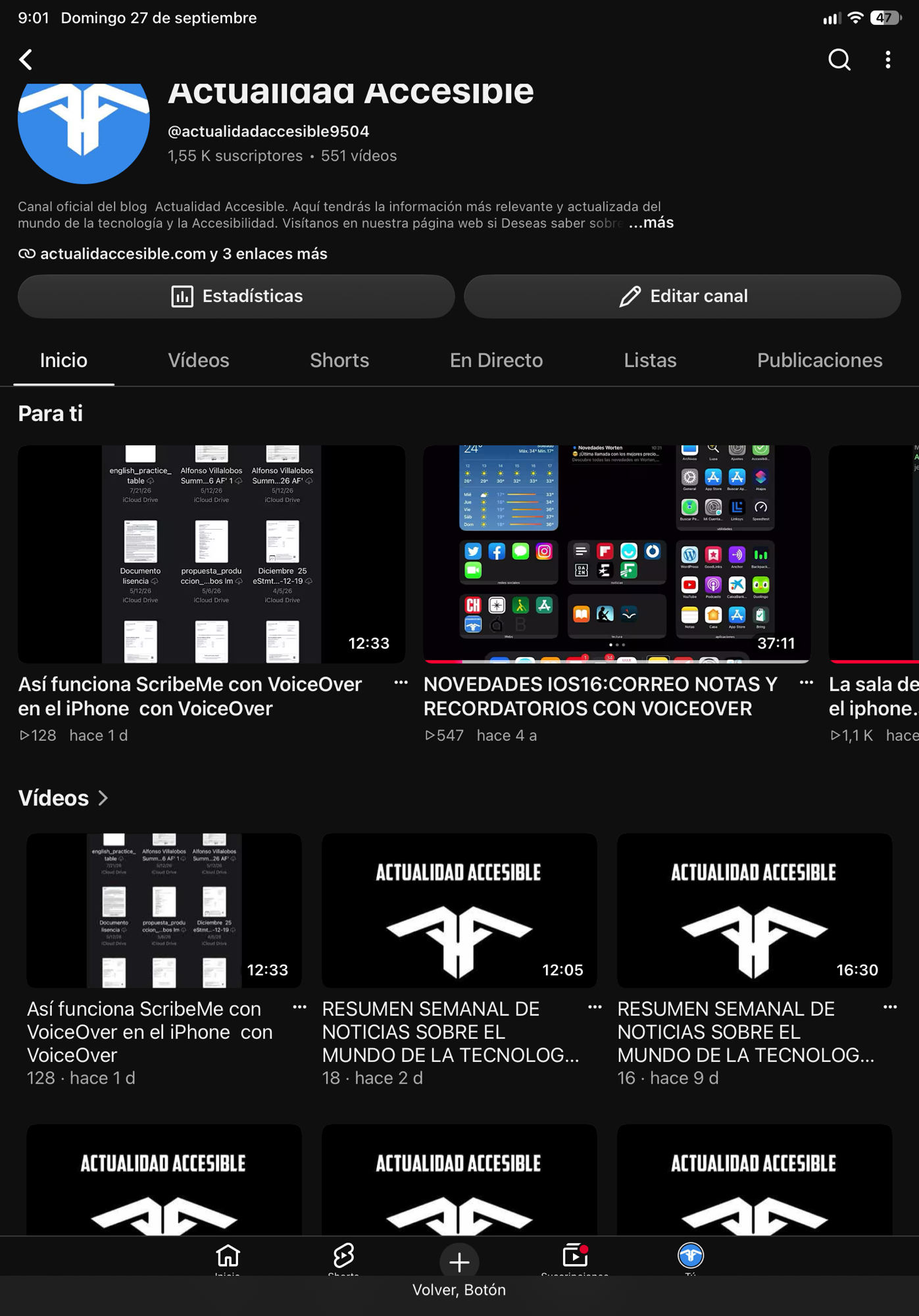
También estaremos en YouTube y en el pódcast
Cada edición podrá convertirse en un video para el canal de Actualidad Accesible. No será una lectura del artículo. La idea es conversar, explicar las noticias con naturalidad y realizar demostraciones para que escuchemos juntos qué ocurre.
También cuidaré que todo pueda seguirse como pódcast. Si VoiceOver encuentra un botón, lo diré. Si activo una función y aparece una respuesta, la leeremos. Nadie debería depender de la imagen para comprender la experiencia.
Quiero construirla con ustedes
La comunidad será fundamental. Yo puedo probar una aplicación en mi iPhone, pero otra persona puede encontrar un problema distinto en Android, en otro país o utilizando otra versión. Esas experiencias también cuentan.
Sus preguntas nos ayudarán a decidir qué herramientas probar y qué barreras investigar. Quiero que este sea un espacio para compartir lo que funciona y señalar lo que todavía debe mejorar, siempre con claridad y honestidad.
Comenzamos
Así que esta es la idea, amigos: seleccionar menos noticias, explicarlas mejor y comprobar todo lo que podamos.
Durante los próximos días publicaremos la primera edición de IA Accesible. Allí hablaremos de las novedades más importantes de la semana, veremos qué significan desde la accesibilidad y prepararemos nuestra primera demostración práctica.
Y ahora quiero comenzar escuchándolos a ustedes:
¿Qué herramienta, aplicación o función de inteligencia artificial les gustaría que probáramos primero con VoiceOver o TalkBack?
Déjenme sus propuestas en los comentarios.
IA Accesible — Inteligencia Artificial sin Barreras.
No solo te contamos lo que puede hacer la inteligencia artificial. Lo probamos contigo.
Pagar con el iPhone es de esas cosas que hacemos casi sin pensar. Por eso, cuando Apple toca esa pantalla, uno se pone en guardia. Y en iOS 27 la ha tocado a fondo.
Apple Pay se rediseña en iOS 27: pagar por fin será más claro.
Esto no es un rumor. La propia Apple confirmó en su sala de prensa que este otoño estrenará un diseño renovado para cuando pagamos por internet o dentro de una app con Apple Pay, con la intención de que podamos tomar decisiones de pago mejor informadas y elegir con más comodidad el método que más nos convenga en cada compra. La compañía explica que el nuevo diseño permite deslizar para cambiar de tarjeta, y que, si tienes una tarjeta compatible en Wallet, muestra de forma más accesible datos importantes como el saldo de recompensas, el saldo de la cuenta de débito o las opciones de pago aplazado.
Google está apostando fuerte por el sector educativo y acaba de lanzar una promoción que seguramente llamará la atención de muchos estudiantes universitarios: hasta un año de acceso gratuito a sus planes de inteligencia artificial.
Sin embargo, antes de pensar en los beneficios, hubo una pregunta que me vino inmediatamente a la cabeza: ¿será accesible el proceso de registro para quienes utilizamos VoiceOver?
Quienes dependemos de lectores de pantalla sabemos que una promoción puede parecer fantástica sobre el papel, pero convertirse en una auténtica barrera cuando llega el momento de completar formularios, verificar documentos o navegar entre páginas poco accesibles.
Por esa razón decidí realizar todo el procedimiento personalmente y compartir mi experiencia con ustedes.
Saludos amigos, hace apenas unos días les hablé de los nuevos AirPods con cámara y de esa IA que por fin nos describiría lo que tenemos enfrente. Pues bien, esta semana la cosa se movió bastante, y en dos direcciones opuestas: por un lado ya sabemos con bastante detalle cómo funcionarían estos auriculares por dentro, y por otro nos toca guardar el entusiasmo un buen rato más.
Vamos por partes.
Una en cada oído, y un año más de espera
Empiezo por la noticia menos agradable, para quitárnosla de encima. Según recoge 9to5Mac, Mark Gurman informó desde Bloomberg que los AirPods con cámara siguen apuntando a 2027. Es decir, no los veríamos en el evento de septiembre junto al iPhone 18 Pro, como muchos dábamos por hecho cuando apareció el famoso vídeo dentro de la beta de macOS 26.7.
Y hay un detalle que conviene tener claro, porque explica parte de la confusión: Apple estaría trabajando en dos productos distintos al mismo tiempo. Uno, con nombre en clave B790, sería básicamente unos AirPods Pro 3 modificados a los que se les añaden las cámaras, y es el modelo que aparece en el vídeo filtrado. El otro, el B798, sería una generación completamente nueva, algo así como unos AirPods Pro 4, también con cámaras. Cuál de los dos llega primero a las tiendas, todavía no está claro.
Dos cámaras que trabajarían en pareja
Aquí es donde la cosa se pone muy interesante. En el código de macOS 26.7 aparece un marco de trabajo nuevo, llamado AccessorySensorMgrd, que sería el encargado de controlar la captura de imágenes. Al sensor de la cámara Apple lo llama internamente «Kino Sensor».
Lo importante es esto: cada auricular tendría su propia cámara, y estarían pensadas para trabajar como una pareja, capturando al mismo tiempo. El sistema une después las dos imágenes. Y si por lo que sea solo se logra capturar una, el propio marco genera una imagen vacía como contraparte para que el par no quede incompleto.
Piénsenlo un momento desde nuestro lado: dos puntos de vista ligeramente separados, uno en cada oreja, más o menos como funcionan los dos ojos. Eso, en teoría, daría bastante más información sobre distancia y profundidad que una sola cámara. Si eso se traduce en descripciones más útiles o no, es justo lo que habrá que comprobar cuando el producto exista de verdad.
Modo activo y modo pasivo: dos formas distintas de mirar
En el código aparecen dos modos de captura, y funcionarían de manera muy diferente.
El modo activo sería el que se dispara cuando uno pide algo concretamente. Según los datos que un usuario del foro de MacRumors encontró en el código, partiría de una captura de 640 por 640 píxeles para devolver una imagen procesada de 1024 por 1024. Traducido: alrededor de un megapíxel de salida. Poquísimo comparado con la cámara de cualquier iPhone, pero es que aquí el objetivo no es hacer una foto bonita, sino darle a la IA lo justo para que entienda qué hay delante. Este modo también podría enviar imágenes de forma continua a un ritmo determinado.
El modo pasivo es el que a mí más me llama la atención. Trabaja con menos resolución todavía, partiendo de 320 por 320, y está descrito como un modo de conciencia del entorno. O sea, los AirPods irían tomando lecturas del ambiente sin que uno se lo pida. Y en macOS aparecen las cinco situaciones que lo activarían: que se detecte habla cerca, que cambie la escena sonora, que cambies de postura, que gires la cabeza, o que te salgas de un radio determinado en el espacio.
Eso último dibuja un dispositivo que no espera órdenes, sino que va acompañando lo que uno hace. Para quienes nos movemos por el mundo escuchando, la idea es potente. Y también es la que más preguntas abre.
Una luz que avisa cuando la cámara está trabajando
Otro detalle que aparece en el código: los AirPods llevarían una luz indicadora de privacidad, que se encendería cuando se están capturando imágenes. Cómo funcionará exactamente, y qué otras señales acompañarán a esa luz, es algo que tendrá que aclarar Apple cuando presente el producto.
Qué toca vigilar desde la accesibilidad
Aquí me toca ser honesto con ustedes: no puedo probar nada de esto, porque el producto no existe todavía. Todo lo que hay son referencias en el código y un vídeo que se coló donde no debía. Así que en lugar de suponer, les dejo lo que yo pienso preguntar y verificar cuando llegue el momento.
Primero, si funcionará en español o si nos tocará esperar, como ya nos ha pasado con otras funciones de Apple Intelligence. Segundo, cómo se convive con VoiceOver: si podremos invocar la descripción sin conflictos con los gestos que ya usamos en el vástago. Tercero, cuánto tarda en responder, porque una descripción que llega tres segundos tarde no sirve para caminar. Y cuarto, la letra pequeña de siempre, que ya vimos venir cuando les conté que en iOS 27 la cantidad de Apple Intelligence que recibes dependería de tu plan de iCloud+. Si esta función de visión termina atada a una suscripción, cambia por completo la conversación sobre qué tan accesible es.
Y mientras tanto, ¿qué?
2027 queda lejos, y a mí la espera me da menos  ansiedad cuando ya hay algo funcionando hoy. Si están buscando descripción del entorno ahora mismo, les recuerdo que probé ScribeMe, la IA que describe fotos, documentos y el mundo en tiempo real y me pareció una alternativa muy buena mientras Apple termina de cocinar lo suyo.
Eso sí, quiero dejar claro que todo lo que les conté aquí sigue siendo información filtrada. Apple no ha confirmado nada, ni el producto, ni la fecha, ni el precio. Y como bien hemos visto en estos meses, las fechas de este proyecto han cambiado varias veces.
Te ha sido útil esta publicación, déjame tus comentarios y cuéntame qué opinas: ese modo pasivo, ese que va mirando sin que se lo pidas, ¿te parece la función más útil de todas o la que más respeto te da? Nos leemos en los comentarios y en X, donde me encuentras como @alfonsocantante.
Hay actualizaciones que uno lee por encima y sigue con su día. Y hay otras que te hacen levantar la vista de la pantalla y pensar: «espera, ¿esto significa lo que creo que significa?». La de hoy es de las segundas.
OpenAI acaba de añadir a ChatGPT para Mac un complemento de Mensajes de Apple. Dicho en cristiano: ChatGPT puede meterse en tu app de Mensajes, leer tus conversaciones, buscar dentro de ellas y hasta redactar y enviar mensajes por ti. Y no se queda solo en iMessage, también trabaja con SMS y RCS.
Y si les suena el camino, es porque esto no sale de la nada. Ya les conté hace un tiempo cuando ChatGPT en el Mac empezó a leer contenido directamente desde Apple Notes y otras aplicaciones: ChatGPT para macOS se actualiza con integración para Apple Notes y más aplicaciones. Aquella vez era leer tus notas. Esta vez son tus conversaciones.
Vamos por partes, porque aquí hay cosas muy buenas y otras que conviene mirar con calma.
Y si te suena la película, no es casualidad. Esto viene de atrás: ya en su momento les conté cómo ChatGPT en el Mac empezó a leer contenido de apps como Apple Notes y Notion. Si quieres refrescar aquel paso previo, aquí tienes el artículo que publicamos sobre la integración de ChatGPT con Apple Notes. Lo de hoy es el mismo camino, pero entrando en un terreno bastante más personal: tus conversaciones.
Qué hace exactamente el complemento
El complemento permite dos cosas: leer y buscar tus chats en el Mac, y preparar o enviar mensajes.
Está disponible en todos los planes dentro de la aplicación de escritorio para macOS, y funciona en ChatGPT Work y en Codex. Ojo con este detalle, porque es importante: no funciona en los chats normales de ChatGPT.
Tampoco funciona al revés. Es decir, no puedes escribirle a ChatGPT desde la app de Mensajes como si fuera un contacto más de tu lista. La conexión va en una sola dirección: desde ChatGPT hacia tus mensajes.
Y hay un requisito de hardware que dejará a más de uno fuera: por ahora solo funciona en Mac con chip de Apple. Si todavía trabajas con un Mac Intel, esta función no te va a aparecer.
ChatGPT en Mensajes de Mac: qué permisos pide
Que una inteligencia artificial pueda leer tus conversaciones privadas y mandar mensajes en tu nombre no es poca cosa. OpenAI lo sabe, y por eso la configuración predeterminada exige que tú apruebes cada mensaje y cada destinatario antes de que se envíe nada.
Hasta ahí, bien. El detalle está en que existe la opción de dar una aprobación permanente, para no tener que confirmar cada vez. La propia guía del complemento advierte sobre los riesgos de hacerlo, explica cómo revocar el acceso, y menciona un problema conocido con ciertas tareas que desactivan las solicitudes de aprobación.
Mi recomendación, sin dramatismos: deja las confirmaciones activadas. La comodidad de ahorrarte un clic no compensa la posibilidad de que salga un mensaje que tú nunca escribiste, a una persona a la que tú nunca quisiste escribirle.
El complemento de Mensajes visto desde la accesibilidad
Aquí es donde la noticia se pone jugosa para quienes usamos VoiceOver o cualquier otra ayuda técnica.
Gestionar una conversación larga con lector de pantalla es un ejercicio de paciencia. Recorrer decenas de burbujas de texto para encontrar la dirección que alguien te mandó la semana pasada, o el nombre de aquel restaurante, o la hora en que quedaron, se vuelve un trabajo lento. Que una herramienta pueda buscar dentro de esos chats y devolverte el dato concreto, sin que tengas que navegar mensaje por mensaje, es un ahorro de tiempo real.
Lo mismo con la redacción. Poder pedir que se prepare un mensaje y revisarlo antes de enviarlo puede ser cómodo para quien escribe con teclado adaptado, por dictado, o simplemente prefiere revisar el texto una vez ya armado.
Dicho esto, mantengo la cautela de siempre: que una función sea útil no significa que esté bien etiquetada ni que se navegue bien con VoiceOver. Voy a probarla con calma en mi Mac y les cuento en un próximo artículo qué tal se comporta el flujo de aprobación con lector de pantalla, que es justo la parte donde más suelen fallar estos diálogos.
Lo demás que trae la actualización
El complemento de Mensajes se lleva los titulares, pero no viene solo.
Los chats fijados ahora se sincronizan entre la app de escritorio y la de iOS, así que lo que fijas en el Mac lo encuentras en el iPhone.
También se pueden compartir instantáneas de solo lectura de un hilo local de Codex. Son capturas congeladas: no cambian aunque el hilo original siga avanzando. Los enlaces creados desde cuentas personales quedan accesibles para cualquiera que tenga la dirección, mientras que los de un espacio de trabajo se limitan a sus miembros. Y aunque Codex oculta patrones de datos sensibles que reconoce, conviene revisar la instantánea antes de compartirla, porque algo se le puede escapar.
Por último, en los Sites los propietarios pueden invitar a otros miembros de su espacio de trabajo a editar en conjunto. El propietario conserva el control sobre el acceso, los ajustes, las analíticas y la restauración de versiones.
Mi lectura de todo esto
Me parece un paso lógico y esperable: el asistente deja de vivir encerrado en su ventana y empieza a moverse por las apps que ya usamos todos los días. Y no me quiero quedar sin decirlo: mientras esperamos a que Siri termine de ponerse al día, con todo lo que eso implica y lo que todavía no llega a todos los territorios, es ChatGPT quien se está metiendo en Mensajes. Si quieren refrescar cómo quedó ese panorama, lo repasamos en su momento aquí: WWDC 2026: todo lo que llega y lo que no.
Y sí, ya sé lo que están pensando algunos: ¿y Siri para cuándo? Ahí seguimos esperando, y de eso hablamos con detalle cuando repasamos todo lo que llegó y lo que no llegó en la WWDC 2026. Mientras tanto, quien quiera este tipo de automatización en el Mac tiene que buscarla fuera de casa. Cuando eso funciona bien, la accesibilidad gana muchísimo, porque se reduce el número de pasos entre lo que quieres hacer y hacerlo.
Pero el precio de esa comodidad son los permisos. Y los permisos hay que darlos despierto, no de corrido. Activa el complemento si te sirve, pruébalo, sácale provecho, y deja las confirmaciones puestas.
Si lo pruebas antes que yo, cuéntame cómo te fue. Me interesa especialmente saber cómo se escucha el diálogo de aprobación con VoiceOver.
Saludosamigos, hoy les quiero hablar de una noticia que me llamó la atención apenas la vi pasar, porque toca justo el terreno que más nos interesa en este espacio: accesibilidad real, del día a día, no solo una función bonita en una diapositiva.
Según lo publicado por 9to5mac, Apple presentaría junto con iOS 27 unos AirPods con cámara integrada. La idea es sencilla de explicar aunque técnicamente no lo sea: podrás hablarle a Siri sobre cualquier cosa que tengas en tu campo visual, sin necesidad de sacar el iPhone del bolsillo. Esto llegaría dentro del paquete más grande que Apple está preparando para su evento de septiembre, donde se esperan más de diez productos nuevos, entre ellos el iPhone 18 Pro, un iPhone Ultra y renovaciones en Apple Watch.
Por qué esto importa para nosotros
Para cualquier persona esto suena a una función más de inteligencia artificial. Para quienes somos ciegos o de baja visión, es otra cosa: es tener descripción del entorno en tiempo real, con las manos libres y sin depender de sostener el teléfono en una posición específica para que la cámara enfoque bien. Ese detalle, el de no tener que sacar el iPhone, es el que marca la diferencia entre una función curiosa y una herramienta que uno realmente usa todos los días.
Por ahora todo esto sigue siendo información filtrada antes del evento de septiembre, así que toca esperar la confirmación oficial de Apple para saber con certeza cómo funciona, si estará disponible en español y qué modelos de AirPods la van a soportar.
Te ha sido útil esta publicación, déjame tus comentarios y cuéntame qué opinas: ¿usarías unos AirPods con cámara para que te describan lo que tienes al frente, o preferirías que esto se quedara en el iPhone?
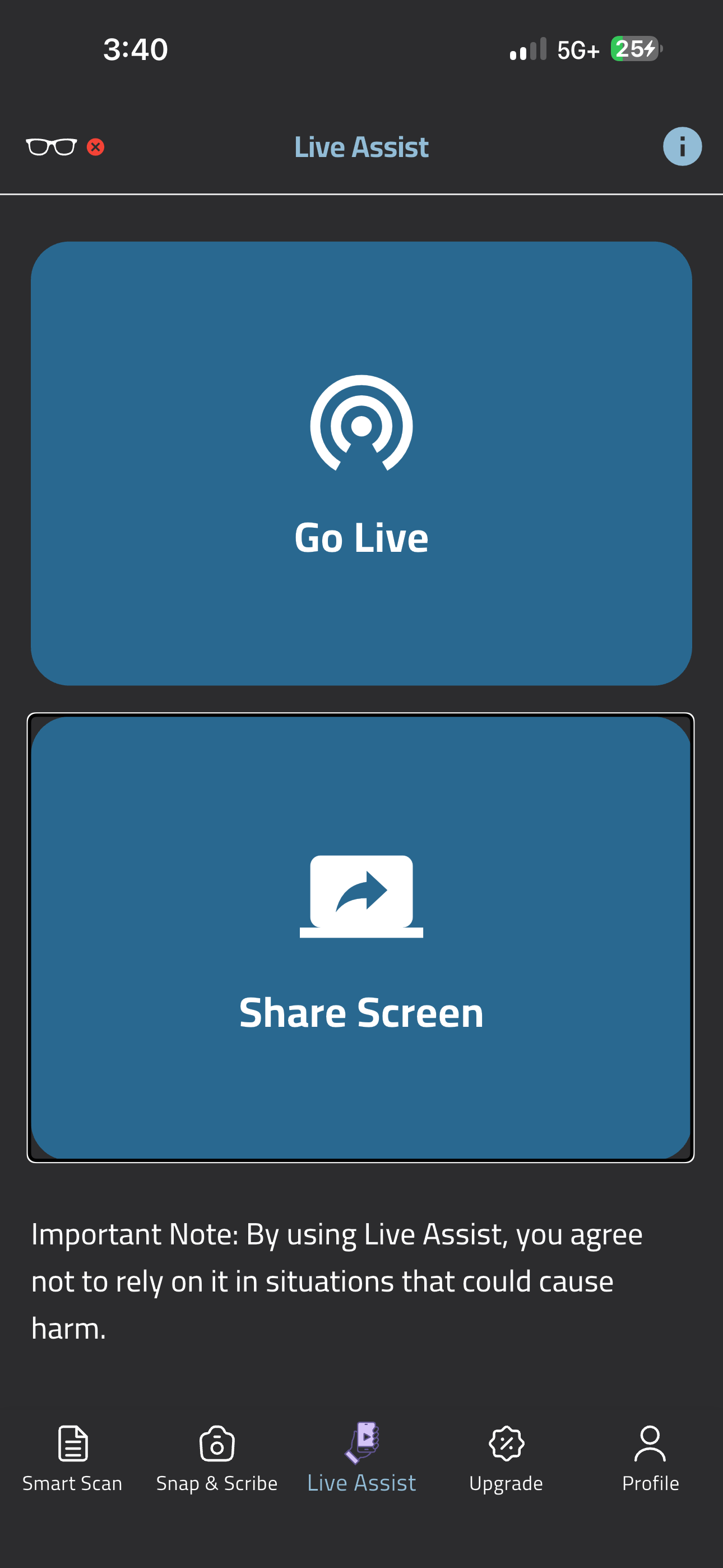
Hace poco me encontré con ScribeMe, y honestamente, es de esas apps que te sorprenden porque no solo funciona, sino que además está hecha por alguien que entiende de verdad qué se necesita. Mark Morad, el creador, es ciego. Y eso se nota en cada detalle.
La app está disponible tanto en iOS como en Android, y viene con tres funciones principales:
Smart Scan – escanea y estructura documentos
Snap & Scribe – describe fotos e imágenes
Live Assist – un asistente en vivo que ve el mundo contigo en tiempo real
Documentos que por fin se entienden
Imagínate que recibes un PDF lleno de tablas, gráficos e imágenes. Eso normalmente es un infierno. Con Smart Scan subes el documento (PowerPoint, PDF, lo que sea) y la app no solo te extrae el texto. Además:
Identifica encabezados, listas y tablas
Genera descripciones automáticas de las imágenes que encuentra
Preserva el formato original del documento
Funciona con más de cincuenta idiomas
Y lo mejor: una vez que escanea el documento, puedes chatear con él. Pedirle un resumen, que te explique un párrafo complicado, comparar secciones. Es como tener a alguien leyendo contigo.
Fotos, etiquetas, lo que necesites
Snap & Scribe es lo más directo: abres la cámara o eliges una foto que ya tengas guardada, y la app te dice qué ve. Sirve para:
Etiquetas de productos
Notas escritas a mano
Escenas cotidianas, como la calle o un espacio nuevo
Si necesitas más detalle de lo que te dice la primera vez, simplemente preguntas. Además, puedes subir varias fotos a la vez si tienes muchas que revisar, lo que ahorra tiempo y hace el proceso menos cansado.
Live Assist: el asistente que de verdad ve contigo
Esta es la que te cambia la perspectiva. Activas Live Assist, apuntas con la cámara, y la IA empieza a describir lo que ve de forma continua, sin que tengas que estar preguntando constantemente qué ves ahora.
Yo mismo lo probé: le pedí que me describiera una escena y también un texto a través de la cámara, y funciona bien. La descripción es fluida y natural, sin esos cortes raros que a veces tienen otras apps.
Live Assist también ofrece:
Compartir pantalla, útil para redes sociales poco accesibles o páginas web complicadas
Guía en tiempo real mientras usas VoiceOver en algo que no coopera
Compatibilidad con gafas de Meta, para usarla completamente sin manos
El precio y lo que tienes que saber
ScribeMe se descarga gratis. Dentro de la app hay compras integradas:
ScribeMe Max: $19.99, con opción de pago mensual o anual
La version gratuita, ofrece un tiempo limitado de uso del asistente y una ventana muy corta para preguntar sobre imágenes y documentos. Cuando se te acaba el tiempo debes esperar 24 horas para volver a usar la aplicación.
La version de pago es decir la suscripción:
Incluye la subida de 100 documentos mensuales y preguntas ilimitadas en los mismos documentos e imágenes.
Uso ilimitado del asistente.
Un aviso importante que la propia app hace desde el inicio: Live Assist no es para situaciones de riesgo real. No es tu bastón, ni es tu perro guía; es una herramienta de apoyo. Si tienes que cruzar una calle con tráfico, confía en ti mismo, no en el asistente.
Accesibilidad de la aplicación
ScribeMe es completamente accesible con VoiceOver:
Todos los botones están correctamente etiquetados
La app responde sin cuelgues ni cierres inesperados
Probada en las versiones beta 2 y beta7 de iOS 27, con funcionamiento estable en ambas
Navegación clara, con los elementos donde se esperan
Si eres usuario de VoiceOver, no vas a tener sorpresas desagradables.
Mi experiencia
Llevo viendo apps de accesibilidad crecer y mejorar hace años, y siempre que sale una nueva te preguntas si de verdad vale la pena o es solo otra más del montón. Con ScribeMe siento que hay trabajo de verdad detrás. No es solo código bonito. Es alguien que dijo «yo necesito esto en mi vida», y decidió hacerlo para que otros lo tengan también.
La app tiene 4.2 de 5 estrellas en la App Store, y las reseñas que he leído hablan bien de cómo funciona en tareas cotidianas: leer un menú en un restaurante, encontrar un lugar donde sentarse, entender qué está en la tele. Hay quejas puntuales sobre cortes en el audio a veces, así que no es perfecta. Pero quién lo es.
Si trabajas con documentos, necesitas entender fotos, o simplemente quieres un asistente en vivo que te describa el mundo sin que tengas que repetir la pregunta constantemente, merece la pena que la pruebes. Es de esas apps que cambian un poco cómo haces las cosas.
Saludos amigos. Hace unos días entré al perfil de una artista en Instagram y me encontré con algo que me llamó la atención: debajo de la biografía había una tarjetita con el nombre de una canción y un pequeño botón de play. Me pareció una manera muy elegante de presentar tu música apenas alguien llega a tu perfil, así que me puse a investigar cómo se hace. Hoy te lo cuento.
Qué es esta función y dónde aparece
Instagram la llama Música en el perfil. Básicamente te permite elegir una canción del catálogo de la aplicación y colocar un fragmento de hasta treinta segundos justo debajo de tu biografía. No se reproduce sola: quien visita tu perfil tiene que tocar el botón para escucharla. La canción se queda ahí hasta que tú decidas cambiarla, y puedes cambiarla las veces que quieras.
No es una función exclusiva de cuentas verificadas ni de artistas famosos. Está disponible para cualquier usuario, aunque más adelante te cuento un detalle importante según el tipo de cuenta que tengas.
Paso a paso para agregar tu canción
Abre la aplicación de Instagram en tu teléfono y entra a tu propio perfil. Esto no se puede hacer desde la computadora, así que necesitas el móvil.
Busca y activa el botón Editar perfil.
Dentro de esa pantalla vas a encontrar una sección llamada Música.
Al entrar, se abre el buscador de música de Instagram. Escribe el nombre de la canción o del artista y elige la que quieras.
Selecciona el fragmento de la canción que va a sonar. Instagram te permite mover el punto de inicio para escoger la parte que más te guste.
Confirma con el botón Listo o Hecho, según la versión que tengas.
Y ya está. Al volver a tu perfil verás la tarjeta con el nombre de la canción y el botón de reproducción.
La experiencia con VoiceOver
Aquí es donde a mí me interesa detenerme, porque los tutoriales que encontré explican los toques en pantalla pero ninguno habla del lector de pantalla.
Al entrar a Editar perfil, moverse con flick hasta la opción Música funciona sin problema. El buscador se comporta como cualquier otro campo de texto de Instagram.
El punto delicado es la selección del fragmento, porque es un control deslizante sobre la forma de onda de la canción. Aquí conviene usar el gesto de deslizar arriba y abajo con un dedo para ajustar el valor, en lugar de intentar arrastrar. Si no logras ubicarlo, recuerda que también puedes confirmar directamente y quedarte con el fragmento que Instagram elige por defecto, que suele ser el estribillo.
Si la función te aparece con algún botón sin etiquetar, cuéntamelo en los comentarios, porque estas cosas cambian de una versión a otra de la aplicación.
Dos tropiezos frecuentes
El primero, y el más común: si tu cuenta está configurada como cuenta de empresa, el catálogo de música que Instagram te deja usar es mucho más reducido por temas de licencias. Vas a buscar canciones conocidas y sencillamente no van a aparecer. La solución es cambiar el tipo de cuenta a creador de contenido y volver a intentar.
El segundo: si no ves la sección Música al editar el perfil, actualiza la aplicación desde la tienda. Instagram activa estas funciones de forma escalonada, así que a veces es cuestión de esperar unos días.
Un apunte para músicos, podcasters y creadores
Si tú produces contenido sonoro, esta función es más útil de lo que parece. Puedes poner tu propia canción en el perfil, siempre que tu distribuidora la haya enviado también a la biblioteca de audio de Meta, que es la que alimenta a Instagram y Facebook. Búscala por el título en el buscador de música y, si aparece, la seleccionas como cualquier otra.
Piénsalo así: alguien llega a tu perfil, lee tu biografía en dos segundos y se va. Con esta tarjeta le das un motivo para quedarse treinta segundos más escuchándote. Para quienes trabajamos con la voz y con la música, ese detalle vale.
Te ha sido útil esta publicación. Déjame tus comentarios y sígueme en X: @alfonsocantante
Saludos amigos, hoy les traigo una noticia que me dejó pensando bastante, y creo que a más de uno de ustedes también le va a mover el piso.
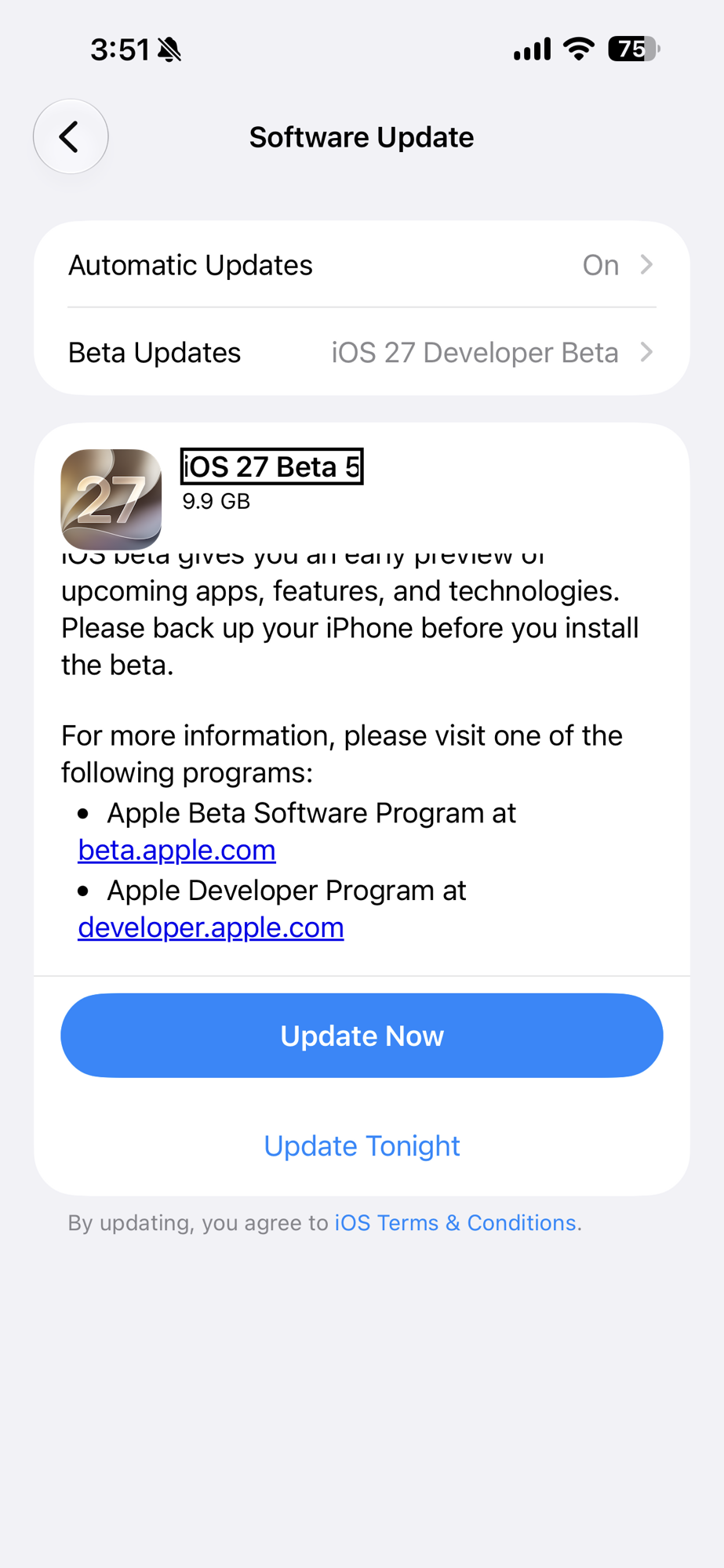
Resulta que con la llegada de la beta 5 de iOS 27 quedó confirmado algo que Apple venía insinuando desde hace semanas: el acceso a las funciones de Apple Intelligence no va a ser igual para todos. Va a depender del plan de iCloud+ que tengas contratado. Sí, leyeron bien.
Dónde aparece esta pista
La señal está escondida en la app Casa. Si entran en Ajustes de la casa, luego en Apple Intelligence y después en el apartado de Cámaras e idioma, el sistema ahora les dice cuántas cámaras de su hogar pueden recibir resúmenes generados con inteligencia artificial.
Y ese número no es igual para todo el mundo. En esa misma pantalla hay una opción para ver los planes de iCloud+, que lleva a una pantalla nueva donde Apple los invita, sin rodeos, a subir de plan para tener más acceso a las funciones de inteligencia, más almacenamiento y otros beneficios.
Por lo que se ha visto hasta ahora en la beta, el plan de dos terabytes daría resúmenes para cinco cámaras, y el de doce terabytes llegaría hasta quince. De los planes intermedios todavía no se sabe nada, porque la pantalla no muestra la lista completa. Yo apuesto a que eso es un fallo de la beta que arreglarán antes del lanzamiento final, pero habrá que verlo.
Y ojo, que no son solo las cámaras
Aquí está lo que de verdad me llamó la atención. El texto de esa pantalla nueva no habla solamente de cámaras, habla de más acceso a las funciones de inteligencia en general. Traducido: todo apunta a que las funciones de Apple Intelligence que tienen límite de uso, como la generación de imágenes, también van a tener topes distintos según lo que pagues al mes.
Y esto encaja perfecto con lo que dijo Tim Cook en la última llamada de resultados de Apple, cuando comentó que el uso intensivo de la nueva Siri con inteligencia artificial podría terminar requiriendo una suscripción de pago. Ya no es un rumor de pasillo, amigos. La beta lo está mostrando en pantalla.
Recordemos además que Apple ya había anunciado que los suscriptores de iCloud+ y de Apple One iban a recibir beneficios extra con iOS 27, incluyendo mejoras en el vídeo seguro de HomeKit para las cámaras.
Ahora hablemos de lo que nos toca a nosotros
Y aquí les hablo como usuario de VoiceOver, no como quien lee una nota y la repite.
Para muchos de nosotros la inteligencia artificial dejó de ser un juguete hace rato. Los resúmenes, las descripciones de imágenes y la ayuda contextual se convirtieron en herramientas de autonomía real, de esas que usamos todos los días sin pensarlo.
Por eso, cuando el acceso a esas funciones empieza a depender de cuánto pagas al mes, la conversación cambia de tono. Una cosa es que te limiten cuántas imágenes puedes generar por diversión, y otra muy distinta es que la cantidad de ayuda disponible dependa del bolsillo de cada quien.
No quiero adelantarme, porque estamos hablando de una beta y Apple todavía no ha soltado la letra pequeña de cada plan. Pero es un tema que hay que seguir de cerca, y aquí en Actualidad Accesible lo vamos a seguir probando conforme lleguen las próximas betas. Ya les iré contando mi experiencia real.
¿Y ustedes qué opinan de que Apple amarre los límites de la inteligencia artificial al plan de iCloud+?
Apple sigue afinando la voz de Siri en la beta de iOS 27. Ahora los controles de ritmo y expresividad ya no son exclusivos de las dos voces nuevas, sino que llegan a más voces del sistema. Te contamos qué cambia, cómo ajustarlo y qué equipos lo soportan.
Qué cambia en esta beta
Cuando aparecieron las primeras betas de iOS 27, Apple introdujo dos controles nuevos para la voz de Siri: ritmo y expresividad. El detalle es que solo funcionaban con las dos voces nuevas de acento estadounidense, así que la mayoría de usuarios se quedaba fuera.
Con la beta 5 eso se corrige. Los controles pasan a estar disponibles en cualquier voz estadounidense y también en todas las voces de acento británico que ya existían. En total quedan once voces compatibles:
8 voces con acento estadounidense
4 voces con acento británico
Qué significa cada control
Ritmo: regula la velocidad a la que habla Siri.
Expresividad: regula cuánta emoción y énfasis pone en lo que dice, es decir, si suena más plana o más natural.
Cada uno tiene cinco niveles, así que hay margen real para ajustarlo a tu gusto y no solo dos extremos.
Cómo ajustarlo paso a paso
Entra en Configuración.
Busca Siri.
Entra en Voz.
Mueve los deslizadores de ritmo y expresividad hasta dar con la combinación que te resulte más cómoda de escuchar.
Con VoiceOver activo, los deslizadores se ajustan con el gesto habitual de deslizar hacia arriba o hacia abajo una vez que tienes el foco sobre ellos.
Requisitos: aquí está el pero
Apple ha explicado que estas voces nuevas se apoyan en un modelo potente que funciona directamente en el dispositivo, y eso pasa factura en los requisitos:
iPhone 17 Pro
iPhone 17 Air
iPad Pro con chip M4 o posterior
Mac con chip M3 o posterior y al menos 12 GB de RAM
El Siri con inteligencia artificial en sí pide menos: iPhone 15 Pro o superior. En equipos más antiguos Siri sigue funcionando, pero con la síntesis de voz de siempre, sin estos ajustes. Ese Siri con inteligencia artificial llegará en beta más adelante este año.
Nuestra valoración desde la accesibilidad
Para quienes usamos la voz del sistema todo el día, poder decidir a qué velocidad nos habla el asistente y cuánta entonación queremos no es un capricho, es comodidad y fatiga acumulada al final de la jornada. Es una petición vieja de la comunidad y se agradece que Apple la atienda.
Ahora bien, seamos honestos con dos límites:
Esto afecta a la voz de Siri, no a las voces de VoiceOver, que se configuran aparte.
El muro del hardware: dejar la función atada a los modelos más recientes deja fuera a buena parte de la comunidad, que suele renovar equipo con menos frecuencia.
Ojalá en próximas versiones Apple amplíe la compatibilidad.
Y tú, ¿ya estás probando la beta de iOS 27? Cuéntanos en los comentarios cómo te suena Siri con estos ajustes. Sígueme en X: @alfonsocantante
Guía paso a paso: Actualiza tu Mac a macOS Golden Gate (con VoiceOver)
¡Hola! Sabemos que actualizar a una versión beta puede ser emocionante, pero también requiere un poco de paciencia. Si usas VoiceOver, esta guía te ayudará a navegar por los menús de manera fluida y segura.
Paso 1: Preparativos (La seguridad es lo primero)
Antes de nada, no te saltes este paso: haz una copia de seguridad.
Usa Time Machine o tu método preferido para guardar tus archivos importantes. Al tratarse de una versión beta, siempre es mejor prevenir que lamentar.
Asegúrate de que tu Mac esté conectada a la corriente. ¡No queremos que se apague a mitad del proceso!
Paso 2: Entrar en el corazón de la configuración
Una vez que hayas terminado de instalar la versión previa y estés de vuelta en tu escritorio:
Presiona Comando + Espacio para abrir Spotlight y escribe «Configuración del Sistema». Presiona Enter.
Usa Control + Opción + Flecha derecha para navegar por la barra lateral hasta encontrar la opción «General».
Dentro de General, busca y selecciona «Actualización de software».
Paso 3: Configurar el canal de la Beta
Aquí es donde ocurre la magia para que te aparezca «Golden Gate»:
En la ventana de Actualización, navega con Control + Opción + Flechas hasta encontrar «Actualizaciones beta».
Verás que dice algo como «macOS Tahoe Developer Beta». Busca el botón «Información» (o «Mostrar detalles») que está justo a su lado.
Al hacer clic, se abrirá un menú desplegable. Aquí es donde debes seleccionar «macOS Developer Golden Gate Beta» en la lista.
Presiona el botón «Listo».
Nota: Si no te aparece de inmediato, es normal. A veces el sistema necesita unos segundos para refrescar la lista de servidores de Apple.
Paso 4: Descarga e instalación
Una vez que el sistema detecte la nueva versión:
Debería aparecer un nuevo botón que dice «Actualizar ahora».
Si VoiceOver te lo indica, presiona Espacio sobre ese botón.
Es posible que el sistema te pida tu contraseña de usuario o aceptar los términos de licencia; simplemente sigue las instrucciones que VoiceOver te dictará paso a paso.
Ten paciencia: La Mac se reiniciará. VoiceOver no estará disponible durante la instalación inicial, pero una vez que el sistema vuelva a cargar, escucharemos la voz amiga de siempre para confirmarnos que estamos en macOS Golden Gate.
¡Y así llegamos al final! Ahora es momento de disfrutar de todas las novedades y la potencia de macOS Golden Gate. No olvides que probar versiones beta es una manera increíble de estar siempre a la vanguardia, y tus comentarios son clave para ayudar a Apple a pulir cada detalle. ¡Que disfrutes mucho explorando tu Mac renovado!
Sabemos que actualizar un sistema operativo, especialmente cuando se depende de herramientas como VoiceOver , genera siempre cierta incertidumbre: ¿qué pasa si algo falla?, ¿mis apps seguirán siendo compatibles? En nuestro nuevo video, analizo el proceso detallado para realizar esta transición de forma segura y eficiente.
¿Qué encontrarás en este tutorial?
En este video, te guío a través de los ajustes necesarios para configurar la actualización desde tu propio iPhone. Cubrimos puntos clave para que tu experiencia sea fluida:
–>Si sigues este blog, ya sabes que la WWDC no es solo un evento para desarrolladores. Es el momento del año en que Apple nos muestra hacia dónde va su ecosistema, y cada vez que hay actualizaciones de accesibilidad en la agenda, eso nos incumbe directamente a todos.
Este año, la conferencia arranca el lunes 8 de junio, y hay mucho de qué hablar. Desde mejoras confirmadas oficialmente por Apple hasta rumores de peso filtrados por fuentes como Bloomberg y MacRumors. Te lo cuento todo, separando lo que ya es oficial (más…)
Google I/O: La gran apuesta por las gafas inteligentes (y sin pantallas)
¡Hola a todos! El Google I/O ya está aquí y, como era de esperarse, la inteligencia artificial se ha llevado todos los focos. Pero más allá del software, hubo un anuncio de hardware que me llamó muchísimo la atención: Google vuelve a la carga con sus propias gafas inteligentes. Olvídense de los diseños futuristas e incómodos del pasado; el gigante de las búsquedas presentó un concepto mucho más terrenal y práctico. ¿La gran sorpresa? No incluirán pantalla. En su lugar, la apuesta va por incorporar cámaras frontales y altavoces discretos en las patillas, siguiendo muy de cerca la fórmula que ya hemos visto (y que está funcionando muy bien) en las reconocidas Ray-Ban Meta. El objetivo es claro: un accesorio que quieras llevar puesto todo el día sin que te pese la cara ni llame la atención de forma extraña.
Alianzas estratégicas para el hardware y el diseño
Para hacer esto realidad, Google no se ha lanzado en solitario y ha cerrado alianzas estratégicas muy importantes. Por un lado, Samsung será el socio principal encargado de dar vida al hardware y a la integración interna de los componentes, los cuales estrenarán la nueva plataforma Android XR, el sistema operativo de Google diseñado específicamente para la realidad extendida. Por el otro lado, para asegurar que el aspecto físico sea impecable, cómodo y con estilo, se han aliado con firmas potentes del mundo de la óptica como Warby Parker, que aportará monturas finas y clásicas, y Gentle Monster, para quienes busquen un toque más vanguardista. Además, para lograr que sean así de ligeras, estas gafas no funcionarán como un ordenador independiente, sino como un dispositivo compañero de tu smartphone (siendo totalmente compatibles tanto con Android como con iOS), dejando el procesamiento pesado en el móvil.
Gemini en tus ojos y control sin esfuerzo
Al no contar con una pantalla, la interacción con las gafas se vuelve completamente invisible y directa. Todo se gestionará mediante comandos de voz directos («Hey Google») o toques físicos en la patilla táctil. La voz del asistente promete ser más fluida y natural que nunca gracias a la tecnología Neural Expressive, eliminando los retrasos incómodos al hablar. El verdadero motor de este dispositivo va a ser Gemini, que estará completamente integrado para interactuar con nuestro entorno en tiempo real. Una de las funciones más llamativas que mostraron es la capacidad de tomar una fotografía o un video y, mediante comandos de voz rápidos, pedirle a la IA que edite la imagen al momento gracias a sus herramientas de procesamiento rápido en local (como el modo Nano). También será capaz de gestionar micro-tareas en segundo plano, como ayudarte a pedir algo de comer o traducir una conversación sobre la marcha mientras caminas.
Un paso gigante para la accesibilidad y disponibilidad
Entendiendo que el ecosistema de Google incluye una gama de productos y servicios tan amplia, este lanzamiento abre un abanico de posibilidades enorme. Las mejoras para personas con discapacidad visual y otros perfiles de usuario van a ser brutales. Desde la descripción en tiempo real de lo que tenemos enfrente hasta la lectura e interpretación instantánea de carteles o menús, estas gafas prometen convertirse en una herramienta clave para favorecer la integración, la independencia y la autonomía en el día a día. Para los que ya se lo están preguntando: no habrá que esperar demasiado. Google y Samsung confirmaron oficialmente que estas nuevas gafas inteligentes estarán disponibles en el mercado este mismo otoño. Aunque el precio final todavía no se ha revelado, todo apunta a que será un fuerte competidor en el sector. ¡Habrá que estar muy atentos!
Apple apuesta por la accesibilidad: así ayudará Apple Intelligence a millones de personas
La inteligencia artificial suele aparecer en titulares por su capacidad para crear imágenes, resumir textos o responder preguntas. Pero su valor más importante no está en sorprendernos, sino en ayudarnos a vivir con más autonomía.
Apple acaba de presentar nuevas funciones de accesibilidad impulsadas por Apple Intelligence, y el enfoque es claro: usar la IA para eliminar barreras reales en el día a día.
Abrir Apple Music y darle al play es un acto casi reflejo. Lo hacemos mientras trabajamos, entrenamos o descansamos, y no solemos pensar en la infraestructura que hay detrás… hasta que el silencio se apodera de nuestros auriculares. Eso fue exactamente lo que vivimos entre el 16 y 17 de abril. De pronto, las canciones no cargaban, la reproducción se cortaba a la mitad o la app, sencillamente, se quedaba «congelada». En Actualidad Accesible analizamos qué pasó y, sobre todo, por qué este tipo de caídas nos afectan más de lo que admitimos.
🎧 Cómo usar Apple Music con VoiceOver sin morir en el intento (Guía real)
Apple Music es una herramienta poderosa, pero seamos sinceros: la interfaz puede ser un laberinto si dependes de VoiceOver. No basta con que los botones estén etiquetados; necesitas una estrategia de navegación. Aquí te comparto mi flujo de trabajo para disfrutar de la música sin perder el tiempo en menús confusos.
🧭 Navegación estratégica: Menos es más
Al abrir la app, te encuentras con cinco pestañas principales. El error común es tratar de navegar por todas mediante flicks (deslices horizontales con un dedo). Mi recomendación:
Prioriza la Biblioteca: Es tu zona segura. Los elementos son estáticos y más fáciles de predecir.
Domina el Rotor: El Rotor es una rueda de opciones que activas girando dos dedos sobre la pantalla. Configúralo en “Encabezados” — Apple Music organiza muchas secciones así, y saltar entre ellos te ahorrará minutos de navegación lineal.
Exploración táctil: En lugar de deslizar desde el principio, coloca el dedo directamente en la parte inferior para ubicar las pestañas, o en la parte superior derecha para buscar el reproductor.
⚡ El flujo que realmente funciona (Sin frustraciones)
Para el día a día, no te compliques navegando por menús visuales. Este es el camino más corto:
Siri es tu mejor aliado — cuando hay señal: No es pereza, es eficiencia. “Siri, reproduce mi playlist de [Nombre Exacto]” elimina el 90% de la fricción. Dicho esto, Siri requiere conexión a internet; si estás en una zona con señal débil, ten un plan B: navega directo desde la Biblioteca.
Organización con intención: VoiceOver lee lo que tú escribes. Si nombras tus listas con claridad (ej. “Focus Techno” en lugar de “Lista 1”), Siri las encontrará a la primera y tú las ubicarás más rápido en la Biblioteca.
El reproductor “Minimizado”: Recuerda que, aunque navegues por la app, el reproductor siempre está justo encima de las pestañas. Si te pierdes, busca ese punto de referencia.
🎤 Letras en tiempo real: ¿Es usable?
Una vez que tienes tu canción sonando, Apple Music ofrece letras sincronizadas que pueden ser una joya — con un pequeño truco:
Al activar el botón “Letras”, VoiceOver puede leer la estrofa actual, pero a veces el foco se pierde si la canción avanza rápido.
Tip: Si quieres leer la letra completa como texto plano sin interrupciones, busca la opción “Ver letra completa” en el menú de la canción. Así evitas que el scroll automático te mueva el foco.
⚠️ Los “puntos ciegos” de la accesibilidad
Para ser una guía real, hay que hablar de lo que falla:
La pestaña Explorar: Es un caos visual que cambia a diario. Si buscas algo específico, ve directo a la pestaña Buscar.
Pérdida de foco: A veces, al retroceder desde una lista, VoiceOver te manda al principio de la pantalla. Paciencia y uso de encabezados es la solución.
Siri sin conexión: Como mencionamos arriba, en zonas sin señal Siri simplemente no responde. La Biblioteca descargada es tu mejor respaldo en esos momentos.
🧩 Resumen para una experiencia fluida
Biblioteca = Tu base de operaciones.
Siri = Tu control remoto principal (con buena señal).
Rotor = Tu herramienta de salto rápido (gira dos dedos en la pantalla para activarlo).
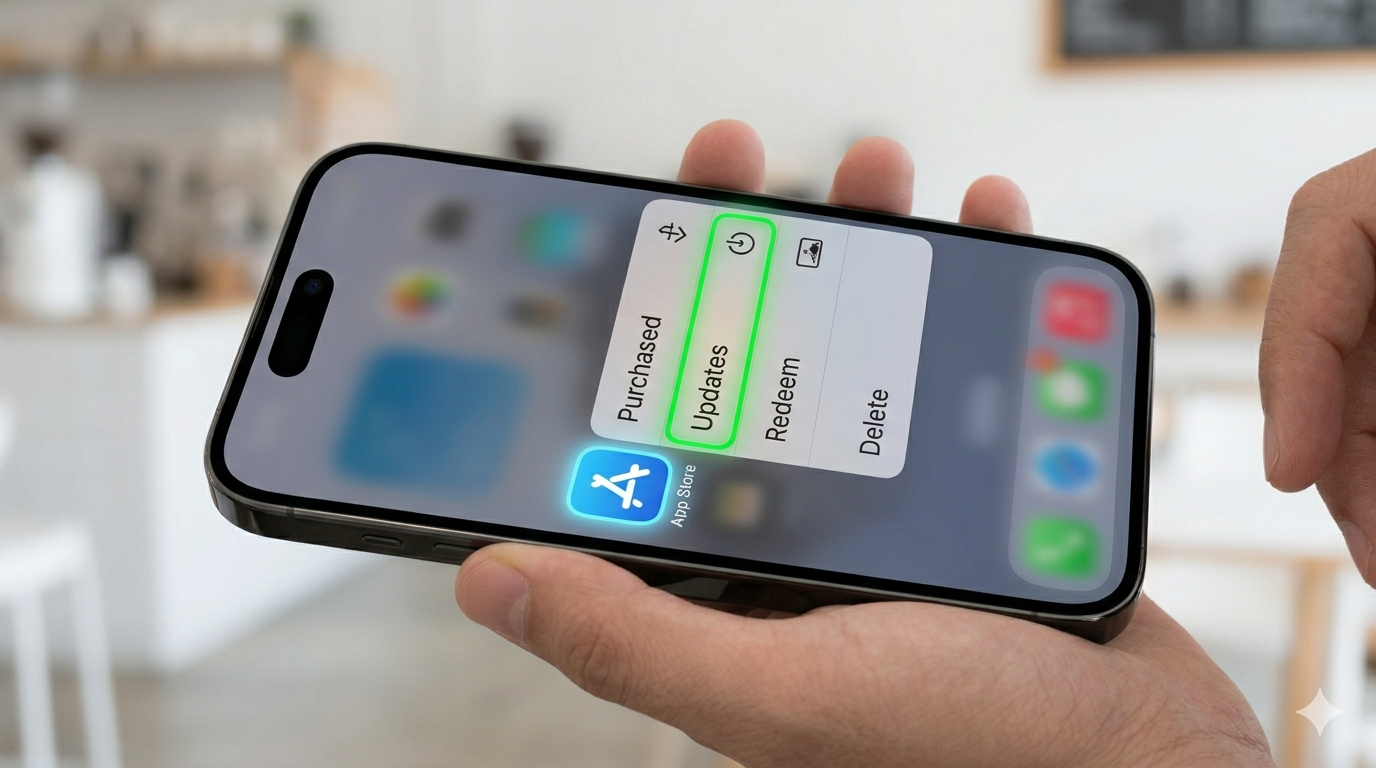
No pierdas tiempo actualizando tus apps en iOS 26.4: te enseñamos el atajo definitivo
Si usas lectores de pantalla o simplemente prefieres una interfaz eficiente y predecible, sabrás que cualquier cambio en la disposición de los elementos puede ralentizar tu flujo de trabajo. Con la llegada de iOS 26.4, Apple ha modificado la ubicación de ciertos apartados en la App Store, lo que ha confundido a más de un usuario al intentar poner al día sus aplicaciones.
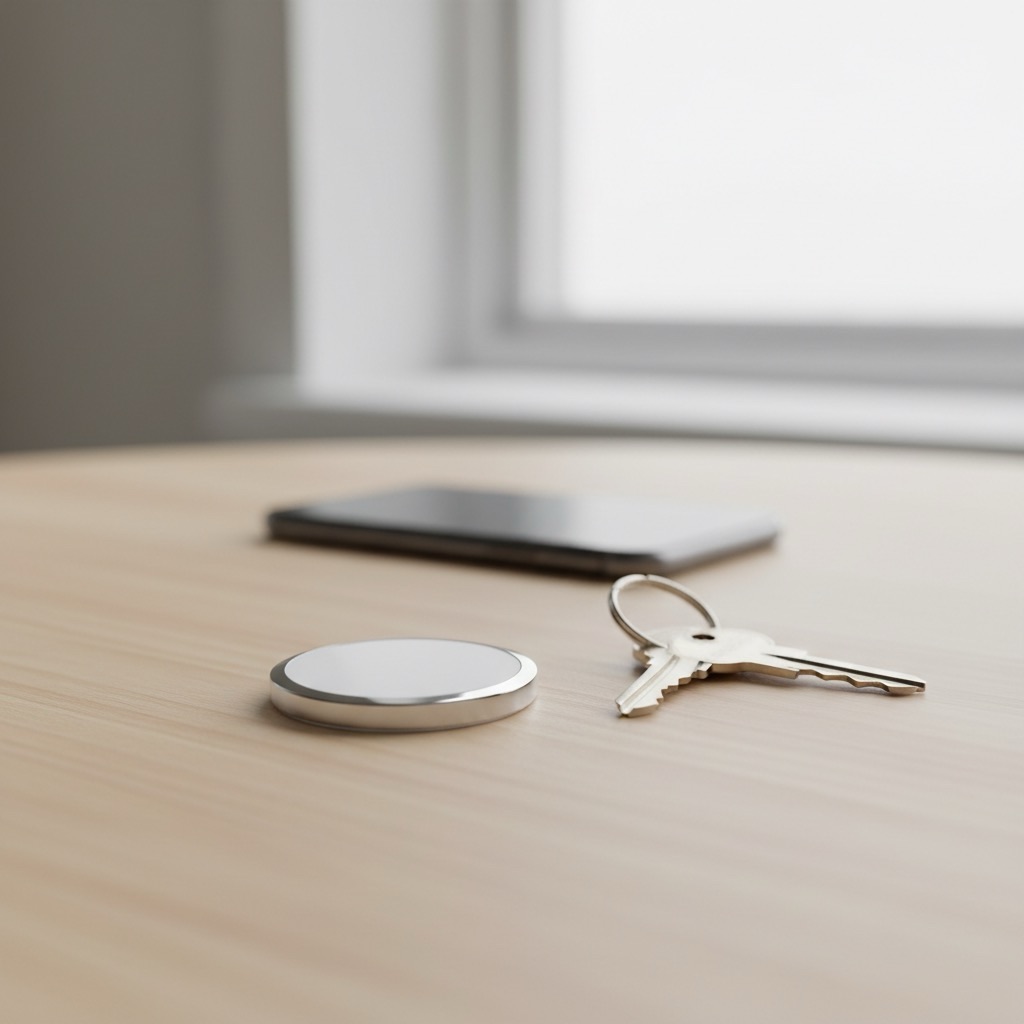
Apple ha presentado la nueva generación de su pequeño localizador AirTag, pensado para que no vuelvas a perder llaves, mochila o maleta. Mantiene el diseño compacto y resistente al agua, pero mejora por dentro con un nuevo chip de banda ultraancha, mejor Bluetooth y un altavoz bastante más potente. En este artículo de Actualidad Accesible te contamos qué cambia, cómo mejora la experiencia con VoiceOver y qué debes tener en cuenta si usas iPhone o Apple Watch.
“Foto realista en formato horizontal de un AirTag blanco de segunda generación sobre una mesa de madera clara, con un llavero de llaves al lado y un iPhone moderno ligeramente desenfocado al fondo, en un ambiente minimalista con luz suave de ventana.”
Qué es el nuevo AirTag y para quién está pensado
El nuevo AirTag es la segunda generación del rastreador de objetos de Apple, un pequeño disco que puedes colocar en llaveros, mochilas, maletas o en el collar de tu mascota para localizarlo desde tu iPhone o Apple Watch. Apple mantiene la forma circular y el tamaño reducido, con resistencia al agua y al polvo IP67, por lo que aguanta salpicaduras, lluvia e incluso algún golpe en el día a día. Para personas ciegas o con baja visión, su mayor valor sigue siendo la integración con la app Buscar y con VoiceOver, que permite seguir indicaciones sonoras y habladas hasta encontrar el objeto.
Novedades clave: alcance, precisión y sonido
Aquí es donde realmente se nota el salto frente al primer AirTag:
• Nuevo chip de banda ultraancha (UWB) de segunda generación: es el mismo tipo de chip que llevan los iPhone 17 y los Apple Watch más recientes, y sirve para localizar el AirTag con mucha más precisión. En la práctica, esto significa que el iPhone te puede guiar con más exactitud en interiores, incluso si el AirTag está en otra habitación o escondido entre ropa.
• Más alcance de búsqueda: Apple habla de hasta un 50% más de rango efectivo para la función de Búsqueda de Precisión respecto al modelo original. Si antes tenías que estar muy cerca para que aparecieran las indicaciones precisas, ahora puedes empezar a seguir la dirección desde más lejos.
• Altavoz más fuerte: el altavoz interno es hasta un 50% más potente, por lo que el sonido del AirTag se escucha mejor entre cojines, dentro de una maleta o en otra habitación. Este cambio es especialmente importante para usuarios ciegos, porque reduce la dependencia exclusiva de la interfaz visual y hace más útil la búsqueda guiada solo por oído.
Además, el Bluetooth también se ha mejorado, lo que ayuda a que el AirTag se conecte desde más lejos con tu iPhone y con la red Buscar, aprovechando otros dispositivos Apple cercanos para localizarlo aunque tú no estés al lado.
Experiencia accesible con iPhone, Apple Watch y VoiceOver
La configuración sigue siendo totalmente accesible: acercas el AirTag al iPhone y aparece un aviso en pantalla para vincularlo; con VoiceOver activado, puedes seguir los pasos sin problemas, como ya ocurría en la primera generación. El dispositivo continúa usando una pila tipo moneda CR2032, con una autonomía de más de un año, y es compatible con los accesorios existentes como llaveros y correas, algo útil si ya tienes varios en casa.
Para aprovechar la nueva Búsqueda de Precisión mejorada necesitas lo siguiente:
• Un iPhone con el nuevo chip UWB y iOS 26 o posterior.
• O un Apple Watch compatible con watchOS 26.2.1 y banda ultraancha.
Modelos como los iPhone 15, 16 y 17, y Apple Watch Series 9 en adelante o Apple Watch Ultra 2 y 3, pueden mostrar en pantalla flechas de dirección, distancia aproximada y vibraciones hápticas para guiarte hasta el AirTag. Con VoiceOver, esa información se convierte en indicaciones habladas, lo que hace que la combinación AirTag + iPhone + lector de pantalla sea muy potente en la vida diaria.
También se mantienen funciones importantes de seguridad y privacidad, como las alertas si un AirTag desconocido se mueve contigo durante un tiempo, para evitar rastreos no deseados. Esto también se anuncia mediante notificaciones que VoiceOver puede leer sin problemas.
Precio, disponibilidad y si merece la pena para tu día a día
Apple mantiene el precio del modelo original: en Estados Unidos el nuevo AirTag cuesta 29 dólares por unidad y 99 dólares el paquete de cuatro. En países europeos, como España, el precio ronda los 35 euros por unidad, con packs algo más económicos si quieres montar un “kit” completo para llaves, mochila, equipaje y cartera. El dispositivo ya está disponible en la web de Apple, en la app Apple Store y llegará a tiendas físicas en estos días, según [mashable]
¿Merece la pena para usuarios de Actualidad Accesible?
• Si nunca has tenido un AirTag: esta es la versión que recomendamos. Ofrece más alcance, un sonido mucho más potente y la misma integración sencilla con iOS y watchOS. Si tiendes a perder las llaves, el bastón, la mochila o viajar con maletas, puede marcar la diferencia.
• Si ya tienes el AirTag original: la actualización tiene sentido si usas modelos recientes de iPhone o Apple Watch y de verdad vas a aprovechar el nuevo alcance y el altavoz más fuerte, por ejemplo si viajas mucho o sueles depender del sonido para localizar tus cosas.
razones para actualizar a iOS 26 hoy mismo Tras el lanzamiento oficial de los nuevos productos de Apple y del sistema operativo iOS 26 , los usuarios de iPhone ya pueden disfrutar de funciones que mejoran la productividad, la comunicación y la accesibilidad. En este artículo te comparto las tres novedades de iOS 26 que, en lo personal, considero motivos suficientes para actualizar tu dispositivo hoy mismo.
Portapapeles múltiple en iOS 26: guarda hasta 10 copias Una de las funciones más esperadas de iOS 26 en el iPhone es el nuevo portapapeles múltiple , que permite guardar hasta 10 fragmentos de texto copiados . Gracias a esta novedad ya no perderás lo que copiaste antes, y podrás reutilizar textos, enlaces o mensajes en cualquier app.
En la app Mensajes, Apple también mejoró la experiencia: ahora puedes copiar solo una parte de un mensaje sin necesidad de copiarlo completo, lo que facilita el trabajo con información puntual.
👉 Accesibilidad con VoiceOver: Para acceder a los textos guardados en el portapapeles, los usuarios de VoiceOver en iPhone deben usar el rotor de VoiceOver y desplazarse hasta escuchar la opción “Texto copiado” . Desde allí, es posible navegar con gestos hacia arriba o hacia abajo para recorrer los elementos copiados. También se puede pulsar el botón Borrar para eliminar elementos y mantener el historial organizado. Traducción en tiempo real en iOS 26: Mensajes, FaceTime y llamadas Otra razón poderosa para actualizar a iOS 26 en iPhone es la traducción en tiempo real . Esta función aprovecha Apple Intelligence y está integrada directamente en las aplicaciones más usadas: • Mensajes en iOS 26 : el texto aparece traducido automáticamente sin salir de la conversación. • FaceTime en iOS 26 : los subtítulos se generan y traducen en vivo durante la videollamada. • Llamadas de voz en iOS 26 : la traducción simultánea convierte la conversación en una experiencia fluida, como contar con un intérprete personal. Lo más importante es que estas traducciones se procesan directamente en el iPhone , garantizando la privacidad y evitando enviar datos a la nube. Voz personal en español: accesibilidad en iOS 26 El tercer motivo que me parece fundamental es la llegada de Voz personal en español en iOS 26 . Esta función, disponible en Ajustes → Accesibilidad → Voz personal , permite crear una voz digital personalizada a partir de tu propia entonación.
Pensada para personas con dificultades de comunicación, Voz personal en iPhone ahora es mucho más inclusiva para la comunidad hispanohablante. Gracias a esta novedad, Apple refuerza su compromiso con la accesibilidad en iOS 26 .
Conclusión
Después del evento de Apple y la llegada oficial de iOS 26 , estas son mis tres razones principales para actualizar el iPhone : 1. Portapapeles múltiple en iOS 26 con hasta 10 copias disponibles. 2. Traducción en tiempo real en iOS 26 , integrada en Mensajes, FaceTime y llamadas. 3. Voz personal en español en iOS 26 , una función clave de accesibilidad. Apple demuestra una vez más que la innovación no solo está en el diseño o la potencia, sino también en hacer que la tecnología sea más accesible y útil para todos los usuarios.
Hoy quiero compartirles un atajo muy útil para aprovechar al máximo el botón de acción de nuestro iPhone.
Como saben, este botón nos permite ejecutar acciones rápidas: desde activar funciones nativas del sistema hasta abrir aplicaciones de terceros compatibles o incluso lanzar atajos personalizados.
El detalle es que Apple solo permite configurar una acción a la vez en este botón. Pero con el atajo que hoy les traigo podrán desplegar un menú interactivo que, con un solo toque, les permitirá elegir entre varias opciones:
Encender la linterna
Abrir WhatsApp
Abrir X (antes Twitter)
Abrir ChatGPT
Cómo funciona este atajo
El atajo crea un menú de selección accesible con VoiceOver. Al pulsar el botón de acción, aparecerán las opciones y, tras elegir una, el iPhone ejecutará la tarea inmediatamente.
Este atajo fue configurado con el apoyo de nuestro editor y amigo Gerardo Many, quien siempre aporta ideas y soluciones para sacar el máximo partido a la accesibilidad en dispositivos Apple.
Conclusión
Con este atajo, el botón de acción del iPhone deja de ser una función limitada para convertirse en un centro de accesos rápidos totalmente personalizable. Una forma sencilla y práctica de ahorrar tiempo, mejorar la productividad y, sobre todo, aprovechar al máximo la accesibilidad que iOS nos ofrece.
Lexi – Vocabulary Daily Words: mejora tu inglés con esta app gratuita y accesible
Lexi – Vocabulary Daily Words es una aplicación educativa para iPhone y iPad que te ayuda a mejorar tu vocabulario en inglés con ejercicios diarios cortos, claros e interactivos. Está diseñada para estudiantes de todos los niveles y utiliza técnicas como la repetición espaciada para ayudarte a retener mejor las palabras nuevas.
Al momento de realizar esta publicación, la aplicación permite desbloquear la compra de por vida, valorada en $99, totalmente gratis. Es una oportunidad excelente para acceder a todas las funciones premium sin costo, aunque esta promoción puede ser por tiempo limitado.
Entre sus funciones más útiles están los ejercicios diarios personalizados, el seguimiento del progreso por palabra y nivel, perfiles múltiples para familias o grupos, notificaciones que te recuerdan practicar, y un widget para tener la palabra del día siempre a la vista.
Lexi también destaca por su enfoque accesible: su interfaz es limpia, compatible con VoiceOver, y las palabras vienen acompañadas de pronunciación correcta y ejemplos sencillos.
Está pensada para estudiantes que se preparan para exámenes como el SAT, GRE, IELTS o TOEFL, pero también para cualquier persona que quiera enriquecer su inglés día a día. La versión gratuita permite acceder al contenido básico, mientras que la versión premium añade más funciones como la repetición avanzada y listas ilimitadas.
En resumen, Lexi es una herramienta útil, inclusiva y bien diseñada para aprender inglés de forma sencilla y efectiva. La promoción de acceso completo gratuito hace que este sea el mejor momento para probarla y aprovechar al máximo todo lo que ofrece.
Lexi también destaca por su enfoque accesible: su interfaz es limpia, compatible con VoiceOver, y las palabras vienen acompañadas de pronunciación correcta y ejemplos sencillos.
Vocabulary Daily Words – Lexi Por: Metronome Software Pty Ltd Precio: Gratis Categorías: Education Peso: 82.3 Mb Dispositivos compatibles: iPhone iPad iPod Touch Versión de sistema: 18.0 o superior Lenguaje: Inglés Descarga aquí…
Apple ya liberó las primeras betas de iOS 26, y como siempre, en Actualidad Accesible nos pusimos manos a la obra para probarlas a fondo. En este artículo comparto mi experiencia real utilizando un iPhone 15 Pro Max con VoiceOver, explorando tanto las novedades generales del sistema como las mejoras específicas en accesibilidad. ¿Vale la pena emocionarse? ¿Qué hay de nuevo y qué aún falta pulir? Aquí te lo cuento todo desde una mirada cercana y sin tecnicismos, luego de probar durante varias semanas las betas 1 y 2.
Primer plano de un iPhone mostrando la pantalla de configuración de VoiceOver en iOS 26, con el interruptor activado y opciones como novedades, práctica y tutorial, sobre una superficie de madera clara. El texto “iOS 26 y VoiceOver: Lo nuevo en accesibilidad tras probar las primeras betas” aparece en la parte superior.
Cambios generales en iOS 26 que también impactan a usuarios con discapacidad visual
Nueva pantalla de bloqueo interactiva: ahora permite widgets táctiles que se pueden explorar fácilmente con VoiceOver.
Centro de control rediseñado: más fácil de navegar, aunque algunas opciones avanzadas aún no están completamente etiquetadas.
Atajos más rápidos para ajustes comunes: ideal para quienes usamos comandos de voz o gestos personalizados.
Me parece que la nueva pantalla de bloqueo ofrece una experiencia más útil, aunque el gesto para llegar a los widgets puede confundir al principio a nuevos usuarios de VoiceOver.
Novedades específicas en VoiceOver en iOS 26
Pantalla de configuración de VoiceOver en iOS 26, mostrando opciones como novedades, práctica y tutorial, con VoiceOver activado.
Nuevo tono de respuesta para gestos fallidos Apple incorporó un sonido más claro cuando un gesto no es reconocido. Esto ayuda mucho a detectar errores sin depender del habla.
Mejoras en la navegación por encabezados y puntos de referencia Ahora VoiceOver reconoce mejor las secciones de apps como Ajustes, App Store y Safari. También mejora el orden de lectura en algunas apps de terceros.
Al entrar en los ajustes o configuración de VoiceOver dentro de accesibilidad, vamos a encontrar moviéndonos a la derecha un enlace para ver las novedades que se añaden ha VoiceOver, muy útil para poder probar y reportar algún fallo con mayorprecisión.
Ahora podemos configurar nuestra voz personal en español. Recordemos que esto es un recurso que pudiera salvarnos en mas de una ocasión cuando no podamos hablar y seguro será aun más útil para personas con dificultades en el habla.
Audio Ducking: Parece que en la Beta 1 había un pequeño bug donde ajustar el «audio ducking» (la atenuación del audio de otras apps cuando VoiceOver habla) no funcionaba del todo bien. En la Beta 2, se ha notado que, si bien no se ajusta directamente al mover el control, al desactivarlo y volverlo a activar, el volumen vuelve a los niveles preestablecidos (80% o 99%). Es un pequeño truco para que funcione mientras Apple lo pule.
Tasa de Muestreo Alta para Eloquence: La opción de tasa de muestreo más alta para las voces de Eloquence ha sido reparada en la Beta 2. En la Beta 1, esta opción no hacía ninguna diferencia, pero ahora debería funcionar correctamente, ofreciendo una mejor calidad de sonido para quienes prefieren estas voces.
Después de usar el gesto de cuatro toques con tres dedos para copiar algo al portapapeles, ahora aparece una nueva opción en el Rotor llamada «Voz Copiada». Aún estamos explorando todas sus funcionalidades, pero parece que nos dará una nueva forma de gestionar y quizás interactuar con el texto que hemos copiado a través de VoiceOver. ¡Interesante para la productividad! Me parece que es como una especie de portapapeles extendido, he podido acceder al menos a 3 memorias previas del portapapeles usando esta opción.
Más precisión en la lectura Braille Con dispositivos Braille conectados, VoiceOver presenta menos errores de actualización de línea y responde más rápido.
Anuncios contextuales de contenido dinámico En apps como X, ahora VoiceOver anuncia cambios automáticos sin necesidad de explorar manualmente.
Un problema que afectaba las notificaciones con vibración en la Beta 1, especialmente en apps de terceros como WhatsApp, ha sido solucionado en la Beta 2. Ahora, las vibraciones para las notificaciones deberían funcionar correctamente en todas las aplicaciones, lo cual es crucial para muchos usuarios con discapacidad visual.
Personaliza el toque mágico y configura a tu gusto como se comporta en la configuración de los comandos.
La navegación por encabezados me pareció más fluida, sobre todo en apps de Apple. Aún hay mejoras por hacer en apps de terceros, pero el avance es notable.
¿Qué falta por mejorar o pulir en próximas betas?
Algunas apps aún presentan botones sin etiquetas.
Siri y VoiceOver aún no están 100% sincronizados en ciertos comandos.
Hay pequeños fallos al cambiar el idioma del rotor cuando se usan múltiples voces personalizadas.
Conclusión
iOS 26 no solo trae mejoras visuales, también incluye avances importantes en accesibilidad. Apple sigue demostrando que la inclusión es parte de su diseño.
Hay mejoras no específicas para VoiceOver pero que mejoran la accesibilidad en general y se agradecen. Ahora podemos compartir los ajustes de accesibilidad entre dispositivos usando iCloud o con terceros, la función de reconocimiento de voz ahora puede reconocer si pronuncian tu nombre, muy útil para personas con dificultades en la escucha. Muchas mejoras en braille que luego profundizaremos. Aunque aún hay aspectos por pulir, las primeras betas ya ofrecen una experiencia más fluida, clara y útil para quienes usamos VoiceOver en el día a día.
¿Ya estás probando la beta de iOS 26? Cuéntanos tu experiencia con VoiceOver en los comentarios o escríbenos en redes. En Actualidad Accesible seguimos atentos a cada nueva versión para mantenerte informado de lo que realmente importa.
Mi experiencia real con el Apple Watch Series 9 y VoiceOver. Antes pensaba que un reloj, y menos uno de Apple, tendría poca utilidad para mí. Pero estaba completamente equivocado.
En diciembre de 2023, mi esposa me regaló un Apple Watch Series 9. Era la primera vez que lo probaba de forma constante y formal. Desde ese momento, mi percepción cambió por completo: descubrí un dispositivo práctico, accesible y muy útil para el día a día.
Después de varios meses de uso continuo, estas son las características que más me han sorprendido por su utilidad real:
Seguimiento de actividad física: El monitoreo constante de mis entrenamientos y mi movimiento diario me ha motivado a mantenerme más activo.
Notificaciones en la muñeca: Leer mensajes, ver quién llama o recibir recordatorios sin sacar el iPhone es más conveniente de lo que imaginaba.
Monitoreo de salud: Tener un control detallado del ritmo cardíaco y la calidad del sueño me ha hecho más consciente de mi bienestar general.
Como usuario de VoiceOver, debo decir que la experiencia ha superado mis expectativas.
Poder recibir información, notificaciones y controlar funciones directamente desde la muñeca representa una herramienta valiosa para nuestra independencia como personas ciegas o con baja visión. Es realmente práctico poder consultar el clima, la hora, responder un mensaje o controlar la música sin necesidad de tocar el teléfono.
Eso sí, hay algo importante a tener en cuenta: hay que ajustar las notificaciones. Recibir demasiadas puede ser abrumador y terminar distrayéndote más de lo que ayuda. Recomiendo tomarse el tiempo de configurarlas bien.
Con el tiempo he ido ajustando varios aspectos para optimizar mi experiencia con VoiceOver. Aquí te comparto los más útiles:
Ajusta la velocidad de lectura: Usa una velocidad más lenta para mensajes largos y una más rápida para notificaciones breves.
Personaliza los gestos: Asigna gestos específicos a funciones frecuentes, como reproducir música o leer notificaciones.
Configura filtros por app y horarios: Así evitas que te interrumpan notificaciones que no son urgentes.
Una de las mayores fortalezas del Apple Watch es cómo se integra con el iPhone y el ecosistema de Apple:
Controlas la música del iPhone desde tu muñeca
Puedes hacer que el iPhone suene si lo pierdes (¡muy útil!)
Usas continuidad para empezar tareas en un dispositivo y seguirlas en otro
Esto potencia aún más la experiencia accesible y fluida.
Aunque mi experiencia ha sido muy positiva, no todo es perfecto. Estas son algunas áreas en las que me gustaría ver mejoras en futuras versiones:
Mayor duración de batería, sobre todo si usas VoiceOver de forma intensiva.
Mejor reconocimiento de voz en ambientes ruidosos, especialmente al usar Siri.
Más opciones para personalizar los anuncios hablados, como tonos, velocidades y formatos.
El Apple Watch Series 9 ha sido para mí mucho más que un simple reloj. Es un compañero accesible, versátil y práctico que me ayuda a estar activo, informado y conectado… directamente desde la muñeca.
Si estás considerando un Apple Watch y usas VoiceOver, mi recomendación es: dale una oportunidad. Puede que, como yo, termines sorprendido por lo mucho que te aporta.
✨ Lo nuevo de macOS Tahoe: más accesible, inteligente y visualmente hermoso
Apple ha presentado oficialmente macOS Tahoe, la próxima gran actualización del sistema operativo para Mac, y viene cargada de novedades que nos encantan —especialmente si valoras una experiencia más intuitiva, visual y accesible. En este artículo te resumimos las funciones más importantes y cómo pueden mejorar tu día a día como usuario de tecnología.
💎 Una interfaz más limpia y moderna: adiós al Aqua
Con macOS Tahoe, Apple le dice adiós al estilo visual que conocíamos desde Big Sur. Llega un nuevo diseño llamado Liquid Glass: más limpio, más fluido y con efectos translúcidos que dan una sensación de profundidad muy agradable.
Los íconos de las aplicaciones se adaptan a los modos claro u oscuro, y ahora la barra de menú es completamente transparente, lo que le da un aire más moderno a todo el sistema.
🎨 Personaliza tus carpetas como quieras
Si te gusta organizar todo a tu manera, esta función te encantará: ahora puedes cambiar el color de tus carpetas, añadirles emojis, símbolos o distintivos que te ayuden a identificarlas rápidamente. Ideal para mejorar la organización, sobre todo si usas lectores de pantalla como VoiceOver y quieres algo más visual para otros usuarios del equipo.
🔍 Spotlight: tu nuevo asistente más inteligente
Spotlight, el buscador de tu Mac, también evoluciona. No solo tiene un diseño más moderno, sino que ahora puede realizar acciones rápidas, sugerir atajos de teclado y se integra mejor con Apple Intelligence, el nuevo sistema de inteligencia artificial de Apple. Podrás buscar archivos, abrir apps o hacer tareas con solo escribir o dictar una palabra clave.
📱 Funciones de iOS que llegan al Mac
¿Te gustan las funciones del iPhone? Ahora el Mac también las tiene. Con Live Activities, podrás ver información actualizada en tiempo real desde la pantalla principal del Mac, como el estado de un pedido o los minutos que faltan para que llegue tu Uber.
También hay nuevos controles para ajustar el brillo y el volumen que ocupan menos espacio visual, una mejora útil para quienes usan lectores de pantalla o prefieren interfaces más limpias.
📞 Nueva app Teléfono: responde desde tu Mac
Apple ha incorporado por fin una app Teléfono directamente en macOS. Si tienes un iPhone cerca, podrás recibir y hacer llamadas desde tu Mac, con mejor calidad de audio y acceso al historial, contactos y buzón de voz. Esto puede ser un gran apoyo para quienes prefieren trabajar desde un solo equipo o tienen dificultades para usar una pantalla pequeña.
🖥️ Un centro de control más visual y ordenado
El nuevo Centro de control está rediseñado para que tengas acceso rápido a cosas como el Wi-Fi, el volumen, el brillo, el teclado y más, con un diseño muy similar al de iOS 18. Todo está más claro, accesible y fácil de encontrar.
📂 Adiós a Launchpad, hola «Biblioteca de apps»
Launchpad desaparece y se reemplaza por una nueva vista llamada Applications o «Aplicaciones», inspirada en la Biblioteca de Apps del iPhone. Puedes ver todas tus apps organizadas por categorías, hacer búsquedas más rápidas, y —si usas iPhone cerca— también ver y abrir apps del teléfono en tu Mac. Todo esto con la tecnología Continuity.
♿ Accesibilidad: pasos concretos hacia una experiencia más inclusiva
Apple sigue demostrando que la accesibilidad importa. Estas son algunas de las mejoras:
Una nueva app llamada Magnifier, para ampliar partes de la pantalla de forma rápida.
Vehicle Motion Cues, una función pensada para personas sensibles al movimiento al usar apps en un coche.
Lector de accesibilidad en todo el sistema, para leer contenido en voz alta de forma más fluida.
Compatibilidad ampliada con líneas Braille y mejoras para usuarios de VoiceOver en todos los rincones del sistema.
💻 Terminal más potente para usuarios avanzados
Para quienes usamos Terminal, ahora se admiten colores de 24 bits y fuentes Powerline, lo que mejora mucho la legibilidad y personalización.
🔚 ¿Qué se elimina?
La app Casa (Home) ya no funcionará con la arquitectura antigua. Solo es compatible con dispositivos que usen la nueva tecnología presentada desde iOS 16 en adelante.
Se elimina el soporte para conexiones FireWire 400/800.
📌 ¿Mi Mac es compatible con macOS Tahoe?
Si tienes un Mac con chip Apple Silicon (M1, M2, M3), no tendrás problemas. Algunos Mac con procesador Intel también serán compatibles, como:
MacBook Air M1 (2020) o posterior
MacBook Pro (13″ 2020 con cuatro puertos Thunderbolt 3)
iMac 2020 o posterior
Mac mini M1 (2020) o posterior
Mac Studio y Mac Pro recientes
👉 Eso sí: esta será la última versión de macOS que soporte Macs con procesador Intel. Así que si tienes uno, es buen momento para ir pensando en una futura renovación.
🧩 ¿Qué opinas tú?
En Actualidad Accesible nos entusiasma ver estos avances, sobre todo los relacionados con la accesibilidad y la integración entre dispositivos. ¿Qué te parece este nuevo macOS? ¿Qué función te emociona más?
Déjanos tu comentario o compártelo en redes con @actualidadacb@actualidadacb
🕶️ watchOS 26: Cómo instalar la beta para desarrolladores en tu Apple Watch con VoiceOver paso a paso
watchOS 26 ya está disponible en versión beta para desarrolladores, y aunque aún no se trata de una versión final, muchos usuarios, especialmente quienes usamos tecnologías de asistencia como VoiceOver, estamos interesados en probar las novedades antes de su lanzamiento oficial. En este artículo te explicamos cómo instalarla de forma segura y accesible desde tu iPhone con iOS 18 y Apple Watch compatible.
✅ Requisitos previos: ¿Qué necesitas?
Un Apple Watch compatible con watchOS 26 (Series 6 en adelante).
Un iPhone con iOS 18 beta instalada.
Perfil de desarrollador activo (desde la app Developer de Apple).
Conexión Wi-Fi estable.
Nivel de batería superior al 50% en ambos dispositivos, o mantenerlos conectados a la corriente.
VoiceOver activado si eres usuario de lector de pantalla.
📥 Paso a paso: Cómo instalar la beta de watchOS 26 con VoiceOver
Instala iOS 18 beta en tu iPhone: descarga la beta desde la app Apple Developer. Usa VoiceOver para navegar durante la instalación.
Abre la app “Watch” en tu iPhone: usa VoiceOver para ubicar y abrir la app Apple Watch.
Ingresa al apartado de actualización de software:Mi reloj > General > Actualización de software
Activa las actualizaciones beta: selecciona watchOS 26 Developer Beta.
Descarga e instala la beta: confirma y espera que el proceso finalice con ambos dispositivos conectados a corriente.
♿ ¿Qué tal se comporta VoiceOver en esta beta?
Muchos usuarios han reportado buena estabilidad con VoiceOver en watchOS 26. La corona digital, el gesto de doble toque y el rotor funcionan como se espera. Aun así, es una beta, por lo que pueden presentarse errores.
🔁 ¿Puedo volver atrás si algo sale mal?
No se puede hacer downgrade a versiones anteriores, por lo tanto, recomendamos usar un Apple Watch secundario.
🗓️ ¿Cuándo estará disponible para el público general?
La beta pública suele lanzarse a finales de junio o principios de julio. La versión final llegará en otoño de 2025 junto con los nuevos Apple Watch.
📌 Conclusión
Probar watchOS 26 es emocionante, especialmente si quieres conocer sus mejoras en accesibilidad con VoiceOver. Solo asegúrate de hacerlo de forma segura y en un dispositivo secundario.
Al momento de publicar este articulo solo llevo unas horas con la actualización en mi Apple Watch series 9 y tengo curiosidad por probar la función sus títulos en vivo que por cierto estoy probando ya en el iPhone y puedo decirles que es muy interesante.
En breve publicaremos un artículo detallando las mejoras en watcHOS 26 y que avances se tienen en cuanto a su uso con la funciones y características de accesibilidad.
¿Te gustaría una guía en audio o PDF accesible? Déjanos tu comentario o escríbenos en ActualidadAccesible.com.
RECOPILAMOS PARA TI NOTICIAS DE TECNOLOGÍA,ACCESIBILIDAD,PRUEBAS,TUTORIALES Y OTRAS INFORMACIONES PUBLICADAS EN MEDIOS DIGITALES DEL SECTOR Y EN https://actualidadaccesible.com/ HASTA HOY DÍA 16 DE OCTUBRE DE 2026
OTRA SEMANA MARCADA POR LA LLEGADA DE NUEVOS PRODUCTOS DE APPLE PARA EL HOGAR QUE EN EUROPA NO PODREMOS COMPRAR DE MOMENTO CASI NINGUNO
NOVEDADES HARDWARE EN ACTUALIDAD ACCESIBLE NEWS RESUMEN SEMANAL
REPASAMOS LOS NUEVOS EQUIPOS Y DISPOSITIVOS PRESENTADOS ESTA SEMANA
APPLE Y EL HOGAR EN ACTUALIDAD ACCESIBLE NEWS RESUMEN SEMANAL
APPLE HA PRESENTADO POR FIN SU PANTALLA PARA EL HOGAR UN NUEVO APPLE TV Y UN HOMEPOD MINI 2 ADEMÁS DE DISPOSITIVOS PARA EL HOGAR DE LA MANO DE LG
Imagen del Apple HomeView by Applesfera
Comenzamos con el HomeView que recupera la imagen del iMac G4 de tipo lamparita con una base redonda y un brazo móvil en el que está la pantalla de 7 pulgadas
Usa el procesador A18 de los iPhone 16 y es compatible con Siri AI
Tiene sistema operativo propio HomeOS mezcla de Apple Watch y iPad con widgets y esferas intercambiables
Sirve de centro multimedia y de controlador para el hogar inteligente
Se puede comprar con base o para colgarlo en la pared por 299 dólares más impuestos en EEUU
De momento no llega a la Europa comunitaria,además de EEUU estará disponible en Canadá Reino Unido y algunos países más
NUEVA FAMILIA AMAZON ALEXA TABLET EN ACTUALIDAD ACCESIBLE NEWS RESUMEN SEMANAL
LLEGAN LAS NUEVAS TABLETS DE AMAZON AHORA CON ACCESO COMPLETO A GOOGLE PLAY
Imagen de una tablet con un teclado y un lápiz by Xataka
La nueva familia Amazon Alexa Tablet llega con 3 integrantes
El modelo básico con 8 pulgadas cuenta con procesador Dimensity 8189 y 4 GB de Ram
Su precio parte de 229 euros
Por encima encontramos la Amazon Alexa Tablet de 11 pulgadas con el mismo procesador del modelo inferior pero con 8 GB de Ram y pantalla de 90 hercios
Su precio parte de 329 euros
Ambas cargan a 18 vatios
El modelo superior de 12 pulgadas usa el procesador Dimensity 8400 con 8 GB De Ram
Su pantalla es de 120 hercios y carga a 27 vatios su batería
Es compatible con el teclado magnético y el lápiz propios de la marca y su precio parte de 499 euros
Las 3 cuentan con el modo de lectura para Kindle que permite evitar distracciones y ahorra batería
Además disponen de Alexa+ mediante voz o botón de pregunta a Alexa+
Además llegan dos Kids Tablets de 8 y 11 pulgadas con fundas adaptadas para las edades que recomiendan estas tablets y autorización paterna para la instalación de apps desde la Google Play Store
NOVEDADES SOFTWARE EN ACTUALIDAD ACCESIBLE NEWS RESUMEN SEMANAL
SOLO UNA NOVEDAD PERO IMPORTANTE
Windows está eliminando drivers en ACTUALIDAD ACCESIBLE NEWS RESUMEN SEMANAL
Windows 11 está empezando a eliminar las actualizaciones de drivers para impresora V3 y V4 y los sustituye por un drivers genérico universal
Esto permite conectar impresoras directamente a los equipos sin descargar drivers de terceros
Los equipos de impresión con menos de 10 años no deberían tener problemas para seguir funcionando,así como los que se conectan mediante wifi o red
Para los de tipo USB que usan drivers V3 y V4 seguirán funcionando pero no se podrán descargar mediante Windows Update y si formateas el equipo tendrás que tener copia de estos para volver a instalarlos