ESTA APLICACIÓN YA ESTABA DISPONIBLE COMO OPCIÓN DE ACCESIBILIDAD EN VERSIONES ANTERIORES, PERO ES AHORA CON IOS14 Y IPAD OS14 CUANDO COBRA MUCHO MÁS PROTAGONISMO.
En esta nueva versión de los sistemas operativos de Apple, se ha rediseñado por entero la función de lupa.
Además cuenta con una app dedicada, junto con el botón disponible en el centro de control, y la posibilidad de añadirla como opción en la función rápida de accesibilidad con la triple pulsación.
QUE HAY EN LA APP DEDICADA, LA APPP LUPA EN IOS14 Y IPAD OS14
Al abrir la app, encontramos en su parte inferior varios botones.
De izquierda a derecha, zoom, porcentaje de zoom ajustable, brillo, contraste, filtros, linterna, detección de personas, fotograma congelado, ajustes y toma múltiple.
Estos controles se pueden personalizar, quitando o poniendo los que deseemos.
Así mismo se puede ajustar la cantidad de zoom, el nivel de brillo y contraste, o poner filtros.
La detección de personas no está disponible en IOS14.01, que es la versión pública disponible, pero sí en la beta ioS14.2 y iPadOS 14.2 que pronto estarán disponibles.
Esta función se puede ajustar en distancia, y en la forma en la que queremos que nos indique la presencia de personas, es decir, con un sonido, con una indicación hablada que puede incluir el nombre de la persona si la tenemos etiquetada en la fototeca, o con una vibración.
PARA QUE PODEMOS USAR LA LUPA
Además de lo evidente, que es la ampliación de lo que miramos con la cámara, nos describe los objetos y personas que detecta.
Así en una estancia, enfocando el terminal a cualquier zona nos dirá con voz si tenemos activado VoiceOver, lo que estamos viendo.
Al final de este artículo dejamos un pequeño video tutorial de la aplicación funcionando.
Otra funcionalidad añadida es la toma de una imagen congelada, de forma que podemos analizar su contenido en detalle.
También incorpora la posibilidad de tomar varias imágenes, y estudiarlas en detalle sin perder el foco.
Por último, indicar que no guarda fotos en nuestro carrete.
A continuación dejamos el enlace al video tutorial donde podéis ver la app en funcionamiento.
Aquí tienes la lista de reproducción con todos nuestros Videos tutoriales
ESTE ES UN ARTÍCULO DE OPINIÓN, POR TANTO PUEDE QUE NO SEA COMPLETAMENTE OBJETIVO, PORQUE QUIEN LO ESCRIBE ES CIEGO Y AFECTADO POR LA ACCESIBILIDAD EN ENTORNOS DIGITALES.
MOTIVACIONES
Este artículo viene motivado por la experiencia personal, tanto por la práctica como por el contacto con usuarios con diversas discapacidades.
Así mismo, por realizarme una serie de preguntas que quiero compartir con las personas que puedan leer estas líneas.
No pretendo aquí desglosar la legislación que en los distintos países y organizaciones supranacionales han desarrollado en lo referente a la accesibilidad y usabilidad de los entornos digitales.
Dejo no obstante, algunos enlaces a publicaciones donde se puede navegar por las definiciones y conceptos relativos a la accesibilidad de entornos, bienes, y servicios.
En el artículo que enlazo justo encima de estas líneas, se encuentra referenciado mucho contenido al respecto de la accesibilidad que recomiendo mirar
OBJETIVOS ACCESIBILIDAD UNIVERSAL AL MUNDO DIGITAL
Analizar el papel que juegan las grandes empresas que operan en el sector digital.
Analizar el compromiso de los desarrolladores de apps para esas grandes empresas y plataformas.
Evaluar la implicación de las publicaciones especializadas con respecto a la accesibilidad de los productos y aplicaciones que revisan y/o recomiendan.
Como se puede observar, no son muchos, pero sí ambiciosos.
CUAL ES EL CONCEPTO DE ACCESIBILIDAD UNIVERSAL
Este concepto es muy amplio, y existen formas diversas de acercarse a él.
Así que simplificando todo lo posible, diremos que el entorno digital es accesible, cuando es usado sin limitaciones por cualquier miembro de la sociedad, sin tener en cuenta su discapacidad, edad, o condición social.
Esta definición es una reducción muy intensa del concepto, pero nos permite evaluar bien diversos aspectos del mismo.
Si hablamos de edad, cuando las personas mayores se enfrentan a entornos digitales, como páginas webs, o teléfonos móviles, pueden sentirse abrumadas por exceso de información.
Por el diseño, por un movimiento de elementos o tamaño de fuentes.
Si hablamos de discapacidad visual, podemos encontrar elementos de la interfaz no etiquetados, no contrastados, imágenes no descritas, etc.
Si nos referimos a personas con pocos recursos, podemos encontrar que no tienen acceso a redes de alta capacidad, ya sean de telefonía móvil o por ejemplo fibra óptica.
Todos estos condicionantes hacen que la brecha digital sea insalvable para estos colectivos.
QUE APORTAN LOS GRANDES OPERADORES DEL MUNDO DIGITAL EN MATERIA DE ACCESIBILIDAD
Hay dos grandes operadores que copan casi la totalidad de entornos digitales, especialmente en lo que a dispositivos móviles se refiere, además de Microsoft más centrado en ordenadores personales.
Así que vamos a intentar analizar que ofrece cada uno de ellos, y que podrían ofrecer.
Empezamos con una empresa que mantiene y actualiza el sistema operativo de ordenadores personales más grande del mundo.
Las sucesivas actualizaciones de windows han aportado algunas soluciones de accesibilidad, para personas sin muchas limitaciones, no así para ciegos o personas mayores.
Hasta windows 10, no ha incorporado un lector de pantalla mínimamente utilizable, teniendo que recurrir a costosas aplicaciones de terceros o gratuitas elaboradas por la comunidad.
No obstante, tiene margen de mejora, sobre todo en la simplificación de configuraciones, debiendo mejorar su usabilidad.
QUE LE PEDIMOS A MICROSOFT PARA REYES
Debe organizar los ajustes en general, y en particular los de accesibilidad.
Debe colocarlos bien visibles y comprensibles para todos.
Debe forzar en la medida de lo posible, y en particular a que los desarrolladores incluyan la accesibilidad en sus apps, sobre todo en su tienda.
Google es el proveedor de Android, el sistema operativo móvil más extendido en el mundo.
Este cuenta con opciones de accesibilidad incluido el lector de pantalla TalkBack.
Este lector de pantalla funciona correctamente, aunque su curva de aprendizaje es compleja, sobre todo los movimientos en varias direcciones que debemos ejecutar para dar órdenes a los terminales.
La síntesis de voz, al menos en castellano es poco menos que insoportable, teniendo que recurrir a voces de terceros, pasando por caja claro.
Aquí encontramos otra dificultad, pues no cuenta con sistema de voz para los relojes que operan con su sistema operativo, por lo que las personas ciegas no pueden usarlos.
Otro problema añadido es el que se deriva de las personalizaciones que hacen los fabricantes, que en muchos casos modifican gestos de TalkBack, y los sustituyen por síntesis propias que en muchos casos ni siquiera traducen a otros idiomas.
En definitiva, las personas ciegas podemos usar dispositivos con sistema operativo Android, pero teniendo en cuenta los factores enunciados más arriba.
QUE PODEMOS PEDIR A GOOGLE PARA REYES
En primer lugar, que mejore la síntesis de voz, dado que además cuenta con ok Google, que tiene una voz estupenda.
En segundo lugar podemos pedir que bloquee la parte de su sistema operativo, de forma que los fabricantes no puedan tocar ese software en sus personalizaciones.
Esto permitiría que independientemente del terminal una persona ciega pudiese usarlo igual que cualquier otro terminal ya conocido.
En tercer lugar debemos pedir a Google que desarrolle la accesibilidad para los relojes y demás dispositivos personales que usan Android.
En cuarto lugar le pedimos que incluya en la tienda de aplicaciones información relativa a la accesibilidad de las apps, de forma que quien desee adquirirlas sepa si podrá usarlas o no.
Creo que con esta carta ganaríamos mucho, así que de momento no le pediremos más.
Esta empresa a prestado una gran atención a este aspecto de sus dispositivos y su software.
Así tanto IOS MacOS y sus derivados, watchOS y TvOS, cuentan con todas las posibilidades de accesibilidad.
Las personas ciegas podemos utilizar sus ordenadores, tabletas, relojes, altavoces, etc.
Si bien debemos tener en cuenta que no siempre están al alcance de todo el mundo, dado que son productos caros, situados siempre en la parte más alta de las listas de precios.
Este también es un aspecto a considerar, dado que impiden que personas en riesgo de exclusión con pocos recursos económicos accedan a productos que podrían necesitar por su condición personal.
En definitiva, nos encontramos un ecosistema muy completo y accesible, pero pagando un alto precio por él.
QUE PODEMOS PEDIR A APPLE PARA REYES
en primer lugar, que en su tienda de aplicaciones añada información de la accesibilidad de las apps que ofrece, para que los usuarios sepamos antes de comprar si podremos o no usarlas.
En segundo lugar, que ofrezca gamas de producto más asequibles económicamente hablando para llegar a más usuarios.
En tercer lugar, que obligue a los desarrolladores a hacer las apps accesibles, siempre que sea posible considerando el tipo de app.
Igual que obliga a que las compras pasen por su pasarela, debería obligar a que las apps fuesen accesibles, teniendo en cuenta que todos comprendemos que no siempre es posible, por ejemplo, un juego de carreras de coches no será nunca accesible.
Debemos ser conscientes que gran parte de las funcionalidades que tienen nuestros ordenadores y terminales móviles las aportan las aplicaciones que instalamos.
Además de las propias del sistema operativo de que se trate, utilizamos muchas otras desarrolladas por terceros.
Y, es imprescindible que estos desarrolladores asuman la accesibilidad como fundamental en sus apps.
Es incomprensible que grandes empresas de desarrollo como Readdle, por ejemplo, tengan aplicaciones destinadas a la productividad, como PDF Expert, que no sean accesibles.
Está claro que hay herramientas que permiten que un gestor de documentos PDF sea accesible, porque apps como PDF Pro 3 lo es.
Este mismo ejemplo lo podemos encontrar en otras muchas aplicaciones.
En otro orden de cosas, es corriente encontrar botones sin etiquetar, contrastes imposibles, o elementos en movimiento constante que nos mueven el foco de voiceOver.
Estos casos ocurren tanto en la tienda de Android como en la de Apple, pero con el agravante de aplicaciones completamente accesibles en IOS, y no en Android.
Resulta evidente el trato que los desarrolladores dan a cada tienda, ofreciendo en Apple lo mejor que tienen y descuidando las apps de Android.
Disponen de herramientas suficientes para tener en cuenta la accesibilidad global al desarrollar aplicaciones, y sistemas de auditoría para revisarlas, pero no el suficiente interés en hacerlo.
Es aquí donde los sistemas operativos deben intervenir y obligar a que las apps sean accesibles por todos los usuarios.
Y DE LAS PÁGINAS WEB QUÉ
Este es otro universo, existen multitud de herramientas para crear páginas web.
Hay páginas creadas hace millones de años que no se actualizan.
Hay una gran diversidad de diseños que en muchos casos no siguen ningún criterio de usabilidad.
En definitiva, un mundo imposible de regular, o no.
Resulta imprescindible que las herramientas de desarrollo de páginas web incorporen criterios de accesibilidad, y los kits adecuados para que las creaciones sean utilizables por una mayoría de usuarios.
Resulta necesario que las organizaciones internacionales que regulan la web, aborden la accesibilidad universal de internet, y fijen criterios y protocolos que obliguen a quienes crean contenidos a hacerlos accesibles.
Son imprescindibles guías de estilo y recomendaciones para unificar en lo posible la web.
EN CONCLUSIÓN
La universalización de lo digital, pone en nuestras manos un caudal inmenso de información y posibilidades.
Contribuye a general oportunidades para todos.
Permite saltar barreras que hace muy poco era impensable.
Se desarrolla a una velocidad enorme, y si no se ponen las bases adecuadas corremos el riesgo de dejar fuera de juego a una parte muy importante de la sociedad, curiosamente quien más puede necesitar lo que brinda la tecnología.
Así que tenemos que concienciar a los gigantes tecnológicos, y a quienes trabajan en sus entornos, para que asuman esta cuestión como prioritaria, sobre todo pensando en que la población cada vez vive más tiempo, y con la edad llegan también aveces discapacidades sobrevenidas que podrían dejarlos fuera del mercado.
RECOPILAMOS PARA TÍ LAS NOTICIAS TECNOLÓGICAS PRODUCIDAS DURANTE LA ÚLTIMA SEMANA EN EL MUNDO HASTA HOY DÍA 25 DE SEPTIEMBRE DE 2020
Tras la resaca de las presentaciones de Apple, de la pasada semana, y la llegada de los nuevos sistemas operativos de la manzana, esta semana ha sido más tranquila.
La organización ha decidido cambiar a el verano de 2021.
Este evento es muy importante para los fabricantes porque en él suelen mostrar sus mejores galas para cada año, así que es posible que el cambio de fecha afecte a lanzamientos de productos.
SPARK SACA EL MÁXIMO PARTIDO A LOS WIDGETS EN IOS14
Para muchos el mejor gestor de correo electrónico.
COMO EL RESTO DE APLICACIONES DE ESTOS DESARROLLADORES, TIENE PROBLEMAS DE ACCESIBILIDAD CON VOICEOVER, AUNQUE ES MÁS UTILIZABLE QUE OTRAS APPS DE LA CASA.
Tanto si usas Apple Music como si eres más de Spotify, el widget de TuneTrack para iOS 14 permite observar qué se está reproduciendo en las aplicaciones de música.
APPLE ACABA DE LANZAR SU NUEVO SISTEMA OPERATIVO PARA DISPOSITIVOS MÓVILES.
SI ADEMÁS TE AS COMPRADO UN NUEVO IPHONE, AQUÍ ENCONTRARÁS SUGERENCIAS Y TRUCOS PARA SACARLE EL MÁXIMO PARTIDO.
Añade widgets a tus pantallas
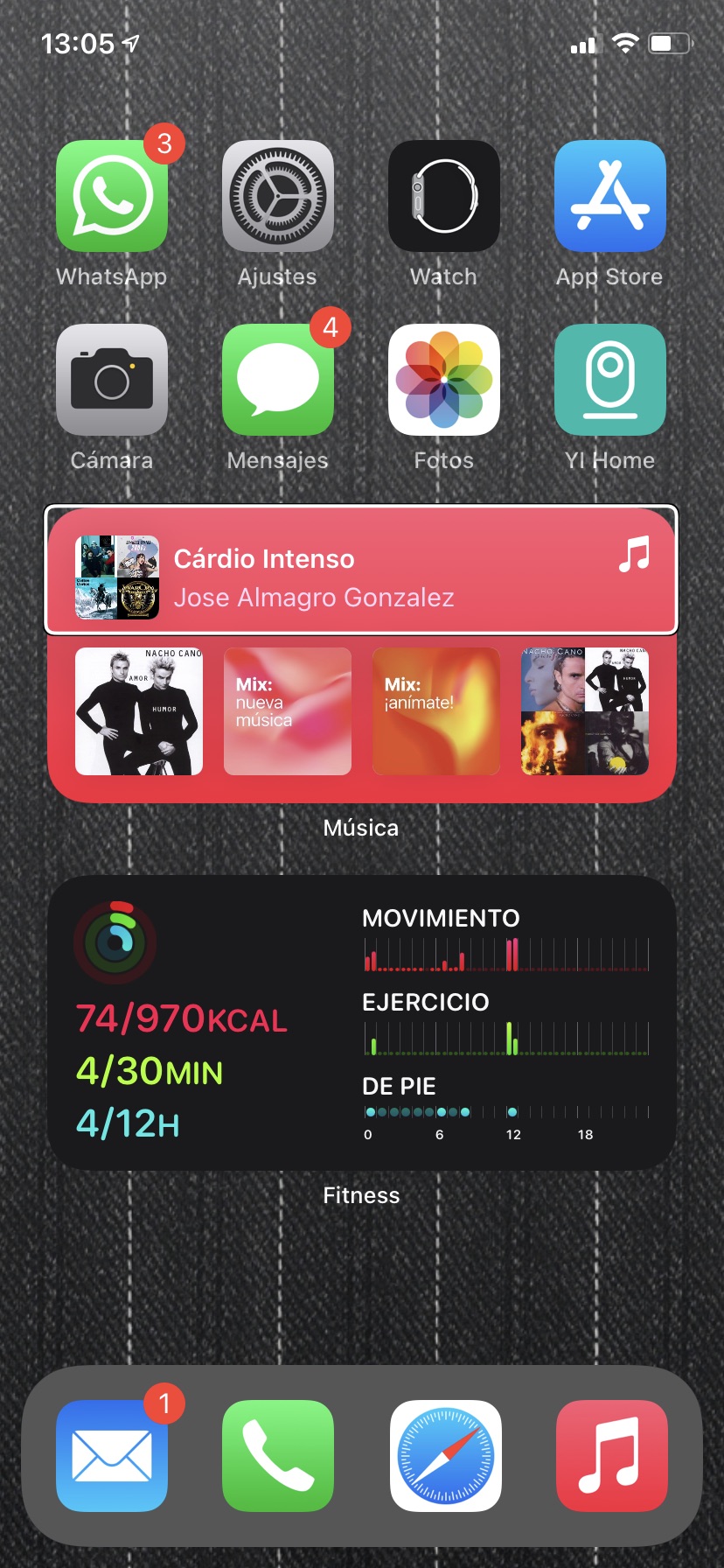
La principal novedad de iOS 14 es una de las mayores revoluciones del sistema operativo, que adopta los widgets que llevan disponibles en Android desde hace años y años.
Esto te da como usuario muchas más alternativas a la hora de personalizar el aspecto del móvil y poder ver más información de determinadas apps sin entrar en ellas.
Mantén el dedo pulsado sobre uno de los escritorios.
Se activará el modo de eliminar y mover apps.
Mientras las apps tiemblan, pulsa en el botón + de suma arriba a la izquierda.
Se abrirá el buscador de Widgets, donde tienes que pulsar en el que quieras usar.
Primero aparecerán los widgets recomendados, y debajo las apps con widgets.
Si pulsas en ellas, se verán todos los que ofrecen.
Oculta escritorios (con las apps que hay en ellos)
Ahora, iOS 14 te va a permitir ocultar algunos escritorios o pantallas y todas las aplicaciones que haya en ellos.
Pero tranquilo, porque cuando lo hagas también tendrás la Biblioteca de apps, que es como el cajón de aplicaciones de Android.
Está a la derecha del todo, como una última pantalla, y tendrás todas tus apps organizadas.
Mantén el dedo pulsado sobre uno de los escritorios.
Se activará el modo de eliminar y mover apps.
Mientras las apps tiemblan, pulsa en el indicador de páginas o escritorios que tienes abajo del todo con varios puntos.
Se abrirá una vista con todas las páginas que tienes configuradas, donde tienes que desmarcar la página que quieras ocultar.
Ahora dale a OK.
Al terminar, habrás ocultado un escritorio.
Recuerda que deslizando hasta la derecha del todo ahora verás el cajón de aplicaciones.
Hasta ahora, al no tener cajón de aplicaciones, cada vez que instalabas una nueva app esta se colocaba en una de tus pantallas o escritorios.
Esto se acabó (o no), y ahora puedes configurar a dónde van las nuevas apps que instalas, si van a una pantalla o directamente a la Biblioteca de apps.
Entra en los ajustes del dispositivo.
Pulsa en Pantalla de inicio.
Dentro, tendrás la sección Apps descargadas recientemente, y podrás decidir dónde quieres que vayan.
Mueve a la biblioteca las viejas apps sin desinstalarlas saca el máximo partido Aios 14
¿Y qué pasa con esas apps que no quieres usar y tienes en un escritorio que sí quieres mantener?
¿Tienes que ir moviéndolas todas a un escritorio que vayas a ocultar?
Pues no, porque ahora, cuando haces la acción de borrar una app, en el diálogo se te preguntará si en vez de borrarlas prefieres trasladarlas a la biblioteca de apps.
Mantén el dedo pulsado sobre una app.
Cuando todo tiemble y puedas mover y borrar las apps, pulsa en la X de la app que quieras ocultar.
Es como si la fueras a borrar.
En la ventana emergente, te preguntará siempre quieres eliminar la app o trasladarla a la biblioteca, que es el cajón de apps de iOS.
Utiliza los buscadores internos
En iOS, igual que en casi todos los sabores de Android, puedes encontrar dos buscadores internos con los que facilitarte mucho la vida a la hora de encontrar opciones o aplicaciones.
Uno está en el escritorio, se llama Spotlight, y aparece cuando deslizas el dedo ligeramente hacia abajo sobre la pantalla en cualquier punto del escritorio.
Allí podrás encontrar aplicaciones, cualquier cosa dentro de ellas, o búsquedas con lo que escribas.
Y el otro buscador está en los ajustes.
No aparece por defecto, pero si deslizas el dedo hacia abajo para ver qué hay encima del widget con tu cuenta, verás que aparece.
En él podrás encontrar cualquier ajuste específico, en el caso de que quieras encontrar una opción pero no te acuerdes de cómo llegar a ella.
Usa la calculadora sin abrir la calculadora
Spotlight es esa especie de buscador que aparece cuando deslizas el dedo hacia abajo sobre la pantalla partiendo de cualquier punto, y además de permitirte encontrar aplicaciones y funciones, también tiene algunas otras características muy curiosas.
Por ejemplo, permite encontrar definiciones o hacer cálculos matemáticos o conversiones directamente desde su buscador sin tener que abrir ninguna aplicación.
Por lo tanto, aquí lo único que tienes que hacer es abrir Spotlight con el gesto de deslizar el dedo hacia abajo, y empezar a escribir la conversión o el cálculo matemático que quieras hacer.
En las conversiones se cuentan las de monedas, y si escribes una palabra también te sugerirá su definición desde el diccionario.
Modo espejo para tus selfies
Si alguna vez te has sacado un selfie con el iPhone, ya sabrás que por lo general te sacas la foto y luego iOS la invierte de forma que aparezcas no como te ves en la pantalla, sino como te ve a ti la cámara.
Esto es algo que con iOS 14 podemos cambiar para que las fotos se inviertan como si fueran un espejo y aparezcas tal y como te ves reflejado.
Primero, entra en los ajustes de iOS.
Allí, pulsa en la sección Cámara.
Ahora, activa la función de Reflejar cámara frontal.
Activa el botón de ráfaga para la cámara
Otra cosa que puedes activar ahora en los ajustes de la cámara es que el botón de subir volumen sirva para sacar una ráfaga de fotos, y que así te asegures de no perder una instantánea perfecta cuando hay una acción en movimiento.
Esta no es una novedad actual, pero no deja de ser una función que todo usuario novel debe conocer.
iOS, como todos los sistemas operativos y muchas aplicaciones hoy en día, te permite elegir entre un modo claro y uno oscuro.
Así, podrás cambiar los colores de la interfaz a unos tonos negros que gastan menos batería, estresan menos los ojos, y para algunos es más estético.
Entra en los ajustes del dispositivo.
Pulsa en Pantalla y brillo.
Arriba del todo, podrás elegir entre los modos claro y oscuro.
También vas a poder elegir la opción Automático, que activará uno u otro dependiendo de la hora que sea.
Borra todas las notificaciones pendientes Saca el máximo partido a iOS 14
Cuando abres el panel de notificaciones de iOS, puedes irlas borrando de una en una.
De hecho, a veces parece que es la única opción.
Sin embargo, si pulsas en el botón de la X arriba a la derecha te aparecerá un botón llamado Borrar, y si lo pulsas se eliminarán todas las notificaciones de una vez.
Cambia el tamaño del texto y las ventanas
Si tienes problemas de vista, o simplemente te gusta verlo todo un poco más grande, hay dos configuraciones que pueden interesarte.
Ambas las tienes en la sección de Pantalla y brillo de los ajustes de iOS, y se llaman Tamaño de texto y Visualización.
La opción de Tamaño de texto te va a permitir hacer más grande o pequeña la fuente o las letras que aparecen en el sistema operativo.
Tienes una barra para cambiarlo junto a una previsualización para que veas cómo queda.
Mientras, Visualización te permite hacer más grandes los elementos donde van las letras, como las ventanas y bocadillos.
Usa cualquier imagen como fondo de pantalla
Poner cualquier imagen como fondo de pantalla en iOS sigue sin ser una experiencia sencilla para usuarios noveles por muchas versiones del sistema que hayan llegado.
Y es que en la opción de Fondos de pantalla de los ajustes, sólo vas a poder navegar por tu carrete de fotos y los fondos de iOS, y aunque tengas en la memoria interna del móvil una carpeta con fondos, no los vas a ver.
La solución es guardar las fotos en el carrete.
Si estás viendo una foto desde Internet u otra aplicación, mantén pulsado el dedo sobre ella, y en el menú emergente pulsa en Añadir a Fotos.
Si tienes la imagen en una carpeta interna del iPhone, ve a ella con la aplicación Archivos y pulsa en el botón de compartir. EN
En el menú de compartir, elige la opción de Guardar imagen.
Ahora ya podrás ir en los ajustes de Fondos de pantalla, y allí tendrás la imagen o foto que has puesto a mano para que esté disponible.
Una vez la establezcas como fondo la podrás borrar de Fotos, ya que a nadie le gusta tener un fondo de pantalla entre las fotos de tus mascotas o tus vacaciones.
Cambia el navegador o correo por defecto
Poco a poco, Apple está teniendo que abrir un poco iOS para permitir la competencia justa entre sus servicios propios y los de terceros.
De momento sólo puedes cambiar la app predeterminada del navegador y el correo electrónico, aunque se han asegurado de que sea una experiencia todavía algo confusa para que tampoco estés muy tentado de hacerlo.
Pero no te preocupes, te enseñamos.
Lo primero que tienes que hacer es entrar en los ajustes.
Allí, ahora baja hasta la lista de aplicaciones instaladas.
Pulsa sobre la app que quieras poner como predeterminada, como un navegador.
Cuando entres en la ficha de opciones de ese navegador, verás el indicador de cuál es el configurado por omisión.
Pulsa en la opción de la app por omisión, y elige el que quieras.
Esta es uno de esos pequeños trucos de iOS que son tan útiles, que cada vez es más común verlo en otros sistemas operativos.
Normalmente, puedes pensar que para mover una app de un escritorio a otra tienes que arrastrarla a un extremo de la pantalla y esperar a que se pase al siguiente escritorio.
Pero hay una manera mucho más fácil de hacerlo.
Lo que tienes que hacer es mantener un dedo pulsado sobre una app y moverlo un poco para que entres en el modo de moverla a otro sitio.
Entonces, sin soltar la app con ese dedo desliza otro dedo en el fondo de pantalla hacia un lado para pasar automáticamente a otro escritorio sin tener que buscar las esquinas.
Toca en la barra del título de una app
Este es otro de esos pequeños trucos no tan conocidos, pero que una vez lo descubres te cambia la vida y la forma de interactuar con las apps.
Cuando has bajado muchísimo el scroll de una web o una aplicación, puedes pulsar en la barra de título de la app para ir de nuevo arriba del todo.
Lo vas a poder hacer con prácticamente todas las aplicaciones, y te vas a ahorrar un largo camino de ir moviendo el dedo para subir arriba del todo.
Con pulsar en la barra de título, me refiero a esa barra invisible que hay arriba del todo de la pantalla, a la altura de donde a la derecha tienes el nivel de batería y a la izquierda la hora y el día.
Por lo tanto, pulsa en la parte superior del todo de la pantalla para hacer que esta función entre en acción.
Retroceso inteligente para evitar pulsaciones 37 TRUCOS Y CONSEJOS PARA IOS14
Esta es una opción que se ha añadido a las aplicaciones nativas de Apple, como la de Ajustes o cualquier otra.
Normalmente, cuando vas avanzando por varios menús luego para volver al principio tienes que ir pulsando al botón de retroceso varias veces.
Pero ahora, puedes mantener pulsado el botón de retroceso para elegir la pantalla anterior a la que quieres volver.
El botón de retroceso es ese que está en la parte superior izquierda de la pantalla, con una flecha hacia la izquierda.
Mantén el dedo pulsado y aparecerá una pequeña ventana con cada uno de los pasos o secciones que tienes por encima de la que estás, para volver automáticamente de una sola vez a la que quieras.
Usa los atajos de los iconos de las apps
Vamos con otro truco rápido y fácil.
Los iconos de las apps no sólo están para pulsar en ellos y entrar en la app correspondientes, si mantienes el dedo pulsado sobre ellos se muestra un menú emergente con algunas de sus funciones.
Son como atajos para ahorrarte el tiempo de entrar en la app y buscar esa opción.
Escanea documentos sin instalar ninguna app
Un atajo muy útil lo vas a encontrar en la app de Notas.
Entre sus opciones, está la de poder digitalizar directamente un texto para no necesitar instalar ninguna app dedicada para escanearlo con el móvil de forma rápida y sencilla..
Será suficiente con esta que viene instalada de forma predeterminada.
Además de utilizar el atajo que se muestra cuando mantienes el dedo pulsado sobre la app, también puedes entrar en ella y darle dentro al icono de la cámara que aparece en el teclado virtual.
Al hacerlo, se abre un menú con la opción de Escanear documento.
Que no te molesten hasta que no salgas de un sitio
La función de No molestar permite que no te lleguen notificaciones ni ningún tipo de alarma mientras la tengas activada.
Pero en iOS, esta función es bastante más flexible que esto, y vas a poder activarla de manera que se desactive sola cuando abandones un lugar en el que estás.
Así, si la activas en el trabajo se te desactivará cuando salgas de la oficina.
Lo único que tienes que hacer es abrir el centro de control, que es donde está su control.
En vez de pulsar sobre el botón de No molestar, mantén el dedo pulsado.
Se abrirá una ventana con opciones temporales, y en ella puedes elegir la de hasta que me vaya de aquí.
También puedes programarlo manualmente en el caso de que el resto de opciones no te convenzan.
Acciones rápidas dando toques en la parte de atrás
Una curiosidad de iOS es que puedes crear accesos directos que se activan dándole dos o tres toques a la parte de atrás del teléfono.
Forma parte de las opciones de accesibilidad, y aunque no tiene funciones relacionadas con las aplicaciones, sí que puedes usarlo para silenciar el móvil, hacer una captura de pantalla o abrir el selector de apps activas.
Primero, entra en los ajustes del dispositivo.
Ahora, entra en la sección de Accesibilidad.
Dentro de Accesibilidad, pulsa en la opción Tocar atrás.
Elige si quieres configurar dos o tres toques atrás.
Cuando pulses en uno de los dos atajos, irás a una pantalla donde elegir la acción que quieras configurar.
Configurando la opción tocar atrás en un iPhone con iOS 14Configurando la opción tocar atrás en un i Aprende a configurar tocar atrás
Comparte tus fotos desde iOS a través de iCloud
Una de las particularidades de iOS es que el carrete de fotos está sincronizado con iCloud, y la interacción entre ambos servicios es tal que puedes compartir una foto del móvil a través de iCloud creando un enlace directo a la imagen.
Este enlace llevará a la imagen en su calidad original, lo que también puede ser útil para el envío de archivos grandes o vídeos.
Abre la app Fotos, y ve a la que quieras compartir.
Pulsa el botón de compartir.
En las opciones, pulsa en Copiar enlace de iCloud.
Luego, este enlace es el que puedes compartir.
Edita los atajos del centro de control
El Centro de control es ese que abres deslizando un dedo desde la esquina superior derecha hacia abajo, y tiene interruptores con accesos directos para varias funciones.
Estos atajos o controles los vas a poder editar a tu gusto para tener a mano las herramientas que más necesite y descartar otras por defecto que no vayas a utilizar.
Ve a los ajustes del dispositivo.
Pulsa en la opción Centro de control.
Arriba tienes los activos, con un botón – de resta para desactivarlos.
Abajo tienes los inactivos, con un botón + de suma para añadirlos.
Además, podrás moverlos para cambiarles el orden.
Añade el lector de códigos QR al centro de control
Hoy en día que los códigos QR están ganando cada vez más protagonismos, otro pequeño truco es añadir el lector de QR al centro de control.
Lo puedes hacer tal y como te hemos dicho antes, y cuando lo hagas entrarás siempre a la cámara con la función de búsqueda de códigos.
Te ahorrarás mucho tiempo al no tener que abrir tú a mano la cámara y buscar la opción del código.
Mira en tiempo real si la música de tus auriculares está muy alta
No quiero ponerme muy pesado con las opciones que hay disponibles para el centro de control, pero es que esta es nueva de iOS 14.
Ahora, puedes añadir una función de Audición, que revisa en tiempo real la música que está sonando en los auriculares que lleves conectados o emparejados al iPhone, ya sean por cable o inalámbricos.
También puedes acceder a estos datos desde la aplicación Salud, pero lo cómodo es el centro de control.
Ve a los ajustes del dispositivo.
Pulsa en la opción Centro de control.
Añade la opción de Audición.
Ahora conecta unos auriculares y ponte a escuchar música.
Ve al centro de control, y activa la opción de Audición.
Verás un gráfico con el volumen en tiempo real, y una marca del volumen máximo recomendado.
Si cuando estás en el escritorio principal te mueves hacia la izquierda, accederás a una columna con varios widgets en los que verás información sobre algunas aplicaciones.
Estos widgets los puedes ordenar a tu gusto, y desde iOS 14 también los vas a poder mover a uno de los escritorios.
Primero desliza de la izquierda de la pantalla a la derecha para mostrar los widgets.
En la columna de widgets, baja abajo del todo hasta ver el botón de Editar.
Púlsalo.
En esta pantalla, puedes pulsar en el botón + que tienes arriba para añadir más widgets.
Cada widget tiene un botón – para eliminarlo.
Puedes arrastrar los widgets a la derecha para ponerlos en los escritorios de iOS.
Combina los tiempos de uso de todos tus dispositivos
iOS tiene una sección de Tiempo de uso que te permite saber cuánto has estado utilizando el móvil, y qué aplicaciones son las que más usas.
Normalmente, este informe de tiempo de uso se limita al del dispositivo desde el que lo miras, pero puedes combinar todos tus dispositivos para que el tiempo corresponda a todos donde esté iniciada tu cuenta de iCloud.
Esto afectará también a los límites que le pongas a las apps.
Entra en los ajustes del dispositivo.
Ve a Tiempo de uso.
Ahora, baja hasta abajo del todo.
Allí, activa la opción Compartir entre dispositivos.
Vas a poder tener un widget con esta información.
Hay un gesto de volver a pantalla anterior
Si deslizas el dedo desde el extremo izquierdo de la pantalla hacia la derecha, estarás haciendo el gesto de volver a pantalla anterior.
En el navegador, será como el botón de retroceso o ir hacia atrás, y en muchas aplicaciones puedes usar el gesto para volver a la pantalla anterior sin buscar el botón de retroceso en la interfaz de la app.
Selección rápida en aplicaciones de Apple
Las aplicaciones básicas de Apple para iOS, como Mail para correos o las de Archivos y Mensajes tienen un pequeño truco que te permite seleccionar rápidamente varios elementos.
Se trata solo de un gesto que te va a ahorrar tener que ir pulsando uno a uno todos los elementos a seleccionar.
Sólo tienes que deslizar con dos dedos hacia abajo en la lista de correos, mensajes o elementos, y haciéndolo irás seleccionando automáticamente todos aquellos por los que pasas.
Así no tienes primero que seleccionar uno y luego el resto, directamente vas seleccionándolos todos.
Copia y pega entre tus dispositivos
Los dispositivos del ecosistema de Apple siempre se han llevado bien, y una de las ventajas de esto es que tienes una especie de portapapeles universal llamado Handoff.
Cuando lo activas, todo lo que copies en un dispositivo podrá pegarse en otro, siempre y cuando ambos estén utilizando la misma cuenta de iCloud.
Todos los dispositivos tienen que usar la misma cuenta de iCloud.
Todos los dispositivos tienen que tener el Bluetooth y la WiFi activados.
Ve a los ajustes del dispositivo.
Dentro, pulsa en General.
Ahora ve a la opción AirPlay y Handoff.
Aquí, activa la opción Handoff.
Ahora, cuando copies en un dispositivo algo en el portapapeles estará temporalmente disponible en el dispositivo más cercano.
La sustitución de texto te puede ayudar
Este no es un truco, sino simplemente un consejo para exprimir una de las funciones de iOS.
Tu iPhone te permite crear atajos de sustituciones de texto, algo que puedes usar cuando sueles escribir un mismo texto largo muchas veces.
Así, con poner algo del tipo texto01 o miemail podrás hacer que automáticamente se sustituya por el texto que quieras.
También se puede utilizar para autocompletar palabras largas con abreviaturas.
Entra en los ajustes del dispositivo.
Pulsa sobre el apartado General.
Ahora, pulsa en Teclado.
Dentro de las opciones del teclado, pulsa en Sustitución de texto.
Ahora dale al botón + de sumar y ve añadiendo las sustituciones que quieras.
Usa el trackpad del teclado virtual
Siempre es tedioso tener que ir pulsando en el punto exacto de un texto cuando te has confundido al escribir una palabra.
Afortunadamente, el teclado nativo de iOS tiene un trackpad, y puedes usarlo como si fuera un ratón para poder apuntar y llevar el cursor al sitio exacto que quieras.
Para utilizarlo sólo tienes que mantener un dedo pulsado sobre la tecla de espacio.
A partir de ahi, cuando lo deslices en cualquier dirección, el puntero también se desplazará en esa dirección como si fuera un trackpad físico.
Puedes usar un segundo dedo para deslizarlo hacia los lados y seleccionar el texto como si mantuvieses pulsada la tecla Shift en el PC.
Explota los atajos de iOS 37 TRUCOS Y CONSEJOS PARA IOS14
Tanto iOS como iPadOS tienen un sistema de automatizaciones llamadas Atajos.
Es una app la que podemos crear una automatización, diciéndole a tu dispositivo paso a paso todas las cosas que quieras hacer cuando pulses en el interruptor que vas a crear con él.
Por ejemplo, cuando llegues a casa puedes activar el modo no molestar, enviar un SMS y poner tu disco musical favorito sin necesidad de ir pidiéndole que haga cada una de las cosas por separado.
Lo que tienes que hacer es entrar en la aplicación de Atajos, y pulsar el botón de Añadir acción.
Tendrás un buscador para encontrar acciones rápidas, aunque las podrás encontrar también en el menú.
Lo que tienes que hacer ahora es ir añadiendo acciones.
Luego le tendrás que poner un nombre al atajo, y podrás accionarlo diciéndole el nombre a Siri o directamente desde la app de Atajos.
Aquí tienes más información publicada en actualidad accesible sobre todas las novedades de IOS1
Comparte a dispositivos cercanos con AirDrop
Tu iOS tiene un sistema para compartir cosas a otros dispositivos de Apple de forma inalámbrica y sin necesitar aplicaciones instaladas.
Se llama AirDrop, y aparecerá en las opciones de compartir.
Cuando lo pulses, se buscarán los dispositivos cercanos, y cuando elijas uno se le enviará el archivo.
A esta persona le llegará un mensaje, y si acepta la recepción simplemente se le descargará sin más.
Haz que la batería te dure más tiempo
Y para terminar, un pequeño truco o consejo para que tu batería te dure un poco más tiempo.
iOS es un sistema operativo que cuida bastante bien la batería, pero alguna app especialmente tragona puede reducirla incluso cuando estás utilizando otra y la tienes minimizada.
Lo único que tendrás que hacer es desactivar la actualización en segundo plano de todas las apps o sólo esas que consumen más batería.
Primero, entra en la aplicación de Ajustes.
Una vez dentro, pulsa en General.
Ahora, pulsa en Actualización en segundo plano.
Dentro, podrás decidir entre desactivar la actualización de todas las apps o sólo de algunas.
Mira qué ha gastado batería en un momento concreto
En los ajustes de batería, iOS lleva tiempo mostrándote dos gráficos, uno con la evolución del nivel de batería y otro con los picos de consumo, tanto con pantalla encendida como con pantalla apagada, de tu iPhone a lo largo del día.
Si quieres saber qué apps han provocado un pico concreto de consumo, puedes pulsar en una de las columnas de este segundo gráfico.
Te especificará qué apps han sido las que más batería han tragado durante esa hora.
Entra en los ajustes de tu dispositivo.
Dentro, pulsa en Batería.
En el gráfico, pulsa encima de una franja de tiempo determinado.
El color sólo se mantendrá en esa franja, y el resto del gráfico quedará en blanco y negro.
Todos los datos que se muestran ahora se refieren sólo a la franja de tiempo que hayas seleccionado.
Descarta una llamada sin colgar
Antes de terminar, un pequeño truco que te vale tanto para la interfaz de llamada que ocupa toda la pantalla como para esa minimizada que es sólo una notificación.
Si quieres, puedes silenciar las llamadas sin llegar a colgar.
Lo único que debes hacer es deslizar la pantalla o notificación de llamada hacia arriba, y el teléfono dejará de mostrarte la llamada.
La tendrás arriba en las notificaciones por si lo haces sin querer, que puedas contestar.
Compón tus propias vibraciones para las llamadas 37 TRUCOS Y CONSEJOS PARA IOS14
Y terminamos con una de esas funciones tan brillantes como poco conocidas.
Porque iOS te permite componer tus propias vibraciones para las llamadas o notificaciones.
Te da una pantalla sobre la que dar toques con el dedo, ya que así podrás determinar las zonas por donde se vibra, el ritmo, y todo lo que quieras.
Primero, entra en los ajustes del dispositivo.
Dentro de Ajustes, pulsa en Sonidos y vibraciones.
Ahora, ve a la sección de Sonidos y secuencias de vibración, y pulsa en un tipo de tono.
En la lista de llamada, ve hacia arriba del todo y pulsa en Vibración.
Entrarás en otra lista para elegir vibraciones.
En ella, pulsa en Crear nueva vibración.
Ahora, compone tu vibración.
NOTA DE ACCESIBIIDAD
En este artículo se hace referencia a gestos y formas de actuar sobre la pantalla no compatibles con voiceOver.
En el caso de tenerlo activado, deberás sustituir el gesto propuesto por el de voiceOver
A modo de ejemplo, cuando queremos usar el buscador en la pantalla de aplicaciones, o cuando estamos en una app, debemos usar el deslizamiento con tres dedos hacia abajo, en lugar de deslizar con un dedo.
RECOPILAMOS PARA TÍ LAS NOTICIAS TECNOLÓGICAS MÁS RELEVANTES PRODUCIDAS DURANTE LA ÚLTIMA SEMANA 18/09/2020
NOVEDADES APPLE EN ACTUALIDAD ACCESIBLE NEWS
Aunque se han producido lanzamientos de terminales durante esta última semana, vamos a dedicar este primer espacio a la presentación realizada por Apple el martes día 15.
En este evento,se presentaron productos y servicios nuevos.
NOVEDADES HARDWARE APPLE EN ACTUALIDAD ACCESIBLE NEWS
NUEVOS IPAD EN ACTUALIDAD ACCESIBLE NEWS
Se presentaron dos nuevos modelos de iPad.
IPAD DE OCTAVA GENERACIÓN
Se trata del modelo de acceso a la familia.
Ahora cuenta con el procesador A12 bionic es compatilbe con el Apple pencil de primera generación.
Tiene soporte completo para ratón y su precio base no se modifica.
Sin duda es la tableta adecuada para consumo de contenidos y juegos, sin dejar de lado la productividad
También se presentó una nueva gama de correas sin hebilla elásticas con una gama de colores acorde con los nuevos tonos disponibles para los relojes, entre los que encontramos incluso el rojo.
NOVEDADES DE SERVICIOS APPLE EN ACTUALIDAD ACCESIBLE NEWS
Se presentaron dos nuevos servicios de la manzana mordida.
APPLE FITNESS+
Se trata de un nuevo servicio centrado en la actividad física.
Ofrece entrenamientos personalizados con video tutoriales, y entrenadores personales en varios idiomas.
Su precio será de 9,99 dólares, y se irá desplegando en los próximos meses por los distintos paises, llegando a España antes de finales de año.
Ahora relacionamos algunos lanzamientos producidos durante esta semana.
MOTOROLA MOTO G9 PLUSSe trata dle sucesor del moto 8 plus, con batería de 5000 MA, y carga rápida de 30W.Su pantalla es de 6.8 pulgadas y no incorpora 5G.Su precio de 396 euros en España.
AQUÍ TIENES TODAS LAS NOVEDADES MÁS IMPORTANTES, Y LOS DISPOSITIVOS COMPATIBLES.
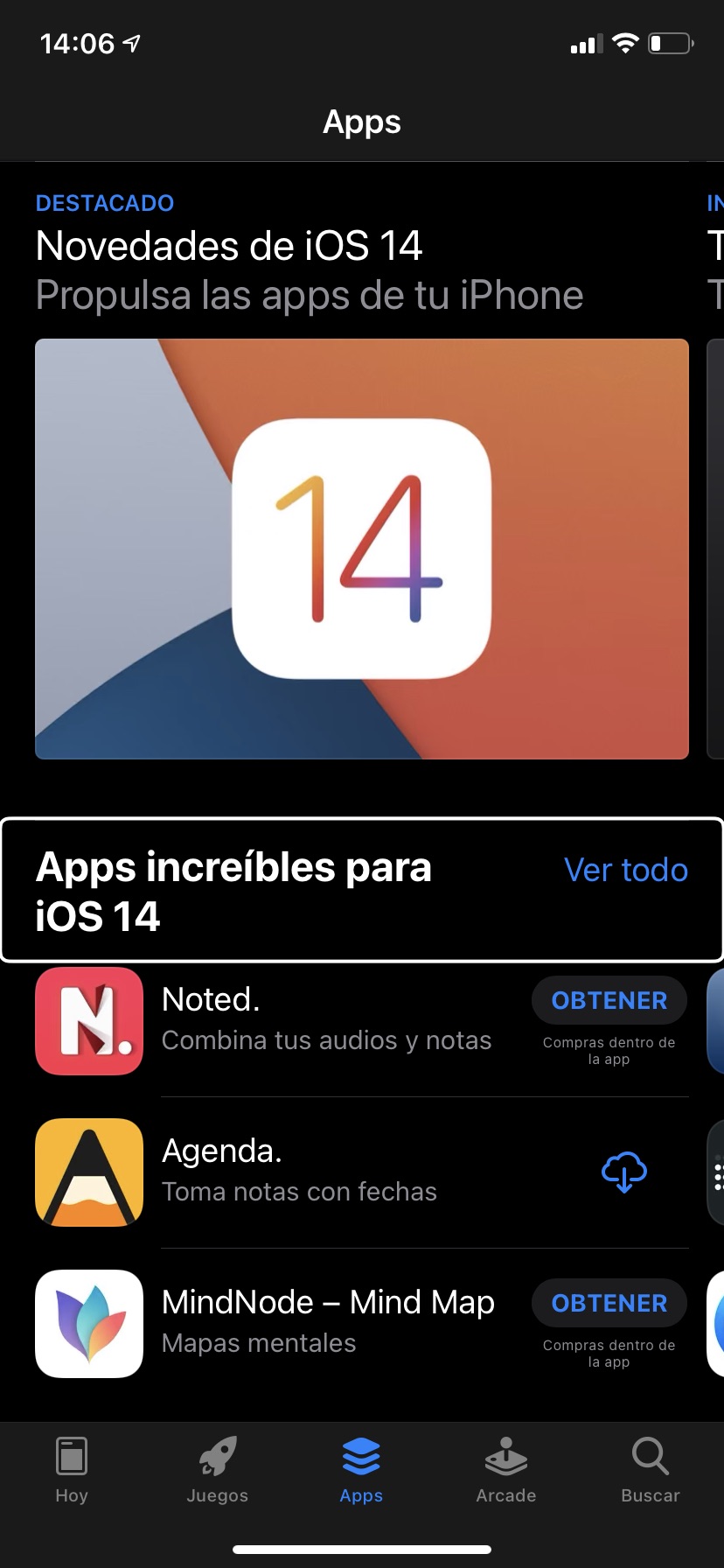
El nuevo iOS 14 ya ha estado pudiendo utilizarse en su fase beta, y llegará a todos los usuarios a partir de hoy día 16 de septiembre.
En este artículo te diremos todas las novedades que va a traer consigo.
También te diremos qué dispositivos van a recibir la actualización, y cómo puedes buscarla para actualizar a mano.
PRINCIPALES NOVEDADES DE IOS14 Y IPADOS14
Vamos ahora a contarte cuáles son las principales novedades de iOS 14 y iPadOS 14,la nueva versión del sistema operativo móvil de Apple.
Lo más notable tiene que ver sobre todo con la personalización de la pantalla de inicio, pero también hay otros detalles que cambian y que pueden interesarte.
Y si tienes un iPad podrás ser más productivo.
Cajón de aplicaciones IOS14 y iPadOS14 llegan a casa
A partir de ahora, iOS te va a permitir poner escritorios como invisibles ocultando esas apps, y activando un cajón de aplicaciones llamado Biblioteca de apps.
Este no es como el de Android con una lista de apps, sino que todas vienen ordenadas automáticamente en carpetas con categorías.
Cuando instalas una app va al cajón: Se acabó el que todas esas apps que instalas nuevas se queden automáticamente en un escritorio.
Con iOS 14, si tienes el cajón de aplicaciones activado podrás configurar que las apps vayan a él directamente sin pasar por ningún escritorio.
Llegan los widgets:
Otro de los cambios mayúsculos de iOS es que se implementa un nuevo sistema de widgets.
Estos de momento son muy poco flexibles, con tamaños de 2×2 que ocupan un lado y no se pueden centrar, o de 4×2 cuyo tamaño no se puede cambiar.
Pero lo importante es que es un primer paso para cambiar para siempre la pantalla principal.
Se trata de un widget muy especial, ya que en él se acumulan varios tipos de widget diferentes.
Luego, el grupo inteligente mostrará uno u otro dependiendo del momento del día en el que estés y del tipo de información que haya aprendido que prefieres ver en ese momento.
Imagen dentro de imagen:
Otro cambio de interfaz es la llegada del modo Picture in picture o imagen dentro de imagen.
Este modo hace que si estás viendo un vídeo en una app y pasas al escritorio u otra app, el vídeo siga reproduciéndose en una pequeña ventana que quedará siempre visible.
Siri se compacta:
Cuando invocas a Siri, ya no ocupa toda la pantalla.
En su lugar, aparece una esfera en la parte inferior ocupando muy poco espacio pero escuchándote y funcionando igual.
Siri traduce mejor:
Se ha mejorado la interacción entre Siri y la app de traducción, permitiendo que el asistente no sólo pueda traducir palabras, sino expresiones completas.
Quieren que pueda servir para mantener conversaciones tirando de reconocimiento de voz y detectando automáticamente en qué idioma le hablamos.
Siri registra y envía mensajes de audio:
Otra nueva pequeña pero útil función para el asistente.
App Clips para no necesitar apps completas:
Es una función que facilita encontrar y obtener apps que el usuario pueda necesitar según la ubicación y el contexto, como por ejemplo la app de pago para un párking o una cafetería.
Funciona con NFC, acercando el móvil para identificar una etiqueta con el símbolo indicativo, se abre una tarjetita para poder usar la app sin tener que descargarla completa.
Cambio de apps por defecto:
Más libertad para los usuarios de iOS e iPadOS, que a partir de ahora pueden cambiar las apps por defecto para correo y navegador.
Se trata de una nueva función para la aplicación nativa de Salud, que ahora podrá administrar tus horas de sueño utilizando el Apple Watch.
También se añade Health Checklist, un lugar centralizado para la gestión de las prestaciones de salud y seguridad, como los datos médicos, el contacto de emergencia, etc.
Mejoras en la app Mensajes:
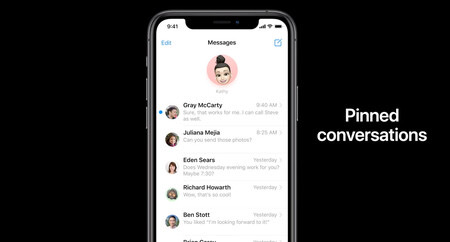
Recibe la posibilidad de anclar conversaciones para tenerlas siempre accesibles, silenciar las notificaciones de las conversaciones que quieras, nuevas animaciones y Memojis con nuevos gestos y complementos.
Mejoras en la app Mapas:
Se añaden rutas en bicicleta y datos sobre puntos de recarga de coches eléctricos.
Eso sí, estas mejoras para los mapas de momento no están disponibles en todos los países, y España queda fuera.
Mejoras en la app Casa:
Se hace más sencilla la domótica y el manejo del Internet de las cosas, con nuevas sugerencias de automatización y una ampliación de los controles en el Centro de Control.
También se permite que los porteros automáticos y cámaras de vídeo compatibles usen el reconocimiento facial para identificar a los contactos.
Tu iPhone como llave del coche:
CarKey es un nuevo sistema que permite usar el iPhone como llave para abrir el coche mediante el chip U1.
Se almacenará en el Wallet, y permitirá invitar a otros usuarios para usar la llave.
Redimensión de notificación de llamadas en iPad:
Esta es una novedad sólo para iPadOS, donde se ha rediseñado la notificación de llamada entrante para que tenga un tamaño menor y no ocupe toda la pantalla.
Mejoras en las búsquedas de iPad:
La herramienta de búsquedas permite buscar lo que quieras sin tener que salir de la app en activo.
Como la actual, permitirá dar con contactos, webs, documentos, etcétera.
Mejoras en el Apple Pencil:
La app Scribble permitirá escribir a mano alzada en cualquier campo de texto, o seleccionar texto manuscrito para copiar y pegar.
Ahora te dejamos enlaces a tutoriales especialmente preparados para personas ciegas usuarias de dispositivos apple que pueden actualizar, para que no tengas dificultades para disfrutar todas las novedades
Aquí tienes nuestra lista de youtube con todos los tutoriales
Dispositivos compatibles
A continuación te dejamos la lista completa de dispositivos que van a ser compatibles con iOS 14, y iPadOS 14.
Si tu iPhone está en la lista quiere decir que podrás actualizar, y si no lo ves será porque es demasiado antiguo para Apple y ya no recibirá más actualizaciones.
En esencia, todos los dispositivos posteriores al iPhone 6s son compatibles.
Aquí tienes la lista:
iPhone 11 Pro Max
iPhone 11 Pro
iPhone 11
iPhone XS Max
iPhone XS
iPhone XR
iPhone X
iPhone 8 Plus
iPhone 8
iPhone 7 Plus
iPhone 7
iPhone 6s Plus
iPhone 6s
iPhone SE (2ª generación)
iPhone SE (1ª generación)
iPod touch (7ª generación)
Y ahora toca mencionar los dispositivos compatibles con iPad OS 14.
De nuevo, si tu modelo de iPad no está en la lista es porque no recibirás la nueva versión del sistema operativo.
iPad Pro 12.9″ (4ª generación)
iPad Pro 11″ (2ª generación)
iPad Pro 12.9″ (3ª generación)
iPad Pro 11″ (1ª generación)
iPad Pro 12.9″ (2ª generación)
iPad Pro 12.9″ (1ª generación)
iPad Pro 10.5″
iPad Pro 9.7″
iPad (7ª generación)
iPad (6ª generación)
iPad (5ª generación)
iPad mini (5ª generación)
iPad mini 4
iPad Air (3ª generación)
iPad Air 2
Cómo instalar iOS 14 y iPadOS 14
Instalar la nueva versión de iOS sigue siendo tan sencillo como siempre.
Sólo tienes que entrar en los ajustes, y pulsar sobre la sección General.
Allí, pulsa sobre la opción de Actualización de software y tu dispositivo empezará a buscar las nuevas versiones de iOS o iPadOS.
Pero tampoco te tienes que preocupar demasiado, porque las actualizaciones también se te notificarán de forma automática, ya que iOS busca nuevas versiones cada día.
Lo de buscarlas es sólo para cuando no puedes esperar más y quieres ir mirando continuamente.
La app Atajos recibe novedades importantes con la llegada de iOS 14 y iPadOS 14.
Ahora podemos automatizar atajos según la hora sin requerir confirmación por nuestra parte, tenemos más opciones a la hora de elegir disparadores y podemos crear carpetas.
Centrémonos en esta última novedad.
CREANDO CARPETAS EN IOS14 Y IPADOS 14 EN ATAJOS
Con el tiempo la app Atajos ha ido ganando más y más funcionalidades y, si somos un poco creativos, podemos utilizar atajos para prácticamente cualquier tarea.
Con ello, la cantidad de atajos que almacenamos en la app va aumentando hasta que necesitamos poder ordenarlos.
La app Atajos viene con tres carpetas predeterminadas: Todos los atajos, Hoja de compartir y Apple Watch. En ella se catalogan de forma automática, al estilo de las carpetas inteligentes, todos los atajos, aquellos que aparecerán en el menú de compartir y los que queramos que aparezcan en el Apple Watch.
Con independencia a esa clasificación nosotros podemos crear nuestras propias carpetas y mover los diferentes atajos.
Podemos crear todas las carpetas que deseemos. Los pasos son los siguientes:
Abrimos la app Atajos en nuestro iPhone o iPad.
En el iPhone, si aparece, tocamos < Atajos en la parte superior izquierda para volver a la vista de carpetas. En el iPad mostramos la barra lateral usando el botón que aparece en la parte superior izquierda.
Tocamos el botón en forma de carpeta y un signo «+», (voiceOver dice añadir carpeta).
Aparecerá un campo de escritura.
Escribimos un nombre y pulsamos aceptar o Intro.
Elegimos el icono que queremos asignarle de entre las opciones.
Podemos deslizar de derecha a izquierda para encontrar más.
Tocamos Añadir.
Veremos que la carpeta aparece en la parte inferior, bajo el título Carpetas, separada de las carpetas inteligentes de las que acabamos de hablar.
COMO MOVER ATAJOS A UNA CARPETA
Una vez hemos creado la carpeta podemos mover los diferentes atajos a ella.
Abrimos la app Atajos en nuestro iPhone o iPad.
En el iPhone, si aparece, tocamos < Atajos en la parte superior izquierda para volver a la vista de carpetas.
En el iPad mostramos la barra lateral usando el botón que aparece en la parte superior izquierda.
Entramos en la carpeta Todos los atajos.
Tocamos Seleccionar.
Marcamos los atajos que deseamos mover.
Tocamos Trasladar, en la parte inferior de la pantalla.
Elegimos la carpeta a la que queremos trasladarlos o, si nos hemos saltado los pasos anteriores, elegimos Nueva carpeta.
COMO EDITAR UNA CARPETA CREANDO CARPETAS EN LA APLICACIÓN ATAJOS
Por último, si deseamos cambiar el nombre, el icono o eliminar una carpeta los pasos son los siguientes:
Abrimos la app Atajos en nuestro iPhone o iPad.
En el iPhone, si aparece, tocamos < Atajos en la parte superior izquierda para volver a la vista de carpetas.
En el iPad mostramos la barra lateral usando el botón que aparece en la parte superior izquierda.
Mantenemos presionado sobre la carpeta que nos interesa.
Elegimos entre Editar nombre e icono o Eliminar.
Así de fácil.
A partir de ahora podremos ordenar todos nuestros atajos de forma que nos resulte más cómodo acceder e interactuar con ellos.
Un añadido necesario, sencillo y tremendamente útil que mejora considerablemente nuestro día a día con Atajos.Aquí puedes ver el vídeo tutorial de nuestro canal de YouTube actualidad accesible
Aquí tienes el enlace a nuestra lista de tutoriales con todas las novedades de iOS 14 y iPad os 14
En iOS y iPadOS 14 y macOS Big Sur la app Fotos gana una interesante y útil función que nos puede facilitar mucho ordenar y posteriormente encontrar diferentes fotografías.
Hablamos de los pies de foto que podemos añadir a nuestras imágenes y vídeos y que luego podemos utilizar, tanto para consultar la información, como a través de las búsquedas en la app.
COMO AÑADIR PIES DE FOTO, ETIQUETANDO TU FOTOTECA EN IOS14 IPADOS14 Y MACOS BIG SUR
La gracia de los pies de foto se centra en dos puntos.
En primer lugar podemos consultar la anotación siempre que queramos.
La anotación solo admite texto y emojis, pero su longitud es ilimitada, al menos eso parece tras crear una de 5000 palabras, por lo que podemos prácticamente llevar un diario dentro de la app Fotos.
El segundo punto de los pies de foto es que se indexan de forma que podemos buscarlos mediante la aplicación.
Así, si ponemos un pie de foto a una foto específica de nuestra «Familia en Vienna, delante de la Opera», cuando busquemos alguna de estas palabras encontraremos la foto o vídeo en cuestión.
Añadir un pie de foto a una imagen o un vídeo es muy sencillo.
PASOS PARA AÑADIR PIES DE FOTOS Y VIDEOS
1.abrimos la fototeca2. Buscamos la foto o video deseada3. Con voiceOver activado, hacemos flick hasta que verbalice mostrar detalles4. Bajo la foto o el video encontraremos varios datos, hora, lugar, caras etc,y pie de foto5. Daremos un doble toque sobre esta última opción y se abrirá un campo de texto, escribiremos la información deseada6. En la parte superior derecha de la foto o video encontraremos el botón ok,lo pulsamos y queda guardada la información### COMO LEER LOS PIES DE FOTO O VIDEO, ETIQUETANDO TU FOTTOTECA EN IOS14 IPADOS14 Y MACOS BIG SUR
PASOS PARA LEER LOS PIES DE FOTO
1. Abrimos la fototeca2. Tocamos la foto o video y hacemos flick sobre ella hasta que nos lea el pie de foto, así de sencillo3. También podemos realizar una búsqueda en fotos con el buscador incorporado utilizando palabras clave que hayamos colocado en los pies de foto o video.
Cada uno tiene su forma especial de ordenar su fototeca en Fotos o en otras aplicaciones, pero seguramente muchos coincidiremos en que poder anotar y dar contexto a nuestro contenido es un buen valor añadido.
Un sistema que se complementa con las etiquetas y palabras clave que tiene la app Fotos para el Mac y que, de momento, no ha llegado aún a iOS y iPadOS.
Puedes ver nuestro vídeo tutorial a continuación
Y aquí tienes la lista de vídeos con tutoriales sobre iOS 14 y iPad os 14 de nuestro canal de YouTube actualidad accesibleY aquí tienes la lista de vídeos con tutoriales sobre iOS 14 y iPad os 14 de nuestro canal de YouTube actualidad accesible