Cuenta con una pantalla exterior más grande, de 6.6 pulgadas, y la interior desplegada llega hasta las lee la noticia aquí Samsung Galaxy Z Fold 2 by computerhoy 7.6 pulgadas, con hasta 120 hercios de tasa de refresco.
REALME EN ACTUALIDAD ACCESIBLE NEWS
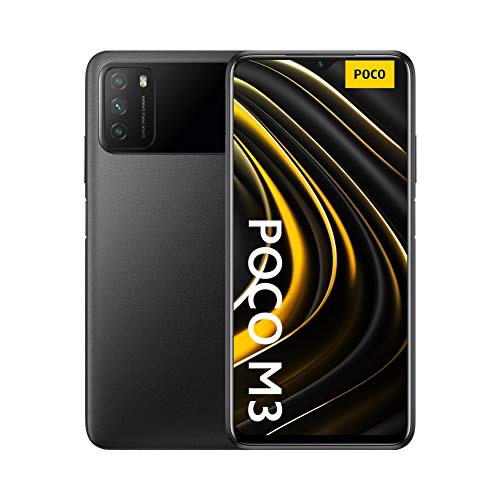
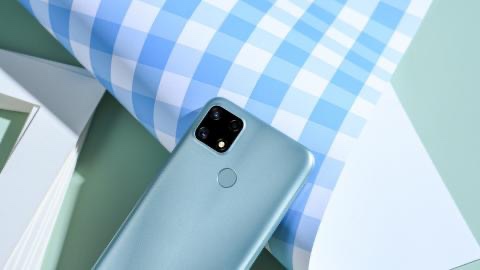
De este fabricante ya hemos hablado anteriormente, y ahora a presentado sus 3 candidatos a la gama media, el X7, X7 Pro, y el V3.
Los 3 cuentan con conexión 5G y carga rápida.
Sus precios son muy contenidos, siendo este su principal valor
En esta ocasión la mayoría de novedades la encontramos en terminales, que se ampliará tras comenzar IFA 2020 el viernes, así que sobre software poco hay que comentar.
LOS IPHONE Y CORONAVIRUS EN ACTUALIDAD ACCESIBLE NEWS
Los iphone podrán mostrar alertas de contacto con personas afectadas de coronavirus sin que tengamos instalada la app correspondiente.
Para ello tendremos que instalar la versión IOS 13.7.
Según se dice por la red, antes de navidad llegará un nuevo portátil de Apple con chip ARM, será de 12 pulgadas y tendrá una autonomía de 20 horas de uso.
Hoy te traemos una pequeña recopilación con las mejores aplicaciones para tu Smart TV LG con sistema operativo WebOS.
de forma que puedas instalar las que quieras para mejorar sus funcionalidades.
La idea es ofrecerte las aplicaciones más imprescindibles.
La mayoría de ellas seguro que ya las conoces de sobra, aunque te gustará saber que están nativas en WebOS para no tener que conectar al televisor ningún dispositivo externo ni dongle para utilizarlas.
Pero además de las famosas, también hemos incluido algunas menos conocidas que hemos probado y nos ha parecido que merecen estar en la veintena que incluimos en la lista.
Nosotros hemos intentado que si te compras un televisor WebOS, con esta lista cubras las funciones más imprescindibles y las mejores formas de obtener todo tipo de contenidos.
Esta recopilación complementa el artículo recientemente publicado en Actualidad Accesible, conn la prueba de la TV LG LM32 6300 PLA.
20 APPS PARA TU TV LG CON WEB OS
AccuWeather LAS 20 MEJORES APPS PARA TU TV LG CON WEB OS
Y empezamos con la que es una de las aplicaciones meteorológicas más populares en el ámbito de los smartphones, que también tiene su propia aplicación para televisores.
Con ella vas a poder obtener información del tiempo de cualquier localidad del mundo, perfecto tanto para saber si mañana llueve en tu ciudad como si vas a poder tener un fin de semana soleado en la escapada que estás planeando.
La aplicación te va a permitir almacenar tus ubicaciones más visitadas para obtener la información detallada del tiempo, con radar o satélite, así como la previsión para los próximos días.
Amazon Alexa
Una aplicación creada por Amazon para convertir tu televisor en una pantalla inteligente con Alexa.
Utilizando comandos de voz, podrás hacer las mismas interacciones que realizas con Alexa en otros dispositivos, e incluso controlar otros dispositivos o tu hogar inteligente desde el televisor.
También sirve para poner música u otros contenidos sin tener que buscar nada, Alexa lo hace por ti.
Amazon Prime Video
Si tienes Amazon Prime, tienes también Prime Video, y con esta plataforma acceso a cientos de series y películas de todo tipo.
También tienes sus producciones propias, que sin ser tan cuantiosas como Netflix ni tener ese halo de calidad de HBO, intentan encontrar un equilibrio entre ambos conceptos.
Otra de las ventajas de este servicio es que los mandos a distancia de muchos televisores de alta gama de LG tienen un botón dedicado para él, lo que hace extremadamente sencillo poder acceder a su catálogo de forma inmediata.
Apple TV
Puede que Apple haya sido una de las últimas de llegar a esto del streaming de contenidos, pero está haciendo muchos esfuerzos y gastando mucho dinero en nombres propios para intentar hacerse un hueco en el sector.
Aun así, es una aplicación un poco Frankenstein y liosa si, ya que realmente es como si fueran dos servicios en uno, algo que si no estás acostumbrado puede
confundirte.
Por una parte está Apple TV, el servicio que te ofrece un amplio catálogo de películas y producciones que puedes comprar o alquilar.
Y luego tienes Apple TV+, el servicio de streaming creado por la propia Apple y con su propio contenido.
De momento no tiene mucho, pero cuenta con grandes nombres del cine y la televisión.
BlackDove
Uno de los trucos de WebOS es su función de convertir tu tele en un marco digital en el que se proyectan relajantes cuadros.
Pues bien, con la aplicación de la plataforma BlackDove, vas a poder llevar este concepto a un nuevo nivel.
Tu tele tendrá increíbles salvapantallas artísticos perfectos para dejar de fondo mientras estás reunido.
La aplicación tiene una serie de fondos gratuitos que ya te van a servir para darle un toque de color y distinción al salón.
Y a cambio de algunos micropagos también vas a poder comprar algunos más.
Pero de nuevo, si te gusta la función pero no la utilizas demasiado, con el modelo gratuito debería ser suficiente.
DAZN
DAZN es un servicio de streaming dedicado íntegramente a las retransmisiones deportivas, como la Premier League, Moto GP, la Copa del Rey de fútbol, UFC, boxeo y más.
Por lo tanto, si eres un amante de los deportes y estás suscrito a este servicio, su aplicación para Smart TV te facilitará su visionado sin tener que recurrir a dispositivos de terceros.
Device Information LAS 20 MEJORES APPS PARA TU TV LG CON WEB OS
Se trata de una aplicación con la que poder visualizar una ficha con todos los datos de tu televisor, desde sus medidas y resolución hasta la versión del firmware, pasando por la red a la que está conectado o el nombre del modelo concreto o incluso si está conectado a Internet o su dirección IP.
Aquí yo no te quiero engañar.
La interfaz de la aplicación es muy fea y aprovecha muy poco el espacio que tienes en la pantalla.
Sin embargo, si siempre quieres tener a mano su información más esencial sin tener que recurrir al clásico de buscar el modelo en Amazon para conseguir su ficha, puede resultar útil.
Earth Online
Si te fascina el espacio exterior, esta es una pequeña gran aplicación que no te puede faltar.
Con ella, conectarás directamente a los streamings en directo de la Estación Espacial Internacional sin tener que buscar las aplicaciones concretas donde se emiten y el canal en el que lo hacen.
Es abrir la app y empezar a ver el planeta tierra desde el espacio.
HBO
HBO es otra de las mayores plataformas de streaming a nivel mundial, y es especialmente popular gracias a la gran calidad de casi todas sus producciones propias.
En su contra se puede decir que la aplicación para Smart TV no está tan pulida como la de otras de la competencia, y que tampoco tiene un botón dedicado como Netflix o Prime Video, pero a su favor tienes la innegable realidad de que en su catálogo hay series absolutamente imprescindibles.
Internet Speed LAS 20 MEJORES APPS PARA TU TV LG CON WEB OS 2
Una aplicación tan simple como efectiva.
Tal y como indica su nombre, sabe para hacer un análisis de velocidad de conexión de tu tele.
Podrás saber el PING, la velocidad de descarga y la velocidad de subida que le están llegando al dispositivo.
MyTuner
Vale, sí, tu televisor inteligente ya es capaz de captar emisoras de radio a través de la antena, pero quizá no las captes todas o prefieras tener una interfaz que las unifique mejor.
Si es así, MyTuner es una aplicación de radio por Internet con la que vas a poder captar las emisoras más importantes de tu país de forma muy parecida a su web oficial.
Y hay más, porque MyTuner también te permite escoger podcasts en tu país, y si no estás conforme, puedes cambiar de país para buscar las principales emisoras y podcasts de cualquier país del mundo que selecciones en su lista.
Netflix
Netflix tampoco necesita presentación, pues es uno de los mejores servicios de streaming que puedes encontrar.
Es famoso gracias a una buena colección de producciones de primer nivel y fama internacional, y sobre todo por la gran cantidad de contenido propio que genera para que siempre tengas algo que ver y que no esté disponible en otras plataformas.
Su aplicación para WebOS es prácticamente igual que la que puedes encontrarte en otros dispositivos orientados al televisor, y no le faltan funciones.
Es más, Netflix tiene el honor de ser uno de los dos servicios que tiene botón propio en el mando de muchos modelos de televisor LG de gamas superiores.
Plex LAS 20 MEJORES APPS PARA TU TV LG CON WEB OS
Plex es uno de los servicios más queridos por todos aquellos que quieren montarse su propio Netflix o su propio Spotify.
Sólo tienes que instalar su aplicación de servidor en el dispositivo que esté siempre conectado y con el contenido que quieres ver, y luego podrás ver ese contenido en cualquier otro dispositivo.
Y claro, la aplicación nativa para WebOS hace que no vayas a necesitar conectar dispositivos externos al televisor para poder recibir en él todo el contenido que tengas en Plex.
Una buena solución para seriéfilos y melómanos, que mejora con ventajas como las películas gratis que ofrece el servicio o su suscripción de pago Plex Pass para obtener todavía más beneficios.
Rtve.es a la carta
Radio Televisión Española no es sólo un ente público, sino el primer canal de televisión que empezó a emitir en toda España.
Eso hace que esta app no sólo sea interesante para ver programación contemporánea con tus programas favoritos cuando quieras, sino que también puedes navegar por la inmensa cantidad de contenido más antiguo que ofrece.
Spotify
El servicio de streaming musical por antonomasia también tiene su hueco en el catálogo de aplicaciones de tu Smart TV con WebOS, lo que te va a permitir escuchar tu música favorita en el televisor.
Esto puede ser bastante práctico especialmente si tienes un buen sistema de sonido conectado a la tele, ya que podrás sacarle buen partido.
Lo mejor de todo es que Spotify permite en su aplicación móvil decidir manualmente en qué dispositivo conectado quieres escuchar la reproducción, lo que quiere decir que puedes elegir que sea en el televisor y utilizar la app móvil como mando a distancia.
Y no es que la interfaz de la app de la tele sea mala, pero seguro que con el móvil lo controlas
mejor.
SS IPTV LAS 20 MEJORES APPS PARA TU TV LG CON WEB OS
Esta es una pequeña gran actualización si eres aficionado a poder ver canales de IPTV.
He de decir que he estado probando varias apps para sacar provecho de esta tecnología en WebOS, y esta me ha resultado la más sencilla de utilizar.
No tienes que registrarte ni hacer nada desde el PC, lo único que debes hacer es escribir la dirección URL de la PlayList con los canales que quieras ver online y listo.
La aplicación es de origen ruso, y cuando la instalas tienes un puñado de canales de ese país y acceso a todos los canales nacionales que te llegan por antena.
Sin embargo, Puedes crear playlists en las que anotar a mano la URL desde las que te las quieres bajar.
Por cierto, aquí tienes un proyecto abierto con canales que puedes añadir.
Twitch
Twitch se ha convertido por derecho propio en todo un peso pesado en el mundo de las plataformas de contenido de vídeo, especializándose en las retransmisiones en directo y mimando a los creadores, de forma que muchos youtubers tienen un canal de Twitch.
Es propiedad de Amazon, quien tiene disponible para sus usuarios los beneficios de Prime Gaming, antes llamado Twitch Prime.
Twitch te va a permitir seguir los canales de tus retransmisores favoritos para que no te pierdas sus streamings, y si quieres apoyar a alguno, también puedes comprarles una suscripción de pago para ayudarles a monetizar.
En cualquier caso, es un sitio perfecto para streamings de videojuegos o de creadores hablando de sus cosas.
YouTube
Pese a que otras plataformas le están ganando batallas como la de las retransmisiones, YouTube sigue siendo esa en la que todo el mundo tiene que estar.
Esto hace de ella una imprescindible a la hora de encontrar todo tipo de contenido gratuito, desde nuestros vídeos de review hasta todo tipo de vídeos musicales, de divulgación o de entretenimiento.
Su versión para Smart TV es bastante aceptable, con una interfaz adaptada para ser fácil de manejar con el mando de la tele, opción para subtítulos y para navegar por todos los canales a los que hayas seguido con tu cuenta de usuario.
Todo ello con su modalidad gratuita con anuncios o una versión de pago sin ellos.
YouTube Kids
Y vamos a terminar con YouTube Kids, la versión de YouTube diseñada para que los más pequeños de la casa tengan una aplicación segura para ver sus contenidos favoritos.
Siempre hay creadores que consiguen saltarse su algoritmo, pero por lo general, aquí siempre encontrarás contenido infantil.
Todo ello con un entorno colorido y fácil de navegar.
Y ADEMÁS LAS 20 MEJORES APPS PARATU TV LG CON WEB OS
Y para terminar, aunque creo que el cupo de servicios de streaming lo hemos cubierto bastante bien, has de saber que webOS tiene apps de muchos otros servicios disponibles en España. Por ejemplo, tienes las aplicaciones de Atresplayer, MiTele, Filmin y FlixOlé, también está Google Play Video, Rakuten, e incluso LaLiga Sports TV para los amantes de los deportes.
EN ESTE ARTÍCULO TE CONTAMOS NUESTRA IMPRESIÓN SOBRE UNA TELEVISIÓN ECONÓMICA CON UN GRAN NIVEL DE ACCESIBILIDAD PARA PERSONAS CIEGAS, LA LG LM32 6300 PLA
En este caso no vamos a valorar sus características como TV.
Es de alta definición, cuenta con inteligencia artificial, y dispone de diversas tecnologías de visionado que la sitúan en primera línea de batalla.
Todo ello con un precio en su versión de 32 pulgadas que no llega a 300 euros en España.
HABLEMOS DE ACCESIBILIDAD TV LG LM32 6300 PLA CON AUDIO GUÍA PARA. CIEGOS
Cuenta con varias opciones, tales como alto contraste, audio descripción, subtítulos,etc.
Pero a nosotros nos interesa especialmente su audio guía para ciegos.
En general, esta permite disfrutar de un gran nivel de uso por las personnas ciegas.
Sin embargo, necesitaremos que al principio alguien active la audio guía en el proceso de configuración.
Una vez activada esta, podremos configurar nosotros todos los ajustes que deseemos.
QUE CONTENIDO PODEMOS DISFRUTAR
Al ser un modelo inteligente y conectado, podemos disfrutar de múltiples aplicaciones.No todas son accesibles, por ejemplo Netflix, no lo es.
Si podemos usar la tienda LG, o amazon prime video.
Cuenta con acceso a youtube, y navegador de internet.
Su mando a distancia es poco intuitivo, y tenemos que acostumbrarnos a su manejo, aunque incluye hasta notaciones en braille.
La marca dispone de un mando opcional que cuenta con micrófono,que permite usar órdenes de voz.
Así mismo, cuenta con aplicación para manejar la TV desde nuestro iPad o teléfono.
Aquí te dejamos un video tutorial para que puedas escuchar la voz de la TV LG LM32 6300 pla.
Por último,comentar que existen variedad de tamaños y modelos de la marca que cuentan con esta audio guía.
Tenemos que buscar que versión de sistema operativo tiene la de nuestro interés para comprobar si la incluye.
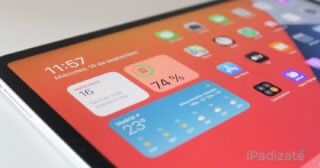
En este pequeño tutorial damos un repaso a una de las novedades más esperadas de IOS14 y iPadOS14, como son los widgets.
QUE SON LOS WIDGETS: GESTIONANDO LOS WIDGETS EN IOS14 Y IPADOS14
Los widgets son pequeñas ventanas de información de las aplicaciones.
En este caso, solo funcionan como información, sin permitir interactuar con ellos.
En las versiones beta de los sistemas operativos no contamos con widgets de terceros, que llegarán cuando se publiquen las versiones para todo el mundo.
QUE WIDGETS ESTÁN DISPONIBLES
Actualmente solo los de Apple.
Pero los de terceros siguen estando disponibles en la pantalla lateral de nuestro iPhone y en el iPad.
Así que si tenemos actualmente el widget de Fantastical, por ejemplo, seguirá disponible en la pantalla que sacamos del lateral izquierdo del terminal, o en el iPad si los tenemos visibles en la pantalla Hoy.
Además de calendario, tiempo, batería, etc. encontramos el de música, reloj, o sugerencias de Siri.
Se pueden también incorporar grupos de widgets, en los que podemos incluir los que deseemos.
Para pasar de uno a otro lo haremos con tres dedos si tenemos activado voiceOver, y deslizando un dedo sin activar.
Se pueden configurar para mostrar distinta información.
En el reloj podemos mostrar hasta cuatro relojes con las horas de hasta 4 ciudades del mundo.
Hay disponibles 3 tamaños de widget, pequeño, mediano y grande.
El pequeño ocupa el espacio de dos apps en vertical.
El mediano ocupa el espacio de 4 apps en línea.
COMO SE COLOCAN LOS WIDGETS: GESTIONANDO LOS WIDGETS EN IOS14 Y IPADOS14
Podemos colocarlos donde lo hacíamos en IOS13, de igual forma, tocando el botón editar al final de la pantalla hoy.
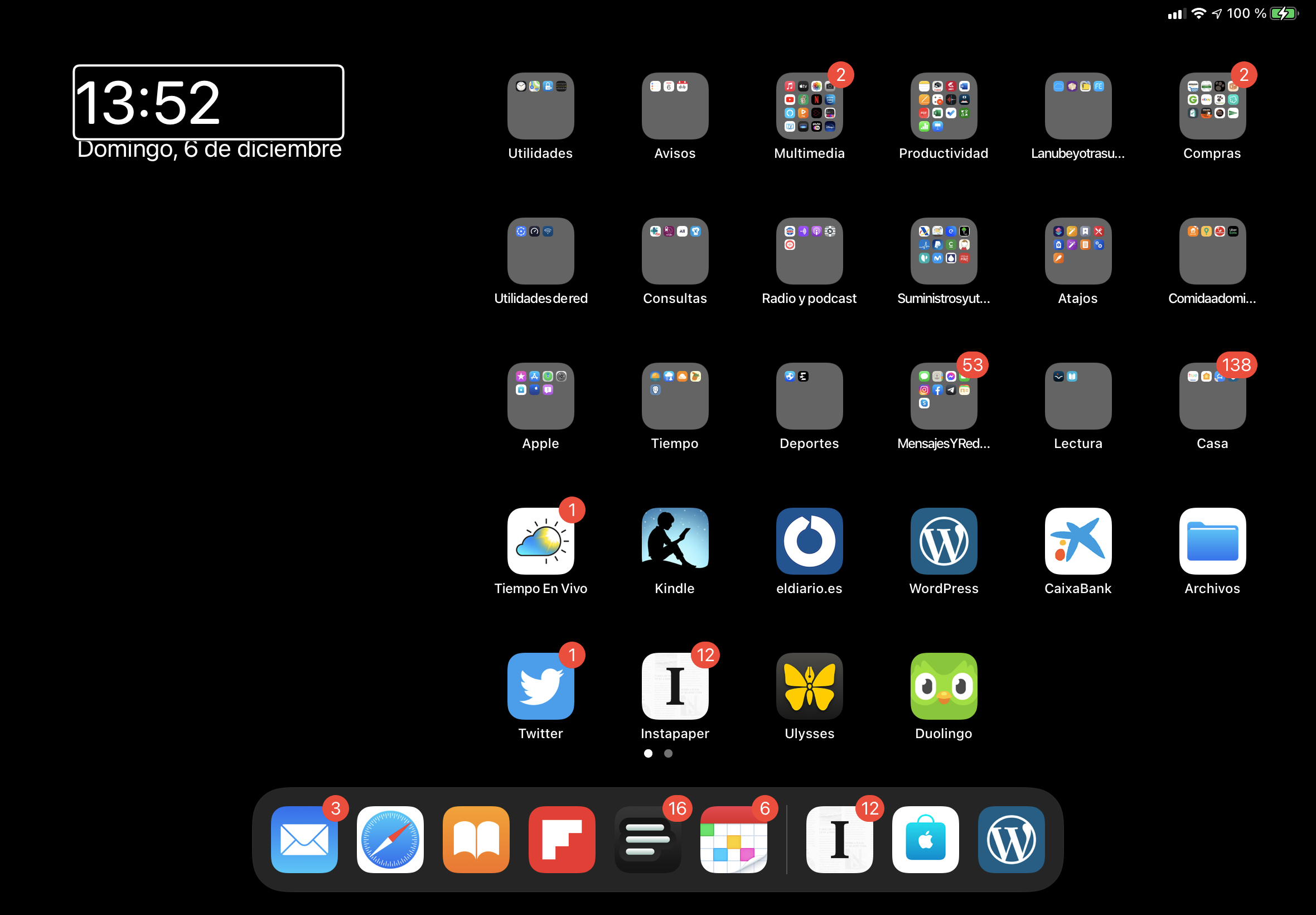
Pero también podemos colocarlos en las pantallas donde tenemos las apps.
Debemos tener en cuenta que los widgets desplazan las apps, y no podemos colocarlos donde nos apetezca.
Para colocarlos en estas pantallas, con voiceOver activado debemos hacer flick arriba o abajo, en la pantalla de apps hasta que diga modo de edición.
Daremos doble toque y podremos añadir widgets tocando en el botón añadir en la parte superior izquierda de terminal.
En este modo también podremos ocultar las pantallas de apps.
Dado que contamos con la biblioteca de apps, podemos dar u. Doble toque en el número de página, y nos llevará a otra pantalla donde podremos ocultar la página de apps que nos interese.
No desaparecen las pantallas que ocultamos, podemos volver a visualizarlas cuando deseemos.
Al final de este artículo os dejamos un video tutorial donde podéis ver todo este proceso.
El grande ocupa el espacio de 8 aps, dos líneas de 4.
pudiendo llegar incluso, a reordenar los elementos de forma manual.
Sin duda una función que puede resultarnos muy útil en más de un caso, por ejemplo, cuando preparamos un pase de fotos de las vacaciones.
COMO ORDENAR ÁLBUNES EN IOS 14 Y IPADOS 14
Con este nuevo sistema podemos cambiar el orden de cualquier tipo de álbum, tanto los álbumes normales como los álbumes compartidos.
Es en el primer caso, sin embargo, donde más flexibilidad nos ofrece el sistema.
Veamos el proceso paso a paso:
Abrimos la app Fotos en nuestro iPhone o iPad.
En el iPhone entramos en la pestaña Álbumes y elegimos uno en el apartado Mis álbumes.
En el iPad mostramos la barra lateral izquierda con el botón correspondiente y elegimos un álbum también en el apartado Mis álbumes.
Tocamos el botón en forma de tres puntos de la parte superior derecha de la pantalla, (voiceOver dirá más).
Elegimos Ordenar.
Escogemos entre Orden personalizado, De antiguo a nuevo o De nuevo a antiguo.
El funcionamiento habitual de la app Fotos es ordenar todo el contenido De antiguo a nuevo.
Para seguir viendo todas las posibilidades escojamos Orden personalizado.
Una vez hecho esto podemos mantener pulsado sobre cualquier imagen y arrastrarla a su nueva posición para reordenar la secuencia.
También podemos tocar el botón de Seleccionar o pulsar con dos dedos sobre varios elementos para seleccionarlos y arrastrarlos de forma conjunta.
Ahora, aunque cambiemos la forma de organización De antiguo a nuevo o De nuevo a antiguo, siempre que volvamos a Orden personalizado el sistema recordará el orden personalizado que nosotros hayamos decidido.
COMO ORDENAR ÁLBUNES COMPARTIDOS EN IOS 14 Y IPADOS 14
En los álbumes compartidos, que debido a su naturaleza tienen varios detalles en su funcionamiento, las opciones disponibles varían ligeramente.
De forma predeterminada estos álbumes organizan las fotos que incluyen en el orden en el que se añaden, algo que hasta ahora podía dificultar un poco su visionado posterior si, por ejemplo, varias personas cuelgan fotos de un mismo evento en días distintos.
Ahora, siguiendo los pasos que hemos descrito arriba, podemos elegir entre: Fecha de inclusión, De antiguo a nuevo y De nuevo a antiguo.
Si elegimos la segunda opción, predeterminada en el resto de la aplicación, todas las imágenes y vídeos tomarán un orden coherente con la línea temporal.
En el Mac también podemos acceder a esta función.
Una vez nos encontremos visualizando el álbum que nos interesa simplemente hacemos clic en el menú Visualización, reposamos el ratón encima de Ordenar y elegimos la opción que más nos convenga según nuestras necesidades.
Puedes ver el vídeo tutorial aquíPuedes ver el vídeo tutorial aquí
EN SEPTIEMBRE ESTARÁ DISPONIBLE PARA TODOS LA NUEVA VERSIÓN DE IOS Y IPADOS, POR LO QUE HEMOS DECIDIDO PUBLICAR UNA SERIE DE PEQUEÑOS TUTORIALES SOBRE LAS NOVEDADES MÁS RELEVANTES.
Entre las muchas novedades que iOS 14 trajo consigo, sin duda hay una que, a pesar de pasar bastante desapercibida, es una de las mejores funciones del nuevo sistema operativo móvil de Apple.
Hablamos de Back Tap, o Tocar atrás, como lo han traducido al castellano.
Esta nueva función nos permite expandir los controles del iPhone a través de la realización de toques en la parte trasera del dispositivo.
iOS 14 permite configurar dos accesos, uno para el doble toque y otro para el triple, a los que podemos asignar muchas utilidades como la apertura de apps, del Centro de control, subir o bajar el volumen, hacer capturas de pantalla etc.
COMO ACTIVAR Y CONFIGURAR TOCAR ATRAS CON IOS 14
Las opciones son muchas, y es que podemos asignar atajos a estas dos nuevas formas de interacción, por lo que cualquier automatización que podamos crear podemos tenerla a mano con solo dar toques en la parte de atrás de nuestros iPhone.
Al ser una opción pensada en la accesibilidad del terminal, es en este menú dentro de Ajustes donde encontraremos su activación y ajuste, para acceder solamente debes seguir estos pasos:
PASOS PARA CONFIGURAR TOCAR ATRAS en IOS 14
1º Abre Ajustes en tu iPhone.
2º Pulsa sobre Accesibilidad.
3º En el segundo bloque, donde dice Habilidades físicas y motoras pulsaremos sobre Tocar.
4º Haremos scroll hacia abajo dentro de Tocar y pulsaremos en la último opción donde dice Tocar atrás.
5º Dentro de este apartado tendremos dos opciones para configurar la doble y triple pulsación.
Una vez lleguemos a este paso solo nos quedará seleccionar entre las opciones disponibles las que mejor nos vengan para esta nueva función.
Con esto ya solo nos quedará acostumbrarnos al doble y triple toque en la parte trasera, que una vez dominemos veremos como resulta un atajo muy útil.
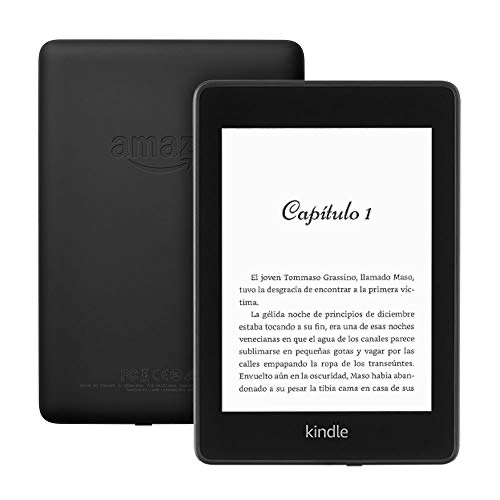
Se le conoce como ‘el Netflix de los libros’ y es que Amazon Kindle Unlimited te ofrece millones de libros en formato eBook compatibles con Kindle y las aplicaciones móviles por una tarifa plana mensual.
Para los amantes de la literatura seguramente hay pocas ofertas mejores que Amazon Kindle Unlimited, uno de los mejores servicios de Amazon que ofrece más de un millón de libros en, literalmente, la palma de tu mano.
Y es que este servicio es compatible con los lectores Kindle de Amazon, pero también con millones de smartphones y tablets.
Amazon se ha hecho con el mercado de los libros electrónicos con servicios como este.
Ahora cualquier usuario de Amazon puede probar «el Netflix de los libros» durante 30 días totalmente gratis.
Y además eres socio de Amazon Prime y nunca te suscribiste al servicio, te ofrecen 2 meses de prueba gratuita.
COMO UTILIZAR KINDLE UNLIMITED
La plataforma de Kindle Unlimited es muy sencilla.
Una vez estés suscrito o estés en la fase de prueba gratuita puedes acceder desde la web, aplicaciones para Windows o macOS, aplicaciones móviles (Android, iOS) o incluso desde los propios Kindle a una de las bibliotecas más grandes del mundo donde te esperan más de un millón de libros.
Solo tienes que buscar un título o revisar los libros que te recomienda Amazon y cuyas recomendaciones mejorarán según leas más libros.
Desde su aplicación podrás buscar el próximo libro a devorar y para llevarlo a tu dispositivo, solo tienes que pulsar el botón naranja de «Añadir a la biblioteca» para descargarlo en alguno de tus dispositivos.
Si tienes varios configurados puedes elegir cuál para que una vez tenga conexión se descargue al elegido.
La lectura se sincroniza automáticamente entre dispositivos,por la página en la que lo dejaste la última vez.
Es así de sencillo descargar y empezar a leer libros de todo tipo, desde clásicos, nuevos lanzamientos o incluso obras autopublicadas por los autores.
LAS APLICACIONES DE KINDLE PARA IOS Y ANDROID SON ACCESIBLES
La accesibilidad de las aplicaciones dedicadas tanto para Android, y para IOS, son accesibles para personas ciegas que usan revisores de pantalla.
Tanto el manejo de las apps, como la lectura de los libros.
En este segundo caso, debemos tener en cuenta que hay muchos libros autoeditados en la plataforma, y no siempre lo están adecuadamente.
No obstante, la gran mayoría sí podemos leerlos con facilidad.
CUAL ES EL COSTE DEL SERVICIO
Como ya hemos comentado, dispone de modalidades gratuitas de forma temporal.
Así mismo, cuenta con la posibilidad de leer una gran cantidad de libros gratuitamente si se dispone de Amazon Prime.
El coste mensual es de 9.99 euros al mes, en España.
Comprar juegos o aplicaciones en Google Play es algo común, que millones de usuarios en Android realizan.
Hay ocasiones en las que deseas compartir alguna aplicación con tu familia, o simplemente buscas una forma de ahorrar en tus compras.
Para estos casos, desde hace unos años podemos usar el Plan o Grupo FamiliaR.
QUE ES LA COLECCIÓN FAMILIAR COMO CREAR UNA CUENTA FAMILIAR EN GOOGLE PLAY STORE
La Colección Familiar es una opción pensada para que las familias vayan a poder ahorrar en la compra de juegos y aplicaciones en Google Play.
Ya que va a ser suficiente con que una persona de la familia compre una app y entonces será posible compartir dicha compra con otras cuentas, hasta cinco en total.
Este grupo familiar va a permitir compartir dichas compras, por lo que puede ser de utilidad para padres que compartan así dichas compras con hijos.
Pero también se presenta como una buena opción ahora que Google Play Pass se ha lanzado en España, de manera que con una suscripción anual se pueda tener acceso a una enorme selección de aplicaciones y juegos premium, por solo cinco euros al año.
QUE PUEDO AÑADIR AL GRUPO FAMILIAR COMO CREAR UNA CUENTA FAMILIAR EN GOOGLE PLAY STORE
Un aspecto de interés en este Grupo Familiar es que las aplicaciones o juegos que hayas comprado desde tu cuenta antes de crear dicho grupo también se podrán compartir.
Esto puede ser de interés para muchos usuarios.
COMO CREAR LA CUENTA FAMILIAR EN GOOGLE PLAY STORE
Abre la Google Play Store en tu teléfono.
Despliega el menú lateral.
Entra en Cuenta.
Acude a la pestaña de Familia.
Pulsa en el Botón «Regístrate Ya».
Pulsa en Registrarse.
Configura el método de pago (solo se admiten tarjetas de crédito).
Añade aplicaciones o juegos que quieras compartir (que hayas comprado previamente).
Invita a otras personas para que sean parte del grupo familiar (mediante su correo electrónico, cuenta de Google)
Al crear dicho grupo en Google Play, pasas a ser el administrador del mismo.
hay diversos roles en dicho grupo.
Esto supone que eres tú quien puede añadir o eliminar miembros del mismo, si bien solo es posible cambiar de grupo una vez cada doce meses.
Cuando haya una aplicación o juego que hayas comprado, si entras en el perfil de la misma, te saldrá la opción de compartir en el grupo familiar, para que las otras personas tengan acceso a la misma.