LA PÁGINA BUSCAAPP HA PUBLICADO LA RESEÑA DE LA APP PICCY BOT Y NOSOTROS LA PROBAMOS PARA TI
PICCY BOT EN PICCY BOT DESCRIPCIÓN DE IMÁGENES INTELIGENTE
Imagen de la pantalla principal de PiccyBot by Actualidad accesible
La página buscaapps.com acaba de publicar la revisión de esta interesante aplicación para dispositivos apple.
Ahora os pegamos el artículo completo que han publicado,y añadimos la prueba de la app en formato de podcast y video de nuestro canal en Youtube para que podáis apreciar el nivel real de descripción de fotos y videos que es capaz de realizar Piccy Bot usando para ello diferentes inteligencias artificiales incluidas las más conocidas como Gemini Pro o ChatGPT 4º entre otras.
Se puede usar de forma gratuita con anuncios o mediante pagos mensuales o de por vida en pago único.
En el caso de optar por pagos podréis configurar la inteligencia que se usará o las voces que realizan las descripciones.entre otras posibilidades
ARTÍCULO COMPLETO DE BUSCAAPPS.COM SOBRE PICCY BOT
PICCYBOT
https://www.buscaapps.com/buscaapps2.php?id=1123
Paco Estévez
DESCRIPCIÓN
El imagotipo representa un Smartphone con piernas y brazos, caminando, con una lupa en una mano y con gafas de sol. La pantalla del Smartphone incluye cuadrados dentro que representan la distribución habitual del menú de apps. Debajo de este icono o personaje, se incluye el nombre del proyecto ‘BuscaApps’, seguido de un pequeño subtitulo que dice: ‘Encuentra apps accesibles para todos’
Ocultar
DATOS DE LA APLICACIÓN:
Versión de la aplicación: 1.19
de pago
en español,
en la sección de: Audio e Imagen, [http://www.buscaapps.com/buscaapps1.php?sec=1123]
Autor de la app: Sparkling Design and Infotech Private Limited [http://www.buscaapps.com/buscaapps1.php?autor=1123]
Link de descarga: https://apps.apple.com/es/app/piccybot/id6476859317
NOTAS DE LA APLICACIÓN
Utilice PiccyBot para convertir fotos en descripciones habladas, hacer preguntas en el campo de texto y hacer zoom para obtener detalles específicos. PiccyBot responde a cualquier consulta relacionada con la imagen con una voz clara y tranquila. Características principales: – Foto a voz: convierte instantáneamente tus fotos en descripciones habladas vívidas con un solo toque. – Consultas activadas por voz: Usa tu micrófono para preguntar cualquier cosa sobre tu imagen. Interactividad mejorada con PiccyBot: – Pregunte cualquier cosa, en cualquier momento: Haga preguntas sobre sus imágenes en el nuevo campo de texto y reciba respuestas perspicaces. – Zoom y pregunte: Profundice en detalles específicos haciendo zoom en partes de la imagen y haciendo preguntas sobre aspectos particulares. Desbloquea los beneficios premium: – Experimenta PiccyBot sin interrupciones. Disfrute de un entorno libre de anuncios. – Mejore la interpretación de su imagen con opciones de voz personalizadas, duración de voz ajustable, motores de búsqueda dinámicos y uso compartido sin problemas de audio y descripciones detalladas de imágenes. Por favor, consulte el acuerdo de licencia de usuario final para nuestra aplicación: https://sparklingapps.com/piccybot-eula.html Todos los datos (descripción de texto, así como fotos) proporcionados a PiccyBot se utilizan solo para la generación de texto y voz dentro de la propia aplicación y nunca se utilizarán de ninguna otra manera. Vea nuestra política de privacidad aquí: https://sparklingapps.com/piccybot-privacy.html – Eleve su experiencia PiccyBot con estos beneficios premium exclusivos, gestionados sin esfuerzo a través de la configuración de su cuenta de Apple. ¡Diviértete con PiccyBot! Para cualquier pregunta o sugerencia, escríbanos a support@sparklingapps.com.
RECURSOS DIDÁCTICOS
-La descripción de escenas para personas ciegas sigue evolucionando 😲💣 https://youtube.com/watch?v=LNkaJgKSBzg&si=i2hJ-Mbo1jrAAKBs [https://youtube.com/watch?v=LNkaJgKSBzg&si=i2hJ-Mbo1jrAAKBs]
Escucha aquí la demo de Piccy Bot en Actualidad Accesible
TE RECORDAMOS TODAS LAS NOVEDADES QUE VAN A LLEGAR A LOS DISPOSITIVOS DE APPLE ESTA SEMANA CON LA ACTUALIZACIÓN DE TODOS LOS SISTEMAS OPERATIVOS,EN ESTE ARTÍCULO NOS CENTRAMOS EN IOS17 Y IPADOS17
IOS17/IPADOS17 EN IOS17 Y RESTO DE SISTEMAS LLEGAN YA
Imagen de safari con las novedades by Applesfera
Ahora detallamos las principales novedades de IOs17 y iPadOS17,analizando además las apps que traen novedades
Comenzamos con las llamadas de teléfono o Face Time que ahora nos mostrarán una foto de la persona con la que estamos hablando que ocupa toda la pantalla.
además las personas sordas podrán seguir la conversación transcrita en texto al momento en tiempo real.
Además en mensajes podremos compartir nuestra ubicación con seguimiento e incluso avisos de llegada
En Face Time podremos dejar mensajes de video si la persona a que llamamos no responde
El corrector ortográfico aprenderá las palabras que usamos y mejora mucho su funcionamiento
AirDrop ahora seguirá enviando los archivos aunque nos retiremos del receptor usando internet para el envío.
Siri ahora responderá usando solo su nombre,pero al menos en castellano no está disponible de momento.
La nueva app diario que recogerá todos los eventos importantes de cada día llegará a final de año posiblemente con IOS17.1
Otra novedad exclusiva para los iPhone es StandBy que nos permite al colocarlos en una base de carga tener la pantalla encendida con widgets e información configurable a modo de reloj de mesa similar al apple Watch, para usarlos por ejemplo como despertador en nuestra mesilla de noche.
Los widgets ahora serán interactivos de forma que podamos completar tareas,reproducir música y muchas cosas más sin tener que abrir las apps,y además podremos ponerlos donde queramos en las pantallas incluso dejando huecos libres
Hay funciones para iPad que no estarán disponibles para todos los modelos que se actualizarán.
Entre ellas encontramos la `posibilidad de que Face Time reconozca gestos que hacemos con las manos o la posibilidad de usar la cámara del iPad en continuidad para hacer videollamadas desde el Apple TV.
Otra novedad interesante es Live Voicemail que nos permitirá ver en tiempo real el mensaje que alguien está grabando en nuestro buzón de voz, de forma que si nos interesa podamos recuperar la llamada con el botón descolgar,
NOVEDADES DE CONTACTOS Y MÁS EN IOS17/IPADOS17 LLEGAN YA
Ahora podremos compartir contactos y contraseñas de forma muy sencilla en cualquier red social o documento presionando sobre el campo de texto y seleccionando la opción insertar nos permitirá usar contraseñas o contactos
Otra novedad es NameDrop que nos permitirá transferir contactos o iniciar juegos solo con acercar nuestro iPhone o Apple Watch a otro dispositivo.
MÁS NOVEDADES INTERESANTES EN IOS17/IPADOS17 LLEGAN YA
Imagen de un iPhone leyendo un código QR by Xataka Móvil
La lectura de códigos QR mejora mucho,pasando a situarse siempre en la parte inferior de la pantalla para que podamos activarlos con una sola mano mientras los leemos con la cámara
En Apple Wallet podremos añadir identificaciones diversas tales como carnet de conducir o pasaportes,este tipo de identificaciones se irá desplegando por países según las legislaciones de estos
Apple Music recibe un buen puñado de novedades,de las que destacamos 3
Ahora podemos configurar crossfade que mezcla las canciones que estamos reproduciendo de forma que no hay espacios de silencio entre ellas,además podemos elegir los segundos de mezcla que deseamos.
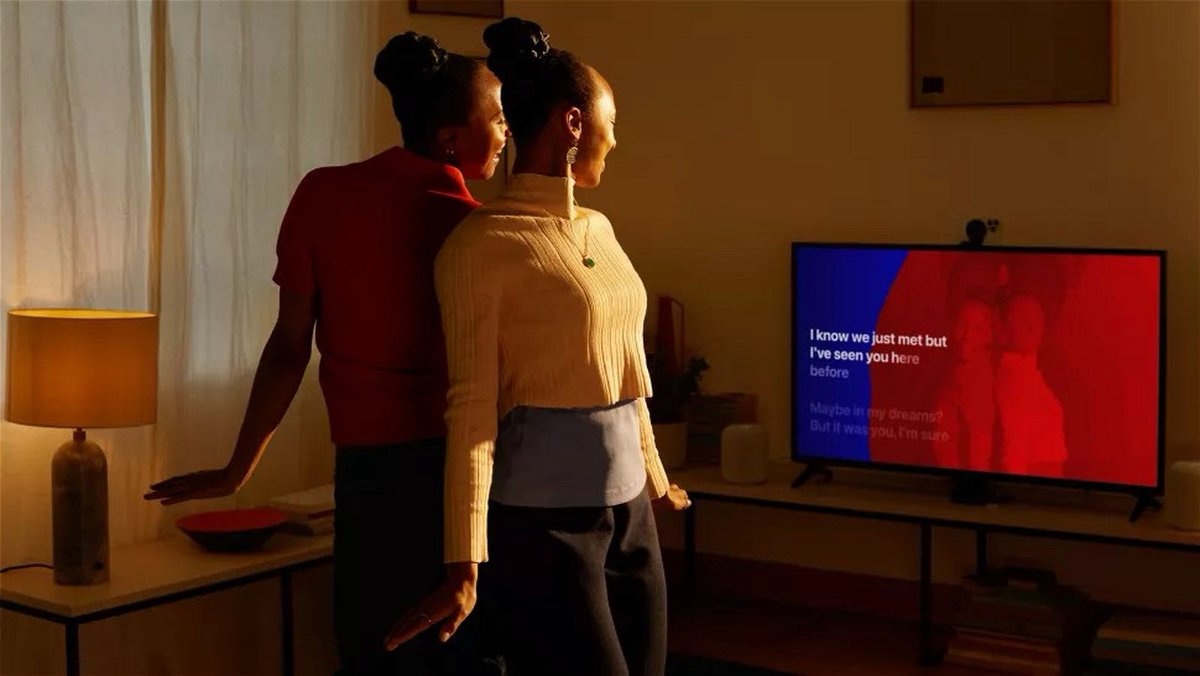
Otra gran novedad son las listas colaborativas de forma que podemos invitar a usuarios para que añadan o quiten música de las listas la tercera novedad que destacamos se refiere a la función de karaoke de Apple Music,que ahora nos permitirá usar una cámara en continuidad para vernos en la tele mientras cantamos.
A todo esto sumamos cambios visuales en toda la app
Aparte de NameDrop que permite compartir tarjetas de contacto al acercar el iPhone o el Apple Watch a otro dispositivo,ahora podremos ver el avance del envío que estamos recibiendo y además podremos seguir usando el dispositivo mientras enviamos archivos grandes
También AirDrop seguirá con los envíos aunque dejemos de estar cerca del receptor usando para ello internet.
Ahora podremos usar varios temporizadores de forma simultánea en IOS17,apareciendo todos ellos en la pantalla de bloqueo para que podamos ver su situación.
Ahora el iPhone será capaz de detectar los símbolos de las etiquetas de ropa y decirnos que significan e incluso darnos consejos sobre lavado y otras cuestiones.
para ello tendremos que hacer una foto ampliando los iconos y sacar los detalles para ver esta información
Al compartir nuestra ubicación con amigos y familiares ahora estos podrán recibir un mensaje de forma automática cuando lleguemos a nuestro destino.
esto resulta muy útil cuando viajamos porque el sistema detecta si hemos realizado algún desvío de la ruta o parada no prevista para notificarla a las personas que están pendientes de nuestra llegada.
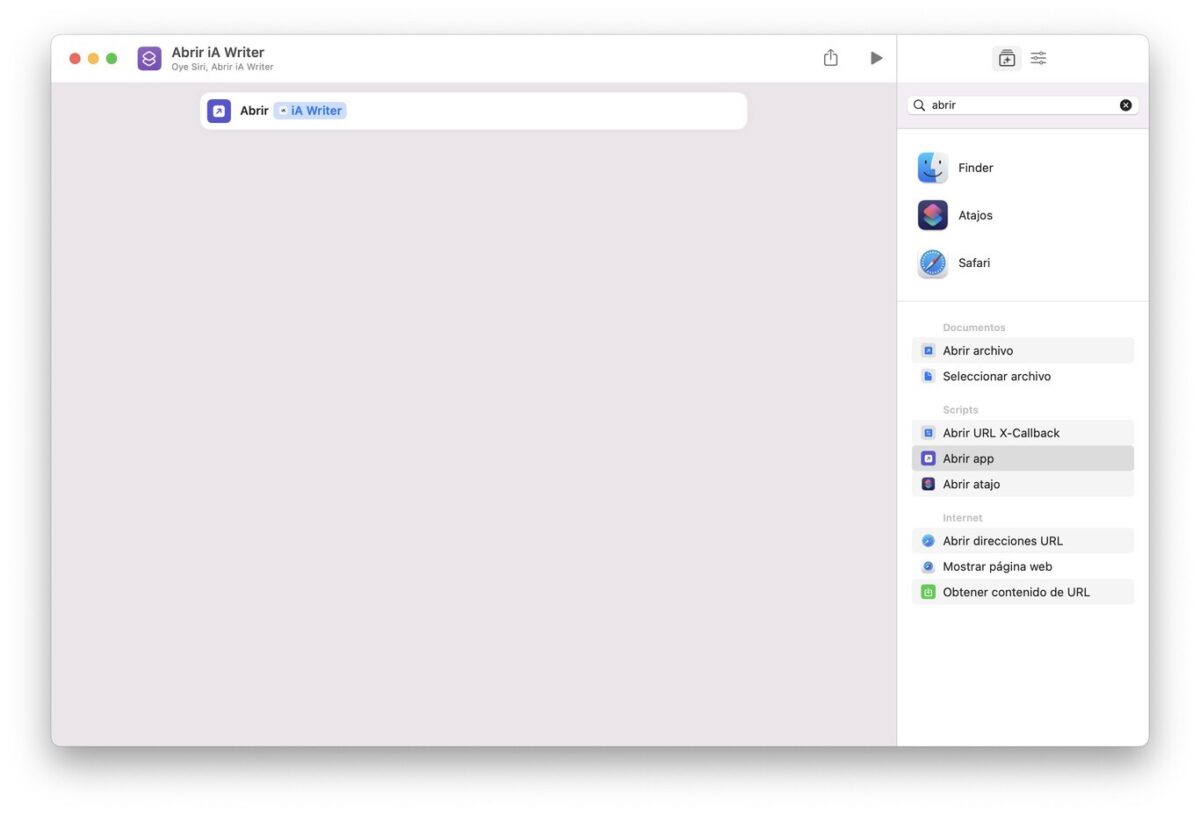
Ahora la app atajos permite crear botones de acceso directo a modos de cámara para por ejemplo abrir la cámara en modo video,foto,panorámica o cualquier modo que nos interese
El Mac Studio se pone al día con los nuevos procesadores M2 Max y M2 Ultra
Puede equipar hasta 192 Gb de Ram y cuenta con 24 núcleos de alto rendimiento y 32 núcleos de machine learning entre otras métricas de rendimiento mucho más elevadas que el anterior.
Admite hasta 6 pantallas conectadas y es capaz de reproducir hasta 22 videos en alta definición de forma simultánea.
Su precio en EEUU parte de 1999 dólares unos 2400 euros
NUEVOS SISTEMAS OPERATIVOS EN RESUMEN WWDC 2023 DE APPLE
Apple ha puesto al día los sistemas operativos que ejecutan sus distintos dispositivos y ordenadores
IOS17 EN RESUMEN WWDC 2023 DE APPLE
Comenzamos con el sistema operativo que da vida a los iPhone
Además de las mejoras de accesibilidad que Apple presentó hace algunas semanas,ahora se profundiza en la personalización incluyendo la posibilidad de usar el iPhone al ponerlo apaisado sobre un soporte como despertador con diversos widgets
Ahora no será necesario usar oye Siri para llamar al asistente,que responderá solo por Siri.
Llega una nueva app llamada Diario que nos permitirá escribir el diario de nuestra vida y nos sugerirá contenidos,fotos,ejercicio,o localizaciones donde hayamos estado durante el día, e incluso los contactos que hayamos hecho.
También llega al iPhone el control de la salud mental en la app de salud,que por cierto estará disponible también para el iPad.
En las llamadas telefónicas veremos a pantalla completa la imagen del contacto con el que estamos hablando, o su avatar si no tuviese foto.
Se mejora AirDrop facilitando su uso,y se mejora también AirPlay incluyendo el modo hotel para conectarnos a las TV de los hoteles.
Se mejora el corrector ortográfico que ahora incorpora aprendizaje para aumentar la experiencia de uso.
Además de las novedades de IOS17 que se reflejan también en iPadOS17,se añaden otras cosas interesantes,como la posibilidad de usar cámaras externas con los iPad.
Llegan los widgets interactivos que nos permitirán por ejemplo finalizar un recordatorio o pasar de canción entre otras muchas funcionalidades sin tener que abrir las apps,esto también llega a los iPhone.
Llega la app de salud a pantalla completa a los iPad así como la posibilidad de personalizar la pantalla de bloqueo como en los iPhone,incluso con las live activities para poder seguir eventos deportivos y otros tipos de datos que se actualizan en tiempo real.
Se mejora la gestión de ventanas pudiendo reconfigurar los tamaños y la posición.
LA PRINCIPAL NOVEDAD DE ESTE SISTEMA OPERATIVO DIRIGIDO A LOS APPLE TV la encontramos en la posibilidad de hacer FaceTime desde el Apple TV usando como cámara nuestro iPhone o el iPad.
además se remodela el centro de control del Apple TV incluyendo todos los botones de la app casa para manejar la domótica
NUEVO MACOS 14 SONOMA EN RESUMEN WWDC 2023 DE APPLE
Además de incorporar las novedades compatibles de los sistemas móviles,llegan los widgets a MacOS que podremos colocar en el escritorio y en la posición que nos guste más
Además aparecen los perfiles en Safari pudiendo configurar varios,tales como personales o profesionales para tener separados por ejemplo los favoritos.
Ahora aparece un nuevo modo juego que priorizará los recursos del equipo para mejorar las posibilidades de los juegos con grandes necesidades de recursos
LA REVOLUCIÓN DE APPLE EN RESUMEN WWDC 2023 DE APPLE
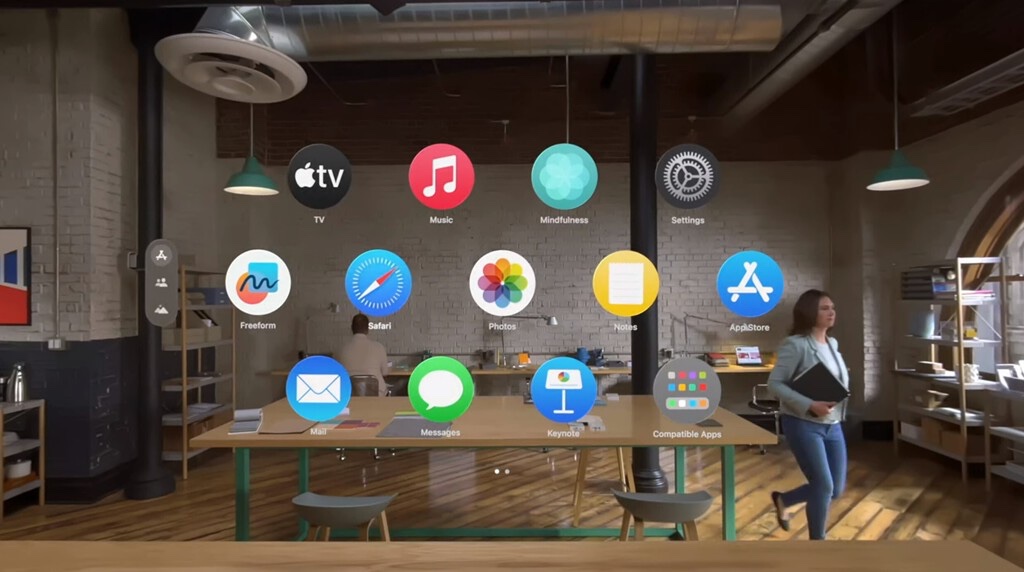
Por fin se hacen realidad las gafas de Apple
Se denominan Visión Pro y usan realidad extendida
esto significa una mezcla de realidad virtual y real muy compleja.
Disponen de 12 cámaras, 6 micrófonos y una pantalla microLed
Son tridimensionales y nos permiten multitud de usos tanto de productividad como de ocio.
de momento desconocemos como resolverán las cuestiones de accesibilidad aunque no dudamos que lo harán.
Cuentan con el procesador M2 acompañado del nuevo R1 que se encarga de gestionar las cámaras y los micrófonos así como otros sensores del sistema para descargar al procesador principal.
Su precio parte para el mercado americano de 3400 dólares y se pondrán a la venta a principios de 2024
A lo largo de los próximos días los desarrolladores nos informarán de todas las novedades no contadas por Apple en la WWDC y las iremos compartiendo con todos vosotros,además probaremos las versiones beta lo antes posible para daros toda la información
MAIL EN NOVEDADES IOS16 MAIL NOTAS Y RECORDATORIOS
Las novedades de Mail son pocas pero interesantes.
Ahora podemos diferir el envío de correos a cualquier fecha
A.- cuando terminamos de escribir el correo al dar doble toque en el botón enviar,mantendremos la segunda pulsación para abrir el menú emergente
B.- ahora aparecerán las opciones disponibles
1.- enviar ahora: esta opción es la usual para envío inmediato
2.- enviar hoy a las 21:el correo se enviará a las 9 de la noche
3.- enviar más tarde: esta opción nos permite programar mediante desplegables de mes,año,día y hora,el momento en que queremos que se envíe
NOTA:EL DISPOSITIVO EN QUE PROGRAMAMOS EL ENVÍO DEBE TENER A LA HORA PROGRAMADA CONEXIÓN A RED DE DATOS,PORQUE SE HACE EN MODO LOCAL
C.- para terminar daremos a OK y quedará programado el envío
La otra novedad importante es la posibilidad de que Mail nos haga recordatorios de correos ya recibidos
A.- en la bandeja de entrada buscaremos el correo deseado
B.- haremos flic arriba o abajo hasta encontrar la opción leer más tarde,o la opción más para encontrar dentro de esta la opción recordatorio de correo
C.- en ambos casos llegamos a un menú emergente con varias opciones
1.- recordar dentro de una hora
2.- recordar esta noche
3.- recordar mañana
4 recordar más tarde: esta opción nos permite configurar en que momento queremos que nos recuerde el correo
Otra novedad importante de Mail es el filtrado de caracteres de seguimiento que recibimos y que permiten a quienes los envían conocer en que momentos los leemos,o cuanto tiempo pasamos actuando con ellos
Esta función es transparente para los usuarios pero mejora mucho nuestra seguridad
NOTAS EN NOVEDADES IOS16 MAIL NOTAS Y RECORDATORIOS
En la aplicación de notas tenemos algunos cambios interesantes
El primero es la llegada de las notas rápidas
Los usuarios de VoiceOver podemos crear un gesto específico para crear notas rápidas
Para ello lo haremos desde los ajustes de VoiceOver en el apartado comandos.
Iremos a gestos dentro de este,i buscaremos un gesto que no tenga asignada función,o que no usemos la que tiene
Yo en mi caso he asignado el gesto tocar 4 veces con 4 dedos.
Si usáis el Apple pencil podéis lanzar las notas rápidas tocando en una esquina de la pantalla con él
Estas notas rápidas se pueden configurar en ajustes de notas para crear una nueva cada vez,o abrir la última usada anteriormente.
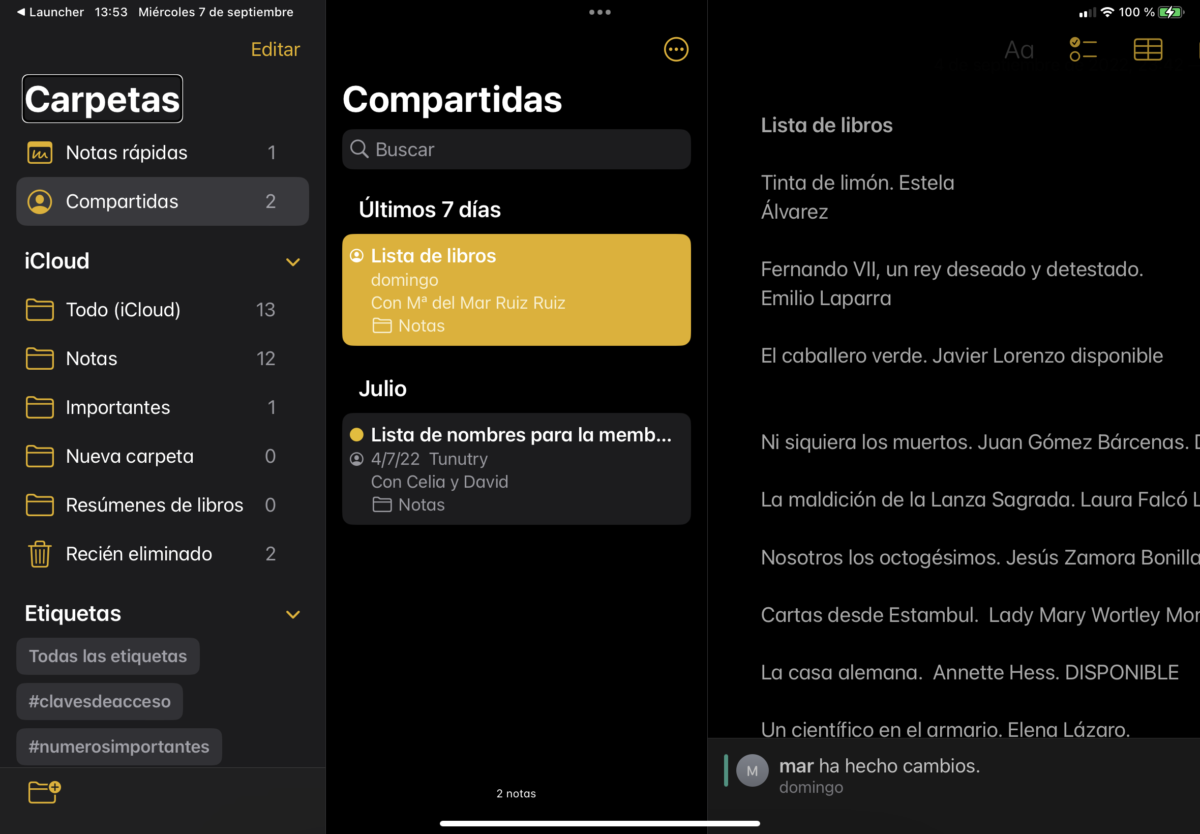
Otra novedad importante de notas es el uso de etiquetas y menciones en las notas que creamos
Las etiquetas nos permiten organizar las notas rápidamente por temas de interés.
Si tenemos una gran cantidad de notas puede ser muy útil crear etiquetas por temas de interés,por ejemplo,podcasts,documentos,números importantes,etc.
En la lista de carpetas aparecen las etiquetas creadas y al seleccionarlas nos presentan todas las notas que la contienen.
Para crear etiquetas solo tenemos que incluir la almohadilla seguida del texto que queramos usar como etiquetas,al dar barra espaciadora se reará la etiqueta
Si escribimos en la nota arroba seguida de un contacto se generará una llamada al contacto para que sepa que ha sido mencionado
Además podemos usar de forma más sencilla las notas compartidas mediante la opción colaborar que encontramos en el menú más de la nota
Otra novedad interesante nos permite usar código de bloqueo o Touch Id/Face ID para proteger nuestras notas.
Para usar esta función debemos activar el código de bloqueo en los ajustes de notas
Otra novedad es la creación de carpetas inteligentes en notas
Para ello en la parte inferior de la lista de carpetas buscamos el botón carpeta nueva
Al abrirse el creador de carpetas nos pedirá un nombre y un color para la nueva carpeta,además encontraremos el botón convertir en inteligente
Al activar esta función se abrirá el selector de filtros en el que encontraremos gran cantidad de posibilidades,tales como fecha de creación,o modificación,etiquetas,listas,adjuntos,ETC.
Es posible añadir tantos filtros como queramos,pero es mejor crear varias carpetas con filtros determinados para ser más productivos .
RECORDATORIOS EN NOVEDADES IOS16 MAIL NOTAS Y RECORDATORIOS
En recordatorios tenemos dos novedades importantes,además de una reorganización visual de elementos más adecuada
La primera novedad es la posibilidad de usar etiquetas en los recordatorios
Ahora cuando estamos creando un recordatorio podemos etiquetarlo para localizarlo en cualquier momento.
Si usamos recordatorios con frecuencia es posible que tengamos eventos para largo tiempo y no recordemos el literal para su búsqueda.
Así con las etiquetas es muy sencillo encontrarlos
Las etiquetas aparecen en la lista de carpetas o listas de recordatorios,y pulsando sobre la deseada nos presenta todos los recordatorios donde se seleccionó esta,
Por ejemplo renovaciones para recordatorios de renovación de pasaportes, D.N.I. ETC.
Otra novedad importante de recordatorios son las listas inteligentes.
Estas listas agregan de forma automática los recordatorios que cumplan los criterios elegidos en el proceso de creación de estas listas.
PARA CREAR LISTAS INTELIGENTES:
En la app recordatorios buscaremos el botón añadir lista en la parte inferior de la lista de carpetas
Al seleccionar esta opción nos abrirá el creador de listas
Nos pedirá el nombre de la lis
Un color para la lista
Y encontraremos un botón que dice convertir en inteligente
Al marcar este botón se abrirá el selector de filtros
Podremos elegir gran variedad de filtros,tales como etiquetas contenidas,fechas de creación o vencimiento,y un largo ETC.
Estos filtros se pueden combinar a nuestro gusto,pero debemos tener en cuenta que cuantos más activemos peor será el filtrado,dado que estas listas inteligentes añaden los recordatorios que cumplan todos los requisitos marcados.
Es mejor crear tantas listas inteligentes como queramos para poder agrupar los recordatorios a nuestro gusto
Para terminar este artículo os dejamos un video de nuestro canal en Youtube y un podcast con la banda sonora del video en el que repasamos todas estas novedades con VoiceOver
Amigos hoy quiero compartirles una pequeña lista de aplicaciones que se encuentran totalmente gratis al momento de publicar esta entrada. Quien escribe este articulo no puede garantizar la accesibilidad de dichas aplicaciones porque no se ha dispuesto del tiempo necesario para probarlas en su totalidad. Sin embargo son aplicaciones que normalmente tienen un costo y ahora pueden ser tuyas sin pagar nada.
Aplicaciones gratis del día para iOS
comenzamos con una utilidad para los usuarios de instagram. permite aplicar algunos efectos y animaciones. Ahora esta gratis, ahorra 1$. puedes descargar InstantGrid de Thomas Coomer en el siguiente enlace de la APpStore: InstantGrid
Visual Piano
es una gran aplicacion para aprender a tocar el piano. Como podrán imaginarlo hay muchas cosas que no funcionan correctamente con voiceover y otras funcionan a medias. La interfaz es parcialmente accesible y podemos iniciar la reproducción de alguna pista de música clásica, activar el metronomo y ver las configuraciones. Si queremos intentar tocar el piano virtual en pantalla puedes activar el reconocimiento de voiceover y de esta manera podrás tocar algunas notas. MI recomendación es que aprovechen la oferta y si pueden usar un controlador mejor. Puedes descargar Visual Piano en el siguiente enlace de la AppStore: Visual Piano
Find my Car
es una utilidad para encontrar tu vehículo. Si eres de los que se olvidan donde lo estacionaste, esta aplicación te va como anillo al dedo. Lo que he podido comprobar al menos en sus configuraciones es accesible con voiceover. Puedes descargar Find my Car en el siguiente enlace de la APpStore: Find my Car
Soy abogado, músico y cantautor. Creador y editor de Actualidad Accesible. Usuario de Apple y aficionado a todo lo relacionado con la tecnología y la accesibilidad. He manejado Windows, Mac y recientemente Android.
UNA FREIDORA DE AIRE SIN ACEITE CONECTADA Y ACCESIBLE MEDIANTE APP PARA PERSONAS CIEGAS.
INTRODUCCIÓN COSORI FREIDORA DE AIRE ACCESIBLE PARA PERSONAS CIEGAS
Las freidoras de aire son el electrodoméstico de moda en este momento.
Nos permiten freír sin usar aceite o grasas en el proceso.
Este aspecto es muy importante desde el punto de vista nutricional y de salud.
Podemos disfrutar de una alimentación más sana y saludable.
Además para las personas ciegas añade dos cuestiones importantes,por un lado al no contar con una cantidad de aceite a alta temperatura disminuye el riesgo de accidentes.
Y por otro lado,en este caso que nos ocupa disponemos de la posibilidad de usar este electrodoméstico de forma independiente mediante la app disponible.
En Youtube y resto de redes podemos encontrar muchas páginas,blocks,o canales donde nos mostrarán recetas y trucos para sacar todo el partido a este tipo de freidoras.
DESCRIPCIÓN DE FREIDORA COSORI ACCESIBLE PARA PERSONAS CIEGAS
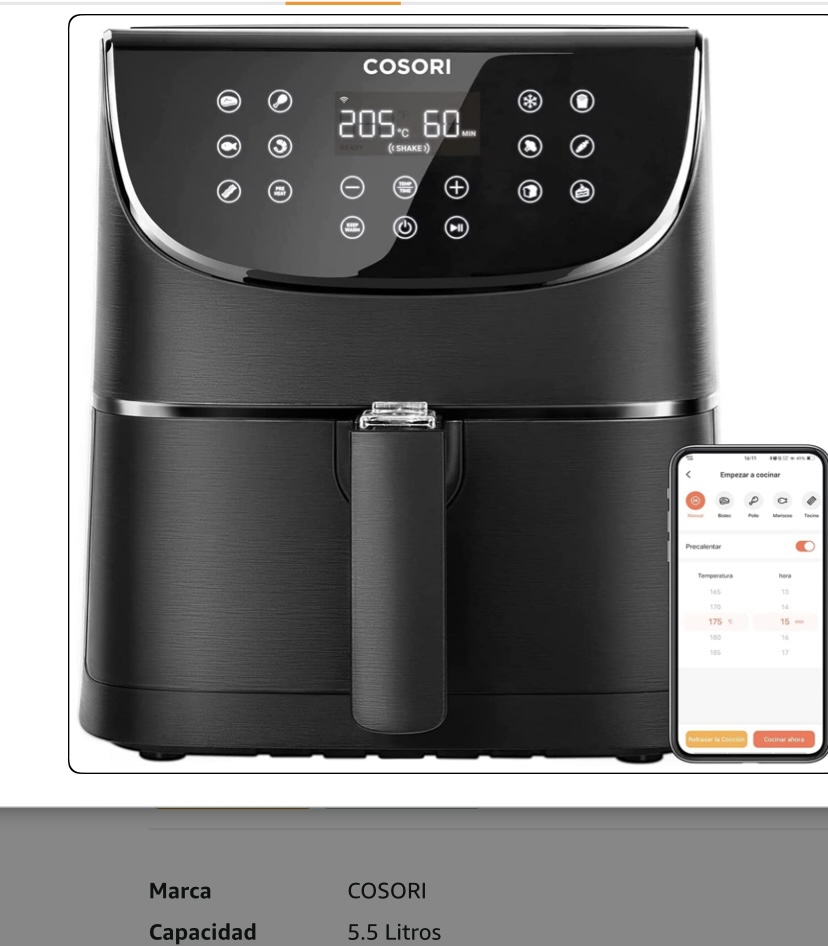
Se trata de una freidora de ´última generación capaz de freír sin aceite o grasa de ningún tipo.
Su capacidad es de 5.5 litros,adecuada para una familia media de entre 4 o 5 miembros.
Además de esta función,presente en otras muchas del mercado,su novedad es que es accesible para personas ciegas.
Para el manejo de esta freidora deberemos contar con una aplicación disponible para Ios y Android.
Se trata de la app VeSync que permite una gran variedad de modelos y marcas de electrodomésticos conectados.
Aquí tienes los enlaces de descarga para ambas plataformas:
DESCRIPCIÓN DE LA FREIDORA Y SUS ACCESORIOS EN COSORI FREIDORA SIN ACEITE ACCESIBLE PARA PERSONAS CIEGAS.
La freidora es cuadrada en lo que se refiere a anchura y profundidad,y se eleva en altura hasta 30 centímetros.
En su parte posteriór encontramos las salidas de aire y el cable de alimentación.
En su parte frontal encontramos la pantalla táctil en la zona superior pegada al borde.
Bajo esta encontramos el cajón para introducir los alimentos,con un tirador central para poder extraerlo.
El cajón cuenta con dos partes,una inferior totalmente estanca,y el cestillo con agujeros para que pase el aire.
Ambas piezas se pueden lavar en lavavajillas y son desmontables entre sí.
Esto es todo lo que encontramos en la freidora.
En la caja trae un libro con 100 recetas en castellano y el manual de configuración rápida.
Para su uso no es imprescindible conectarla a nuestra red wifi o usar apps.
Pero si somos ciegos si tendremos que hacerlo.
LA APP VESYNC PARA COSORI FREIDORA SIN ACEITE ACCESIBLE PARA PERSONAS CIEGAS
Como decíamos anteriormente,las personas ciegas tendremos que descargar en nuestro dispositivo la aplicación VeSync disponible para IOS y Android,de las que hemos dejado enlaces de descarga anteriormente.
La app nos pide crear cuenta de usuario,para lo que tenemos varias opciones,todas ellas accesibles.
Una vez creada,enchufaremos a la red eléctrica la freidora,que emitirá un pitido fuerte.
Al ser la primera vez se pondrá en modo búsqueda de red wifi.
Para poder instalarla deberemos acudir a nuestro dispositivo en la opción de redes wifi para buscar la llamada Cosori Smart y conectarnos a ella.
Este es un proceso temporal.
Una vez echo esto iremos a la app y tocando el botón agregar dispositivo podremos seleccionar de una lista nuestra freidora.
A partir de ese momento la propia app nos guiará por el proceso que es rápido y sencillo.
Nos pedirá permiso para compartir nuestros datos de red wifi y poco más.
Esta máquina se conecta a redes de 2.4 megahercios.
Al final de este artículo veremos una demo de la app en un iPad,si bien es idéntica a la de Android e igualmente accesible.
DESCRIPCIÓN DE VESYNC EN COSORI UNA FREIDORA DE AIRE ACCESIBLE PARA PERSONAS CIEGAS
La aplicación cuenta con una zona de recetas que podemos utilizar para añadir las nuestras,y en la que encontramos una serie de platos con sus tiempos establecidos para el cocinado.
Cuando accedemos a una de estas recetas podemos seleccionarla para comenzar su cocinado.
En la parte inferior de la app disponemos de 3 pestañas,inicio,donde encontramos nuestra freidora,la salud,donde podemos añadir diversos datos para obtener recomendaciones y realizar seguimiento de algunos aspectos y la pestaña más donde tenemos las configuraciones habituales.
Cuando enchufamos la freidora a la red eléctrica una vez configurada,aparece un nuevo botón en la app con el nombre cocinar que nos lleva a la pantalla en la que podemos empezar con el cocinado.
En esta pantalla encontramos varias opciones prefijadas,tales como patatas fritas,bistec, congelados, ETC.
Y bajo estas opciones encontramos un regulador para tiempo y otro para temperatura.
Dichos reguladores se mueven sin problemas con VoiceOver haciendo flic arriba o abajo con el dedo sobre ellos.
Además cuando seleccionamos un jprograma prefijado podemos también mediante estos reguladores cambiar sus parámetros.
Una vez realizadas estas selecciones tocamos el botón cocinar y comenzará su trabajo,
Podremos recibir notificaciones en nuestro dispositivo cuando termine el cocinado o cuando debamos dar vuelta o mover los alimentos si procede según el programa seleccionado.
Todas las funciones disponibles en la freidora lo están mediante las aplicaciones y son usables por personas ciegas.
AHORA OS DEJAMOS EL PODCAST Y EL VIDEO DE NUESTRO CANAL DE YOUTUBE CON LA DEMO DE LA APP VESYNC
TE PRESENTAMOS UNA APP PARA IPHONE Y IPAD CON LA QUE PUEDES PONER ACCESOS DIRECTOS A CARPETAS,ARCHIVOS O ENLACES EN UN WIDGETS DE TU PANTALLA DE INICIO.
PARA QUE SIRVE FOLDER SHORTCUTS UNA GRAN UTILIDAD
Lo primero que debes saber es que está disponible para iPhone y iPad.
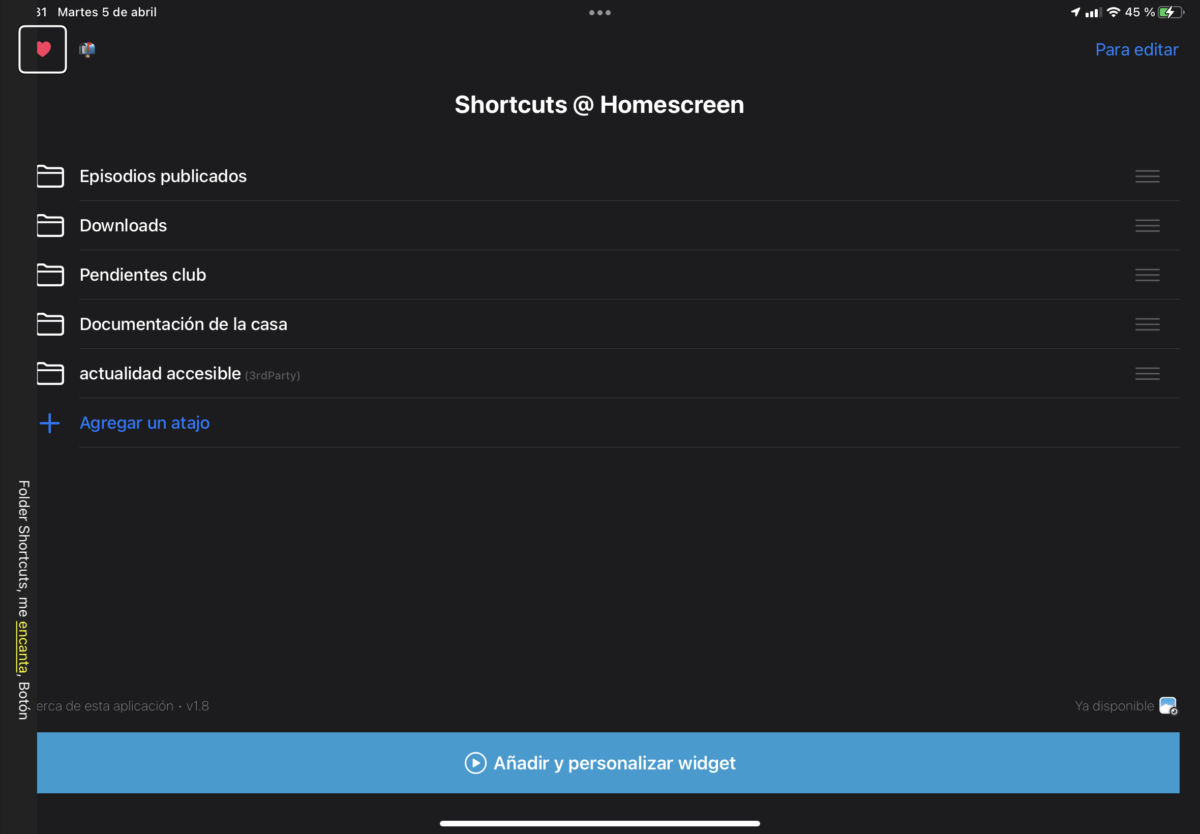
Su utilidad fundamental es la de permitir fijar accesos directos a determinados archivos carpetas o enlaces de nuestro interés.
Como sabes en los dispositivos de Apple no está permitido colocar accesos directos de carpetas o archivos donde nos apetezca,así que mediante los widgets y esta app podemos hacerlo.
Es una aplicación de pago único de 1.99 euros en la tienda española.
Al final de este artículo encontrarás un podcast y un video de nuestro canal en Youtube donde te mostramos el funcionamiento de la app y la colocación de widgets
Ahora te detallamos su uso.
Al abrir la app nos muestra un tutorial de 4 pantallas que no es demasiado útil para personas ciegas.
La interfaz está en inglés pero es fácil de entender.
Tras saltar el tutorial ya podemos empezar a agregar atajos.
Se agregan mediante el botón agregar atajo.
Luego debemos elegir entre las 3 opciones posibles,carpeta,archivo o enlace de terceros.
Veamos en detalle cada opción.
CARPETA EN FOLDER SHORTCUTS UNA GRAN UTILIDAD
Esta opción nos permite crear un acceso directo a cualquier carpeta de nuestro dispositivo.
Para ello nos pedirá que seleccionemos un archivo que esté contenido en la carpeta que deseamos.
Este paso es imprescindible,así que tendremos que tener al menos un archivo en la carpeta que vamos a usar.
Tras seleccionarlo se creará el acceso directo y podremos incluso borrar el archivo que utilizamos para crearla.
ARCHIVO EN FOLDR SHORTCUTS UNA GRAN UTILIDAD
Al seleccionar esta opción tras tocar en nuevo atajo,nos `pedirá que seleccionemos el archivo y creará el acceso directo a este.
ENLACES DE TERCEROS FOLDER SHORTCUTS UNA GRAN UTILIDAD
En este caso podremos poner enlaces de otros almacenamientos tales como Google Drive o One Drive,además de enlaces de nuestro interés.
Nos pedirá la dirección web que podremos tener disponible en el portapapeles para pegarla y un nombre para identificarla.
Esta función si la tenemos disponible con el navegador,pero aquí quedan integrados los accesos en un widgets.
COMO PONER EL WIDGETS FOLDER SHORTCUTS UNA GRAN UTILIDAD.
Este es el último paso para disfrutar de los accesos creados.
Para ello pondremos nuestra pantalla en modo edición haciendo flik hasta que VoiceOver diga modo edición y daremos un doble toque.
Una vez aquí en la parte superior izquierda de nuestra pantalla encontraremos el botón añadir widgets.
Al pulsarlo entraremos en la pantalla con los widgets disponibles,seleccionando en este caso el de folder Shortcuts.
Tendremos varios tamaños a elegir según la cantidad de accesos que queramos crear.
El más grande admite hasta 12 accesos.
Los accesos pueden ordenarse dentro del widgets desde la propia app.
Para ello la abriremos y buscaremos el botón editar.
En este modo podremos reordenar subiendo o bajando los distintos accesos creados a nuestro gusto.
También podremos añadir más de un widgets para colocar en lugares diferentes con contenido diferente.
CARACTERÍSTICAS DE LA APP GOODMAPS OUTDOORS UNA APLICACIÓN GPS PARA CIEGOS
GoodMaps Outdoors es una aplicación GPS paso a paso totalmente accesible para iPhone y Android Tiene todas las funciones de navegación al aire libre que espera, además de añadidos únicos que no puede obtener en ningún otro lugar, incluida una verbosidad adicional para usuarios ciegos.
Características goodmaps oudoors app gps para ciegos
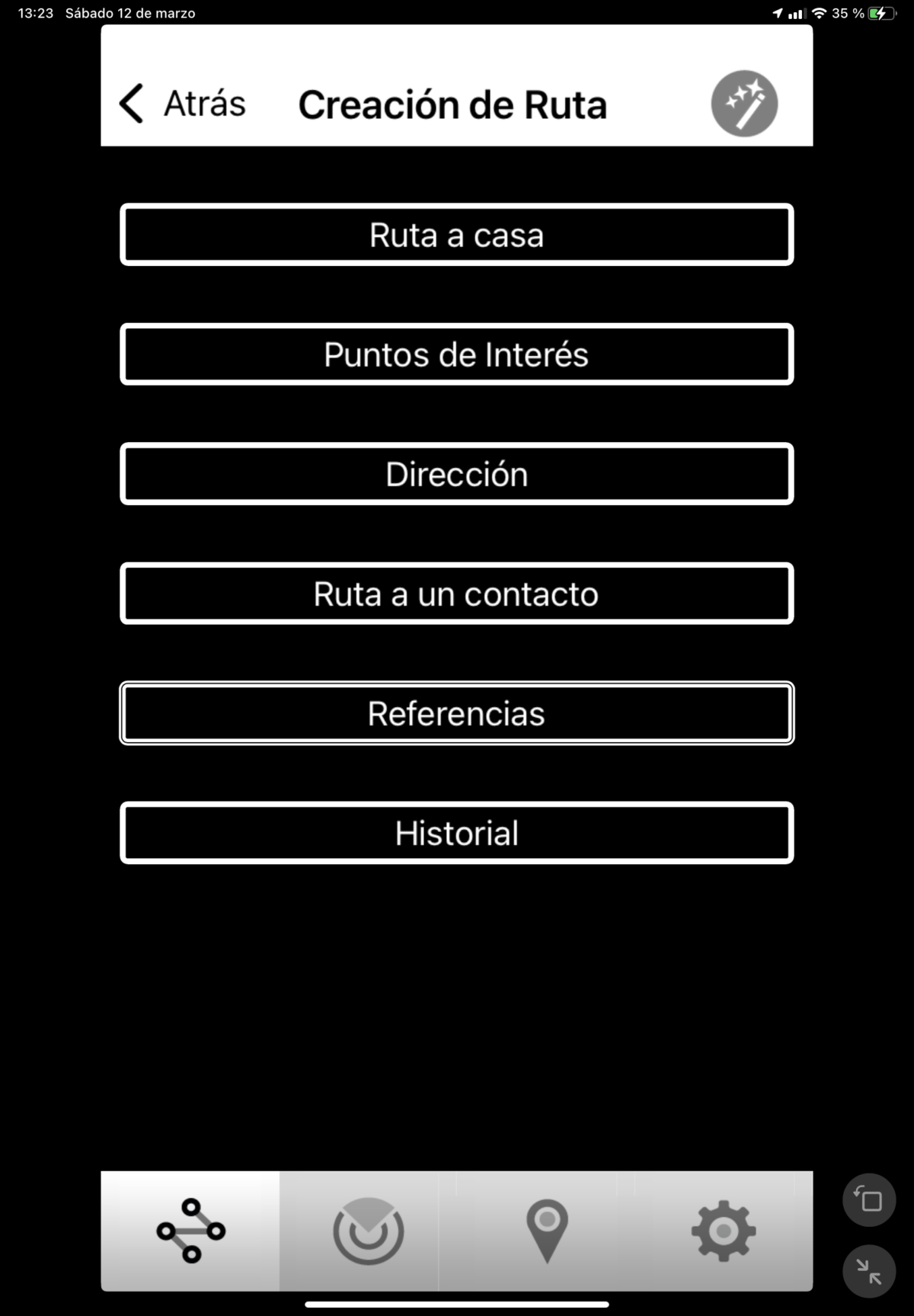
Hay cuatro pestañas principales de fácil acceso en la parte inferior de la pantalla: Rutas, Ubicación, (predeterminada), Puntos de interés y Configuración. ,Una característica única de GoodMaps Outdoors: le permiten Grabar una ruta utilizando rutas de navegación, llamadas Waypoints. Ninguna otra aplicación accesible cuenta con esta posibilidad. Puede agregar estos waypoints con el botón Agregar o puede agitar el teléfono para crear un Waypoint. También registra automáticamente un punto después de haber recorrido una cierta distancia. Estas rutas de Waypoint se pueden guardar para uso futuro. El Lookaround Wand en la parte superior derecha le dice lo que hay alrededor. El botón Más información proporciona la altitud y la velocidad. Cree sus propios PDI, (puntos de interés), y comparta sus PDI con otros usuarios, o manténgalos privados con un acceso directo en la página Ubicación o desde la página PDI. Las categorías de PDI se anuncian con resultados de búsqueda y facilitan la búsqueda de su destino. Los tonos de audio y las vibraciones brindan retroalimentación en toda la aplicación, lo que le permite conocer los próximos giros, información crítica de intersecciones y cuándo se está cargando la búsqueda. Un menú de ruta robusto incluye múltiples métodos para elegir un destino, desde comenzar con un PDI, una dirección de su lista de contactos, su historial de ruta, ¡y muchos más! Las configuraciones incluyen muchas opciones de personalización como: vibraciones, contraste de visión, configuraciones de color y unidades de distancia. Hay opciones de anuncios como derecha, izquierda, esfera del reloj o ambas.
NOTA:EN EL VIDEO QUE ACOMPAÑA ESTE ARTÍCULO PODRÁS ESCUCHAR GRAN PARTE DE LAS OPCIONES DESCRITAS ANTERIORMENTE.
Aquí puedes escuchar el podcast que incluye la descripción de la app,además de una pequeña ruta para que veas su funcionamiento:GOODMAPS OUTDOOR APP GPS PARA CIEGOS
Y AQUÍ PUEDES VER EL VIDEO DE NUESTRO CANAL DE YOUTUBE:
Y AQUÍ TIENES NUESTRA LISTA EN YOUTUBE DE APLICACIONES ACCESIBLES PARA DISPOSITIVOS DE APPLE: