Autor: Alfonzo Villalobos

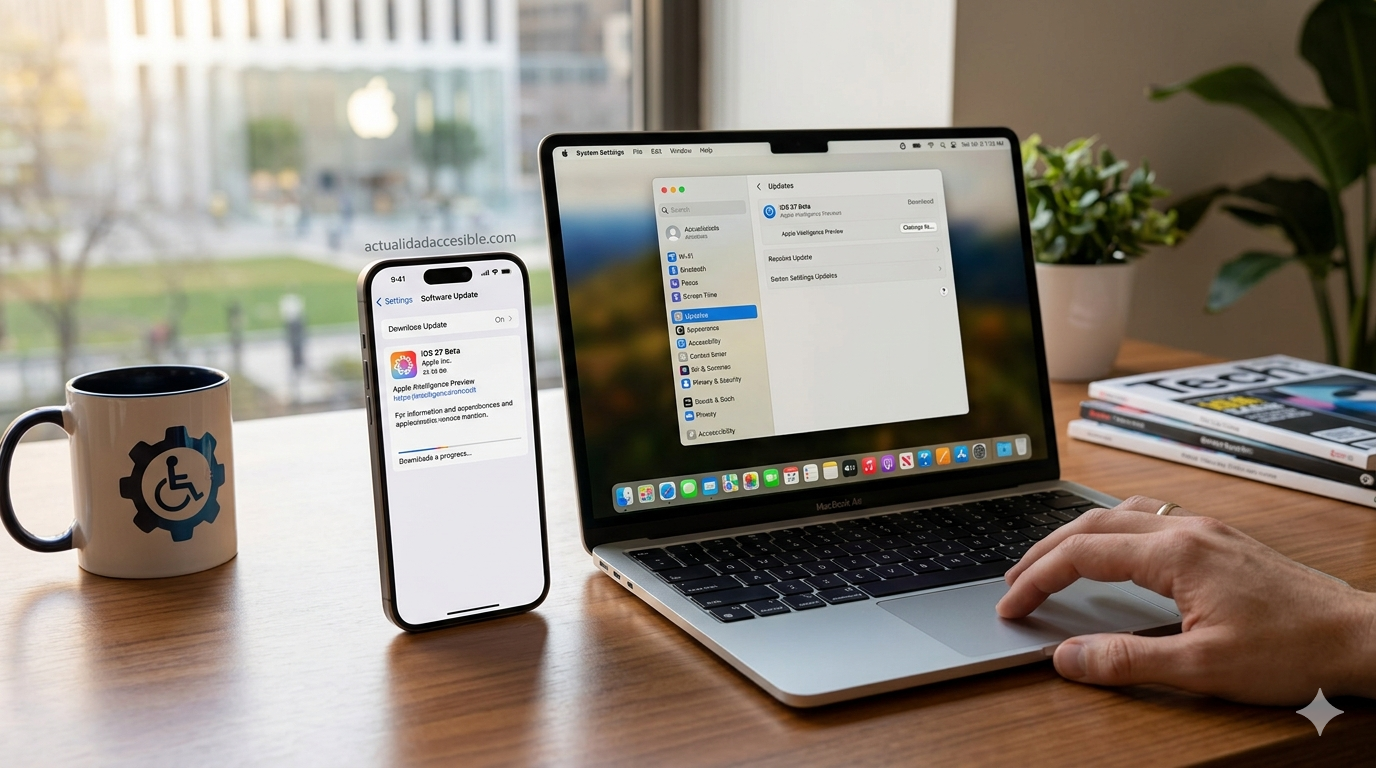
  • Guía paso a paso: Actualiza tu Mac a macOS Golden Gate (con VoiceOver)

    Guía paso a paso: Actualiza tu Mac a macOS Golden Gate (con VoiceOver)

    ¡Hola! Sabemos que actualizar a una versión beta puede ser emocionante, pero también requiere un poco de paciencia. Si usas VoiceOver, esta guía te ayudará a navegar por los menús de manera fluida y segura.


    Paso 1: Preparativos (La seguridad es lo primero)

    Antes de nada, no te saltes este paso: haz una copia de seguridad.

    • Usa Time Machine o tu método preferido para guardar tus archivos importantes. Al tratarse de una versión beta, siempre es mejor prevenir que lamentar.
    • Asegúrate de que tu Mac esté conectada a la corriente. ¡No queremos que se apague a mitad del proceso!

    Paso 2: Entrar en el corazón de la configuración

    Una vez que hayas terminado de instalar la versión previa y estés de vuelta en tu escritorio:

    1. Presiona Comando + Espacio para abrir Spotlight y escribe «Configuración del Sistema». Presiona Enter.
    2. Usa Control + Opción + Flecha derecha para navegar por la barra lateral hasta encontrar la opción «General».
    3. Dentro de General, busca y selecciona «Actualización de software».

    Paso 3: Configurar el canal de la Beta

    Aquí es donde ocurre la magia para que te aparezca «Golden Gate»:

    1. En la ventana de Actualización, navega con Control + Opción + Flechas hasta encontrar «Actualizaciones beta».
    2. Verás que dice algo como «macOS Tahoe Developer Beta». Busca el botón «Información» (o «Mostrar detalles») que está justo a su lado.
    3. Al hacer clic, se abrirá un menú desplegable. Aquí es donde debes seleccionar «macOS Developer Golden Gate Beta» en la lista.
    4. Presiona el botón «Listo».

    Nota: Si no te aparece de inmediato, es normal. A veces el sistema necesita unos segundos para refrescar la lista de servidores de Apple.

    Paso 4: Descarga e instalación

    Una vez que el sistema detecte la nueva versión:

    1. Debería aparecer un nuevo botón que dice «Actualizar ahora».
    2. Si VoiceOver te lo indica, presiona Espacio sobre ese botón.
    3. Es posible que el sistema te pida tu contraseña de usuario o aceptar los términos de licencia; simplemente sigue las instrucciones que VoiceOver te dictará paso a paso.
    4. Ten paciencia: La Mac se reiniciará. VoiceOver no estará disponible durante la instalación inicial, pero una vez que el sistema vuelva a cargar, escucharemos la voz amiga de siempre para confirmarnos que estamos en macOS Golden Gate.

    ¡Y así llegamos al final! Ahora es momento de disfrutar de todas las novedades y la potencia de macOS Golden Gate. No olvides que probar versiones beta es una manera increíble de estar siempre a la vanguardia, y tus comentarios son clave para ayudar a Apple a pulir cada detalle. ¡Que disfrutes mucho explorando tu Mac renovado!

  • iOS 27 guía paso a paso para actualizar con VoiceOver sin riesgos

    iOS 27 guía paso a paso para actualizar con VoiceOver sin riesgos

    Sabemos que actualizar un sistema operativo, especialmente cuando se depende de herramientas como VoiceOver , genera siempre cierta incertidumbre: ¿qué pasa si algo falla?, ¿mis apps seguirán siendo compatibles? En nuestro nuevo video, analizo el proceso detallado para realizar esta transición de forma segura y eficiente.

    ¿Qué encontrarás en este tutorial?

    En este video, te guío a través de los ajustes necesarios para configurar la actualización desde tu propio iPhone. Cubrimos puntos clave para que tu experiencia sea fluida:

    (más…)
  • WWDC 2026: Accesibilidad, Apple Intelligence y todo lo que esperamos el 8 de junio

    WWDC 2026: Accesibilidad, Apple Intelligence y todo lo que esperamos el 8 de junio

    –>Si sigues este blog, ya sabes que la WWDC no es solo un evento para desarrolladores. Es el momento del año en que Apple nos muestra hacia dónde va su ecosistema, y cada vez que hay actualizaciones de accesibilidad en la agenda, eso nos incumbe directamente a todos.

    Este año, la conferencia arranca el lunes 8 de junio, y hay mucho de qué hablar. Desde mejoras confirmadas oficialmente por Apple hasta rumores de peso filtrados por fuentes como Bloomberg y MacRumors. Te lo cuento todo, separando lo que ya es oficial (más…)

  • Google I/O: La gran apuesta por las gafas inteligentes

    Google I/O: La gran apuesta por las gafas inteligentes

    Google I/O: La gran apuesta por las gafas inteligentes (y sin pantallas)

    ¡Hola a todos! El Google I/O ya está aquí y, como era de esperarse, la inteligencia artificial se ha llevado todos los focos. Pero más allá del software, hubo un anuncio de hardware que me llamó muchísimo la atención: Google vuelve a la carga con sus propias gafas inteligentes. Olvídense de los diseños futuristas e incómodos del pasado; el gigante de las búsquedas presentó un concepto mucho más terrenal y práctico.
    ¿La gran sorpresa? No incluirán pantalla. En su lugar, la apuesta va por incorporar cámaras frontales y altavoces discretos en las patillas, siguiendo muy de cerca la fórmula que ya hemos visto (y que está funcionando muy bien) en las reconocidas Ray-Ban Meta. El objetivo es claro: un accesorio que quieras llevar puesto todo el día sin que te pese la cara ni llame la atención de forma extraña.

    Alianzas estratégicas para el hardware y el diseño

    Para hacer esto realidad, Google no se ha lanzado en solitario y ha cerrado alianzas estratégicas muy importantes. Por un lado, Samsung será el socio principal encargado de dar vida al hardware y a la integración interna de los componentes, los cuales estrenarán la nueva plataforma Android XR, el sistema operativo de Google diseñado específicamente para la realidad extendida.
    Por el otro lado, para asegurar que el aspecto físico sea impecable, cómodo y con estilo, se han aliado con firmas potentes del mundo de la óptica como Warby Parker, que aportará monturas finas y clásicas, y Gentle Monster, para quienes busquen un toque más vanguardista. Además, para lograr que sean así de ligeras, estas gafas no funcionarán como un ordenador independiente, sino como un dispositivo compañero de tu smartphone (siendo totalmente compatibles tanto con Android como con iOS), dejando el procesamiento pesado en el móvil.

    Gemini en tus ojos y control sin esfuerzo

    Al no contar con una pantalla, la interacción con las gafas se vuelve completamente invisible y directa. Todo se gestionará mediante comandos de voz directos («Hey Google») o toques físicos en la patilla táctil. La voz del asistente promete ser más fluida y natural que nunca gracias a la tecnología Neural Expressive, eliminando los retrasos incómodos al hablar.
    El verdadero motor de este dispositivo va a ser Gemini, que estará completamente integrado para interactuar con nuestro entorno en tiempo real. Una de las funciones más llamativas que mostraron es la capacidad de tomar una fotografía o un video y, mediante comandos de voz rápidos, pedirle a la IA que edite la imagen al momento gracias a sus herramientas de procesamiento rápido en local (como el modo Nano). También será capaz de gestionar micro-tareas en segundo plano, como ayudarte a pedir algo de comer o traducir una conversación sobre la marcha mientras caminas.

    Un paso gigante para la accesibilidad y disponibilidad

    Entendiendo que el ecosistema de Google incluye una gama de productos y servicios tan amplia, este lanzamiento abre un abanico de posibilidades enorme. Las mejoras para personas con discapacidad visual y otros perfiles de usuario van a ser brutales. Desde la descripción en tiempo real de lo que tenemos enfrente hasta la lectura e interpretación instantánea de carteles o menús, estas gafas prometen convertirse en una herramienta clave para favorecer la integración, la independencia y la autonomía en el día a día.
    Para los que ya se lo están preguntando: no habrá que esperar demasiado. Google y Samsung confirmaron oficialmente que estas nuevas gafas inteligentes estarán disponibles en el mercado este mismo otoño. Aunque el precio final todavía no se ha revelado, todo apunta a que será un fuerte competidor en el sector. ¡Habrá que estar muy atentos!

  • Apple apuesta por la accesibilidad: así ayudará Apple Intelligence a millones de personas

    Apple apuesta por la accesibilidad: así ayudará Apple Intelligence a millones de personas

    La inteligencia artificial suele aparecer en titulares por su capacidad para crear imágenes, resumir textos o responder preguntas. Pero su valor más importante no está en sorprendernos, sino en ayudarnos a vivir con más autonomía.

    Apple acaba de presentar nuevas funciones de accesibilidad impulsadas por Apple Intelligence, y el enfoque es claro: usar la IA para eliminar barreras reales en el día a día.

    (más…)
  • Apple Music no funciona: la frustración de un silencio inesperado

    Abrir Apple Music y darle al play es un acto casi reflejo. Lo hacemos mientras trabajamos, entrenamos o descansamos, y no solemos pensar en la infraestructura que hay detrás… hasta que el silencio se apodera de nuestros auriculares.
    Eso fue exactamente lo que vivimos entre el 16 y 17 de abril. De pronto, las canciones no cargaban, la reproducción se cortaba a la mitad o la app, sencillamente, se quedaba «congelada».
    En Actualidad Accesible analizamos qué pasó y, sobre todo, por qué este tipo de caídas nos afectan más de lo que admitimos.

    (más…)
  • Cómo usar Apple Music con VoiceOver sin morir en el intento (Guía real)

    🎧 Cómo usar Apple Music con VoiceOver sin morir en el intento (Guía real)

    Apple Music es una herramienta poderosa, pero seamos sinceros: la interfaz puede ser un laberinto si dependes de VoiceOver. No basta con que los botones estén etiquetados; necesitas una estrategia de navegación.
    Aquí te comparto mi flujo de trabajo para disfrutar de la música sin perder el tiempo en menús confusos.

    🧭 Navegación estratégica: Menos es más

    Al abrir la app, te encuentras con cinco pestañas principales. El error común es tratar de navegar por todas mediante flicks (deslices horizontales con un dedo).
    Mi recomendación:

    • Prioriza la Biblioteca: Es tu zona segura. Los elementos son estáticos y más fáciles de predecir.
    • Domina el Rotor: El Rotor es una rueda de opciones que activas girando dos dedos sobre la pantalla. Configúralo en “Encabezados” — Apple Music organiza muchas secciones así, y saltar entre ellos te ahorrará minutos de navegación lineal.
    • Exploración táctil: En lugar de deslizar desde el principio, coloca el dedo directamente en la parte inferior para ubicar las pestañas, o en la parte superior derecha para buscar el reproductor.

    ⚡ El flujo que realmente funciona (Sin frustraciones)

    Para el día a día, no te compliques navegando por menús visuales. Este es el camino más corto:

    1. Siri es tu mejor aliado — cuando hay señal: No es pereza, es eficiencia. “Siri, reproduce mi playlist de [Nombre Exacto]” elimina el 90% de la fricción. Dicho esto, Siri requiere conexión a internet; si estás en una zona con señal débil, ten un plan B: navega directo desde la Biblioteca.
    2. Organización con intención: VoiceOver lee lo que tú escribes. Si nombras tus listas con claridad (ej. “Focus Techno” en lugar de “Lista 1”), Siri las encontrará a la primera y tú las ubicarás más rápido en la Biblioteca.
    3. El reproductor “Minimizado”: Recuerda que, aunque navegues por la app, el reproductor siempre está justo encima de las pestañas. Si te pierdes, busca ese punto de referencia.

    🎤 Letras en tiempo real: ¿Es usable?

    Una vez que tienes tu canción sonando, Apple Music ofrece letras sincronizadas que pueden ser una joya — con un pequeño truco:

    • Al activar el botón “Letras”, VoiceOver puede leer la estrofa actual, pero a veces el foco se pierde si la canción avanza rápido.
    • Tip: Si quieres leer la letra completa como texto plano sin interrupciones, busca la opción “Ver letra completa” en el menú de la canción. Así evitas que el scroll automático te mueva el foco.

    ⚠️ Los “puntos ciegos” de la accesibilidad

    Para ser una guía real, hay que hablar de lo que falla:

    • La pestaña Explorar: Es un caos visual que cambia a diario. Si buscas algo específico, ve directo a la pestaña Buscar.
    • Pérdida de foco: A veces, al retroceder desde una lista, VoiceOver te manda al principio de la pantalla. Paciencia y uso de encabezados es la solución.
    • Siri sin conexión: Como mencionamos arriba, en zonas sin señal Siri simplemente no responde. La Biblioteca descargada es tu mejor respaldo en esos momentos.

    🧩 Resumen para una experiencia fluida

    • Biblioteca = Tu base de operaciones.
    • Siri = Tu control remoto principal (con buena señal).
    • Rotor = Tu herramienta de salto rápido (gira dos dedos en la pantalla para activarlo).
    • Nombres claros = Cero errores de búsqueda.
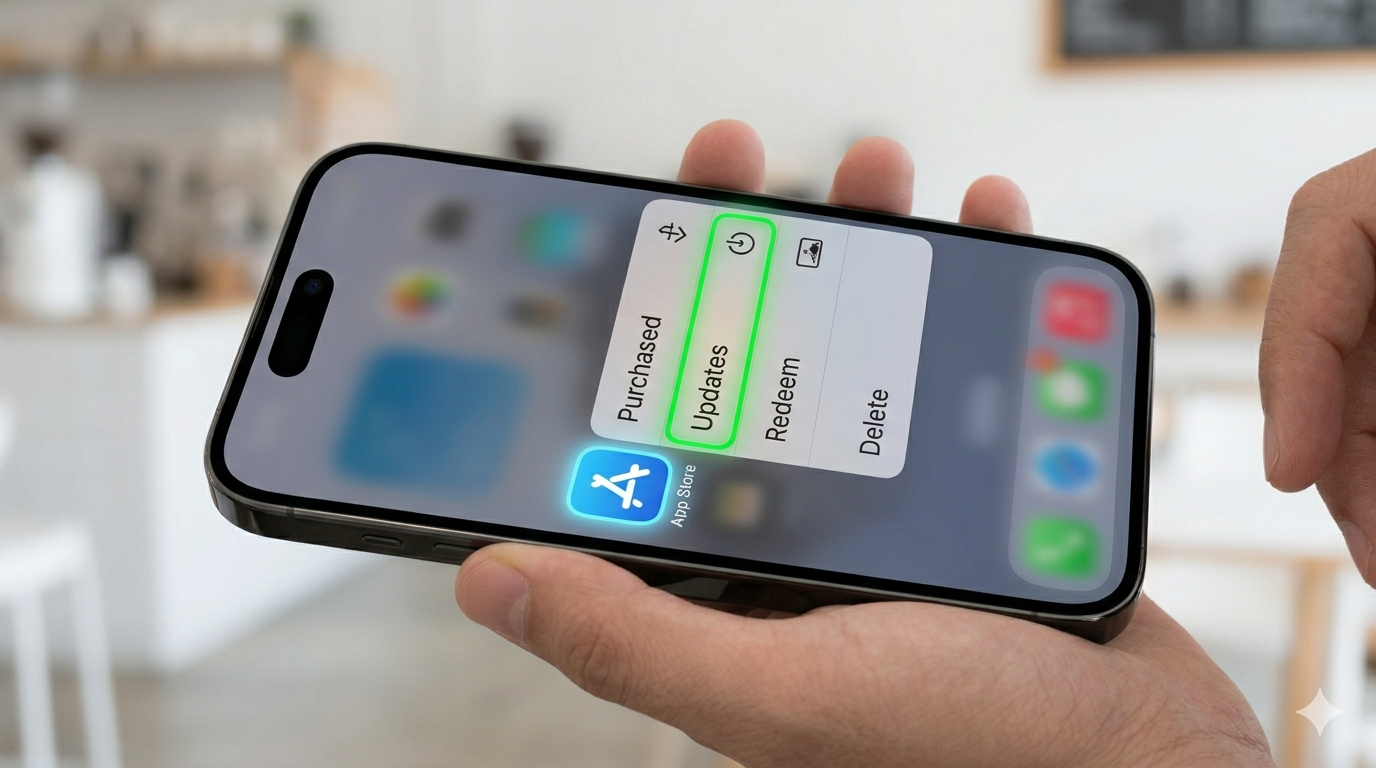
  • No pierdas tiempo actualizando tus apps en iOS 26.4: te enseñamos el atajo definitivo

    No pierdas tiempo actualizando tus apps en iOS 26.4: te enseñamos el atajo definitivo

    No pierdas tiempo actualizando tus apps en iOS 26.4: te enseñamos el atajo definitivo

    Si usas lectores de pantalla o simplemente prefieres una interfaz eficiente y predecible, sabrás que cualquier cambio en la disposición de los elementos puede ralentizar tu flujo de trabajo. Con la llegada de iOS 26.4, Apple ha modificado la ubicación de ciertos apartados en la App Store, lo que ha confundido a más de un usuario al intentar poner al día sus aplicaciones.

    (más…)
  • Nuevo AirTag de Apple: más alcance, más sonido y mejor experiencia accesible

    Nuevo AirTag de Apple: más alcance, más sonido y mejor experiencia accesible

    Apple ha presentado la nueva generación de su pequeño localizador AirTag, pensado para que no vuelvas a perder llaves, mochila o maleta. Mantiene el diseño compacto y resistente al agua, pero mejora por dentro con un nuevo chip de banda ultraancha, mejor Bluetooth y un altavoz bastante más potente. En este artículo de Actualidad Accesible te contamos qué cambia, cómo mejora la experiencia con VoiceOver y qué debes tener en cuenta si usas iPhone o Apple Watch.

    “Foto realista en formato horizontal de un AirTag blanco de segunda generación sobre una mesa de madera clara, con un llavero de llaves al lado y un iPhone moderno ligeramente desenfocado al fondo, en un ambiente minimalista con luz suave de ventana.”

    Qué es el nuevo AirTag y para quién está pensado

    El nuevo AirTag es la segunda generación del rastreador de objetos de Apple, un pequeño disco que puedes colocar en llaveros, mochilas, maletas o en el collar de tu mascota para localizarlo desde tu iPhone o Apple Watch. Apple mantiene la forma circular y el tamaño reducido, con resistencia al agua y al polvo IP67, por lo que aguanta salpicaduras, lluvia e incluso algún golpe en el día a día. Para personas ciegas o con baja visión, su mayor valor sigue siendo la integración con la app Buscar y con VoiceOver, que permite seguir indicaciones sonoras y habladas hasta encontrar el objeto.

    Novedades clave: alcance, precisión y sonido

    Aquí es donde realmente se nota el salto frente al primer AirTag:

    • Nuevo chip de banda ultraancha (UWB) de segunda generación: es el mismo tipo de chip que llevan los iPhone 17 y los Apple Watch más recientes, y sirve para localizar el AirTag con mucha más precisión. En la práctica, esto significa que el iPhone te puede guiar con más exactitud en interiores, incluso si el AirTag está en otra habitación o escondido entre ropa.

    • Más alcance de búsqueda: Apple habla de hasta un 50% más de rango efectivo para la función de Búsqueda de Precisión respecto al modelo original. Si antes tenías que estar muy cerca para que aparecieran las indicaciones precisas, ahora puedes empezar a seguir la dirección desde más lejos.

    • Altavoz más fuerte: el altavoz interno es hasta un 50% más potente, por lo que el sonido del AirTag se escucha mejor entre cojines, dentro de una maleta o en otra habitación. Este cambio es especialmente importante para usuarios ciegos, porque reduce la dependencia exclusiva de la interfaz visual y hace más útil la búsqueda guiada solo por oído.

    Además, el Bluetooth también se ha mejorado, lo que ayuda a que el AirTag se conecte desde más lejos con tu iPhone y con la red Buscar, aprovechando otros dispositivos Apple cercanos para localizarlo aunque tú no estés al lado.

    Experiencia accesible con iPhone, Apple Watch y VoiceOver

    La configuración sigue siendo totalmente accesible: acercas el AirTag al iPhone y aparece un aviso en pantalla para vincularlo; con VoiceOver activado, puedes seguir los pasos sin problemas, como ya ocurría en la primera generación. El dispositivo continúa usando una pila tipo moneda CR2032, con una autonomía de más de un año, y es compatible con los accesorios existentes como llaveros y correas, algo útil si ya tienes varios en casa.

    Para aprovechar la nueva Búsqueda de Precisión mejorada necesitas lo siguiente:

    • Un iPhone con el nuevo chip UWB y iOS 26 o posterior.

    • O un Apple Watch compatible con watchOS 26.2.1 y banda ultraancha.

    Modelos como los iPhone 15, 16 y 17, y Apple Watch Series 9 en adelante o Apple Watch Ultra 2 y 3, pueden mostrar en pantalla flechas de dirección, distancia aproximada y vibraciones hápticas para guiarte hasta el AirTag. Con VoiceOver, esa información se convierte en indicaciones habladas, lo que hace que la combinación AirTag + iPhone + lector de pantalla sea muy potente en la vida diaria.

    También se mantienen funciones importantes de seguridad y privacidad, como las alertas si un AirTag desconocido se mueve contigo durante un tiempo, para evitar rastreos no deseados. Esto también se anuncia mediante notificaciones que VoiceOver puede leer sin problemas.

    Precio, disponibilidad y si merece la pena para tu día a día

    Apple mantiene el precio del modelo original: en Estados Unidos el nuevo AirTag cuesta 29 dólares por unidad y 99 dólares el paquete de cuatro. En países europeos, como España, el precio ronda los 35 euros por unidad, con packs algo más económicos si quieres montar un “kit” completo para llaves, mochila, equipaje y cartera. El dispositivo ya está disponible en la web de Apple, en la app Apple Store y llegará a tiendas físicas en estos días, según [mashable]

    ¿Merece la pena para usuarios de Actualidad Accesible?

    • Si nunca has tenido un AirTag: esta es la versión que recomendamos. Ofrece más alcance, un sonido mucho más potente y la misma integración sencilla con iOS y watchOS. Si tiendes a perder las llaves, el bastón, la mochila o viajar con maletas, puede marcar la diferencia.

    • Si ya tienes el AirTag original: la actualización tiene sentido si usas modelos recientes de iPhone o Apple Watch y de verdad vas a aprovechar el nuevo alcance y el altavoz más fuerte, por ejemplo si viajas mucho o sueles depender del sonido para localizar tus cosas.

  • 3 razones para actualizar a iOS 26

    razones para actualizar a iOS 26 hoy mismo Tras el lanzamiento oficial de los nuevos productos de Apple y del sistema operativo iOS 26 , los usuarios de iPhone ya pueden disfrutar de funciones que mejoran la productividad, la comunicación y la accesibilidad. En este artículo te comparto las tres novedades de iOS 26 que, en lo personal, considero motivos suficientes para actualizar tu dispositivo hoy mismo.

    Portapapeles múltiple en iOS 26: guarda hasta 10 copias Una de las funciones más esperadas de iOS 26 en el iPhone es el nuevo portapapeles múltiple , que permite guardar hasta 10 fragmentos de texto copiados . Gracias a esta novedad ya no perderás lo que copiaste antes, y podrás reutilizar textos, enlaces o mensajes en cualquier app.

    En la app Mensajes, Apple también mejoró la experiencia: ahora puedes copiar solo una parte de un mensaje sin necesidad de copiarlo completo, lo que facilita el trabajo con información puntual.

    👉 Accesibilidad con VoiceOver: Para acceder a los textos guardados en el portapapeles, los usuarios de VoiceOver en iPhone deben usar el rotor de VoiceOver y desplazarse hasta escuchar la opción “Texto copiado” . Desde allí, es posible navegar con gestos hacia arriba o hacia abajo para recorrer los elementos copiados. También se puede pulsar el botón Borrar para eliminar elementos y mantener el historial organizado. Traducción en tiempo real en iOS 26: Mensajes, FaceTime y llamadas Otra razón poderosa para actualizar a iOS 26 en iPhone es la traducción en tiempo real . Esta función aprovecha Apple Intelligence y está integrada directamente en las aplicaciones más usadas: • Mensajes en iOS 26 : el texto aparece traducido automáticamente sin salir de la conversación.
    • FaceTime en iOS 26 : los subtítulos se generan y traducen en vivo durante la videollamada.
    • Llamadas de voz en iOS 26 : la traducción simultánea convierte la conversación en una experiencia fluida, como contar con un intérprete personal. Lo más importante es que estas traducciones se procesan directamente en el iPhone , garantizando la privacidad y evitando enviar datos a la nube. Voz personal en español: accesibilidad en iOS 26 El tercer motivo que me parece fundamental es la llegada de Voz personal en español en iOS 26 . Esta función, disponible en Ajustes → Accesibilidad → Voz personal , permite crear una voz digital personalizada a partir de tu propia entonación.

    Pensada para personas con dificultades de comunicación, Voz personal en iPhone ahora es mucho más inclusiva para la comunidad hispanohablante. Gracias a esta novedad, Apple refuerza su compromiso con la accesibilidad en iOS 26 .

    Conclusión

    Después del evento de Apple y la llegada oficial de iOS 26 , estas son mis tres razones principales para actualizar el iPhone : 1. Portapapeles múltiple en iOS 26 con hasta 10 copias disponibles. 2. Traducción en tiempo real en iOS 26 , integrada en Mensajes, FaceTime y llamadas. 3. Voz personal en español en iOS 26 , una función clave de accesibilidad. Apple demuestra una vez más que la innovación no solo está en el diseño o la potencia, sino también en hacer que la tecnología sea más accesible y útil para todos los usuarios.