Autor: Alfonzo Villalobos

  • AirPods con cámara: así funcionarían por dentro y por qué no llegarían hasta 2027

    AirPods con cámara: así funcionarían por dentro y por qué no llegarían hasta 2027

    Saludos amigos, hace apenas unos días les hablé de los nuevos AirPods con cámara y de esa IA que por fin nos describiría lo que tenemos enfrente. Pues bien, esta semana la cosa se movió bastante, y en dos direcciones opuestas: por un lado ya sabemos con bastante detalle cómo funcionarían estos auriculares por dentro, y por otro nos toca guardar el entusiasmo un buen rato más.

    Vamos por partes.

    Una en cada oído, y un año más de espera

    Empiezo por la noticia menos agradable, para quitárnosla de encima. Según recoge 9to5Mac, Mark Gurman informó desde Bloomberg que los AirPods con cámara siguen apuntando a 2027. Es decir, no los veríamos en el evento de septiembre junto al iPhone 18 Pro, como muchos dábamos por hecho cuando apareció el famoso vídeo dentro de la beta de macOS 26.7.

    Y hay un detalle que conviene tener claro, porque explica parte de la confusión: Apple estaría trabajando en dos productos distintos al mismo tiempo. Uno, con nombre en clave B790, sería básicamente unos AirPods Pro 3 modificados a los que se les añaden las cámaras, y es el modelo que aparece en el vídeo filtrado. El otro, el B798, sería una generación completamente nueva, algo así como unos AirPods Pro 4, también con cámaras. Cuál de los dos llega primero a las tiendas, todavía no está claro.

    Dos cámaras que trabajarían en pareja

    Aquí es donde la cosa se pone muy interesante. En el código de macOS 26.7 aparece un marco de trabajo nuevo, llamado AccessorySensorMgrd, que sería el encargado de controlar la captura de imágenes. Al sensor de la cámara Apple lo llama internamente «Kino Sensor».

    Lo importante es esto: cada auricular tendría su propia cámara, y estarían pensadas para trabajar como una pareja, capturando al mismo tiempo. El sistema une después las dos imágenes. Y si por lo que sea solo se logra capturar una, el propio marco genera una imagen vacía como contraparte para que el par no quede incompleto.

    Piénsenlo un momento desde nuestro lado: dos puntos de vista ligeramente separados, uno en cada oreja, más o menos como funcionan los dos ojos. Eso, en teoría, daría bastante más información sobre distancia y profundidad que una sola cámara. Si eso se traduce en descripciones más útiles o no, es justo lo que habrá que comprobar cuando el producto exista de verdad.

    Modo activo y modo pasivo: dos formas distintas de mirar

    En el código aparecen dos modos de captura, y funcionarían de manera muy diferente.

    El modo activo sería el que se dispara cuando uno pide algo concretamente. Según los datos que un usuario del foro de MacRumors encontró en el código, partiría de una captura de 640 por 640 píxeles para devolver una imagen procesada de 1024 por 1024. Traducido: alrededor de un megapíxel de salida. Poquísimo comparado con la cámara de cualquier iPhone, pero es que aquí el objetivo no es hacer una foto bonita, sino darle a la IA lo justo para que entienda qué hay delante. Este modo también podría enviar imágenes de forma continua a un ritmo determinado.

    El modo pasivo es el que a mí más me llama la atención. Trabaja con menos resolución todavía, partiendo de 320 por 320, y está descrito como un modo de conciencia del entorno. O sea, los AirPods irían tomando lecturas del ambiente sin que uno se lo pida. Y en macOS aparecen las cinco situaciones que lo activarían: que se detecte habla cerca, que cambie la escena sonora, que cambies de postura, que gires la cabeza, o que te salgas de un radio determinado en el espacio.

    Eso último dibuja un dispositivo que no espera órdenes, sino que va acompañando lo que uno hace. Para quienes nos movemos por el mundo escuchando, la idea es potente. Y también es la que más preguntas abre.

    Una luz que avisa cuando la cámara está trabajando

    Otro detalle que aparece en el código: los AirPods llevarían una luz indicadora de privacidad, que se encendería cuando se están capturando imágenes. Cómo funcionará exactamente, y qué otras señales acompañarán a esa luz, es algo que tendrá que aclarar Apple cuando presente el producto.

    Qué toca vigilar desde la accesibilidad

    Aquí me toca ser honesto con ustedes: no puedo probar nada de esto, porque el producto no existe todavía. Todo lo que hay son referencias en el código y un vídeo que se coló donde no debía. Así que en lugar de suponer, les dejo lo que yo pienso preguntar y verificar cuando llegue el momento.

    Primero, si funcionará en español o si nos tocará esperar, como ya nos ha pasado con otras funciones de Apple Intelligence. Segundo, cómo se convive con VoiceOver: si podremos invocar la descripción sin conflictos con los gestos que ya usamos en el vástago. Tercero, cuánto tarda en responder, porque una descripción que llega tres segundos tarde no sirve para caminar. Y cuarto, la letra pequeña de siempre, que ya vimos venir cuando les conté que en iOS 27 la cantidad de Apple Intelligence que recibes dependería de tu plan de iCloud+. Si esta función de visión termina atada a una suscripción, cambia por completo la conversación sobre qué tan accesible es.

    Y mientras tanto, ¿qué?

    2027 queda lejos, y a mí la espera me da menos  ansiedad cuando ya hay algo funcionando hoy. Si están buscando descripción del entorno ahora mismo, les recuerdo que probé ScribeMe, la IA que describe fotos, documentos y el mundo en tiempo real y me pareció una alternativa muy buena mientras Apple termina de cocinar lo suyo.

    Eso sí, quiero dejar claro que todo lo que les conté aquí sigue siendo información filtrada. Apple no ha confirmado nada, ni el producto, ni la fecha, ni el precio. Y como bien hemos visto en estos meses, las fechas de este proyecto han cambiado varias veces.

    Te ha sido útil esta publicación, déjame tus comentarios y cuéntame qué opinas: ese modo pasivo, ese que va mirando sin que se lo pidas, ¿te parece la función más útil de todas o la que más respeto te da? Nos leemos en los comentarios y en X, donde me encuentras como @alfonsocantante.

  • ChatGPT ya lee y responde tus mensajes en el Mac: así funciona

    Hay actualizaciones que uno lee por encima y sigue con su día. Y hay otras que te hacen levantar la vista de la pantalla y pensar: «espera, ¿esto significa lo que creo que significa?». La de hoy es de las segundas.

    OpenAI acaba de añadir a ChatGPT para Mac un complemento de Mensajes de Apple. Dicho en cristiano: ChatGPT puede meterse en tu app de Mensajes, leer tus conversaciones, buscar dentro de ellas y hasta redactar y enviar mensajes por ti. Y no se queda solo en iMessage, también trabaja con SMS y RCS.

    Y si les suena el camino, es porque esto no sale de la nada. Ya les conté hace un tiempo cuando ChatGPT en el Mac empezó a leer contenido directamente desde Apple Notes y otras aplicaciones: ChatGPT para macOS se actualiza con integración para Apple Notes y más aplicaciones. Aquella vez era leer tus notas. Esta vez son tus conversaciones.

    Vamos por partes, porque aquí hay cosas muy buenas y otras que conviene mirar con calma.

    Y si te suena la película, no es casualidad. Esto viene de atrás: ya en su momento les conté cómo ChatGPT en el Mac empezó a leer contenido de apps como Apple Notes y Notion. Si quieres refrescar aquel paso previo, aquí tienes el artículo que publicamos sobre la integración de ChatGPT con Apple Notes. Lo de hoy es el mismo camino, pero entrando en un terreno bastante más personal: tus conversaciones.

    Qué hace exactamente el complemento

    El complemento permite dos cosas: leer y buscar tus chats en el Mac, y preparar o enviar mensajes.

    Está disponible en todos los planes dentro de la aplicación de escritorio para macOS, y funciona en ChatGPT Work y en Codex. Ojo con este detalle, porque es importante: no funciona en los chats normales de ChatGPT.

    Tampoco funciona al revés. Es decir, no puedes escribirle a ChatGPT desde la app de Mensajes como si fuera un contacto más de tu lista. La conexión va en una sola dirección: desde ChatGPT hacia tus mensajes.

    Y hay un requisito de hardware que dejará a más de uno fuera: por ahora solo funciona en Mac con chip de Apple. Si todavía trabajas con un Mac Intel, esta función no te va a aparecer.

    ChatGPT en Mensajes de Mac: qué permisos pide

    Que una inteligencia artificial pueda leer tus conversaciones privadas y mandar mensajes en tu nombre no es poca cosa. OpenAI lo sabe, y por eso la configuración predeterminada exige que tú apruebes cada mensaje y cada destinatario antes de que se envíe nada.

    Hasta ahí, bien. El detalle está en que existe la opción de dar una aprobación permanente, para no tener que confirmar cada vez. La propia guía del complemento advierte sobre los riesgos de hacerlo, explica cómo revocar el acceso, y menciona un problema conocido con ciertas tareas que desactivan las solicitudes de aprobación.

    Mi recomendación, sin dramatismos: deja las confirmaciones activadas. La comodidad de ahorrarte un clic no compensa la posibilidad de que salga un mensaje que tú nunca escribiste, a una persona a la que tú nunca quisiste escribirle.

    El complemento de Mensajes visto desde la accesibilidad

    Aquí es donde la noticia se pone jugosa para quienes usamos VoiceOver o cualquier otra ayuda técnica.

    Gestionar una conversación larga con lector de pantalla es un ejercicio de paciencia. Recorrer decenas de burbujas de texto para encontrar la dirección que alguien te mandó la semana pasada, o el nombre de aquel restaurante, o la hora en que quedaron, se vuelve un trabajo lento. Que una herramienta pueda buscar dentro de esos chats y devolverte el dato concreto, sin que tengas que navegar mensaje por mensaje, es un ahorro de tiempo real.

    Lo mismo con la redacción. Poder pedir que se prepare un mensaje y revisarlo antes de enviarlo puede ser cómodo para quien escribe con teclado adaptado, por dictado, o simplemente prefiere revisar el texto una vez ya armado.

    Dicho esto, mantengo la cautela de siempre: que una función sea útil no significa que esté bien etiquetada ni que se navegue bien con VoiceOver. Voy a probarla con calma en mi Mac y les cuento en un próximo artículo qué tal se comporta el flujo de aprobación con lector de pantalla, que es justo la parte donde más suelen fallar estos diálogos.

    Lo demás que trae la actualización

    El complemento de Mensajes se lleva los titulares, pero no viene solo.

    Los chats fijados ahora se sincronizan entre la app de escritorio y la de iOS, así que lo que fijas en el Mac lo encuentras en el iPhone.

    También se pueden compartir instantáneas de solo lectura de un hilo local de Codex. Son capturas congeladas: no cambian aunque el hilo original siga avanzando. Los enlaces creados desde cuentas personales quedan accesibles para cualquiera que tenga la dirección, mientras que los de un espacio de trabajo se limitan a sus miembros. Y aunque Codex oculta patrones de datos sensibles que reconoce, conviene revisar la instantánea antes de compartirla, porque algo se le puede escapar.

    Por último, en los Sites los propietarios pueden invitar a otros miembros de su espacio de trabajo a editar en conjunto. El propietario conserva el control sobre el acceso, los ajustes, las analíticas y la restauración de versiones.

    Mi lectura de todo esto

    Me parece un paso lógico y esperable: el asistente deja de vivir encerrado en su ventana y empieza a moverse por las apps que ya usamos todos los días. Y no me quiero quedar sin decirlo: mientras esperamos a que Siri termine de ponerse al día, con todo lo que eso implica y lo que todavía no llega a todos los territorios, es ChatGPT quien se está metiendo en Mensajes. Si quieren refrescar cómo quedó ese panorama, lo repasamos en su momento aquí: WWDC 2026: todo lo que llega y lo que no.

    Y sí, ya sé lo que están pensando algunos: ¿y Siri para cuándo? Ahí seguimos esperando, y de eso hablamos con detalle cuando repasamos todo lo que llegó y lo que no llegó en la WWDC 2026. Mientras tanto, quien quiera este tipo de automatización en el Mac tiene que buscarla fuera de casa. Cuando eso funciona bien, la accesibilidad gana muchísimo, porque se reduce el número de pasos entre lo que quieres hacer y hacerlo.

    Pero el precio de esa comodidad son los permisos. Y los permisos hay que darlos despierto, no de corrido. Activa el complemento si te sirve, pruébalo, sácale provecho, y deja las confirmaciones puestas.

    Si lo pruebas antes que yo, cuéntame cómo te fue. Me interesa especialmente saber cómo se escucha el diálogo de aprobación con VoiceOver.

    Fuente

    • 9to5Mac: https://9to5mac.com/2026/08/20/chatgpt-update-adds-apple-messages-integration-on-mac/
    • Notas de la versión de ChatGPT: https://learn.chatgpt.com/docs/changelog
  • Los nuevos AirPods con cámara: la IA que por fin te va a describir lo que tienes enfrente

    Saludosamigos, hoy les quiero hablar de una noticia que me llamó la atención apenas la vi pasar, porque toca justo el terreno que más nos interesa en este espacio: accesibilidad real, del día a día, no solo una función bonita en una diapositiva.

    Según lo publicado por 9to5mac, Apple presentaría junto con iOS 27 unos AirPods con cámara integrada. La idea es sencilla de explicar aunque técnicamente no lo sea: podrás hablarle a Siri sobre cualquier cosa que tengas en tu campo visual, sin necesidad de sacar el iPhone del bolsillo. Esto llegaría dentro del paquete más grande que Apple está preparando para su evento de septiembre, donde se esperan más de diez productos nuevos, entre ellos el iPhone 18 Pro, un iPhone Ultra y renovaciones en Apple Watch.

    Por qué esto importa para nosotros

    Para cualquier persona esto suena a una función más de inteligencia artificial. Para quienes somos ciegos o de baja visión, es otra cosa: es tener descripción del entorno en tiempo real, con las manos libres y sin depender de sostener el teléfono en una posición específica para que la cámara enfoque bien. Ese detalle, el de no tener que sacar el iPhone, es el que marca la diferencia entre una función curiosa y una herramienta que uno realmente usa todos los días.

    Ya veníamos hablando de este tipo de soluciones. Hace poco les conté sobre ScribeMe, la IA que describe fotos, documentos y el mundo en tiempo real, y tiempo atrás repasamos Piccy Bot y su forma de describir imágenes. La diferencia con estos AirPods es que Apple lo estaría llevando directo al sistema operativo y al hardware, no como una app aparte que hay que abrir y apuntar.

    Y todo esto pasa por Apple Intelligence

    Esta función dependería de Siri y de Apple Intelligence dentro de iOS 27, el mismo sistema del que ya les hablé cuando Apple amplió la personalización de la voz de Siri y del que también analizamos cómo el plan de iCloud+ que tengas podría condicionar cuánta Apple Intelligence recibes. Vale la pena tenerlo presente, porque si esta función de visión termina atada a un plan de pago específico, cambia bastante la conversación sobre qué tan accesible es en la práctica.

    Por ahora todo esto sigue siendo información filtrada antes del evento de septiembre, así que toca esperar la confirmación oficial de Apple para saber con certeza cómo funciona, si estará disponible en español y qué modelos de AirPods la van a soportar.

    Te ha sido útil esta publicación, déjame tus comentarios y cuéntame qué opinas: ¿usarías unos AirPods con cámara para que te describan lo que tienes al frente, o preferirías que esto se quedara en el iPhone?

  • Probé ScribeMe, la IA que describe fotos, documentos y el mundo en tiempo real

    Probé ScribeMe, la IA que describe fotos, documentos y el mundo en tiempo real

    Hace poco me encontré con ScribeMe, y honestamente, es de esas apps que te sorprenden porque no solo funciona, sino que además está hecha por alguien que entiende de verdad qué se necesita. Mark Morad, el creador, es ciego. Y eso se nota en cada detalle.

    La app está disponible tanto en iOS como en Android, y viene con tres funciones principales:

    • Smart Scan – escanea y estructura documentos
    • Snap & Scribe – describe fotos e imágenes
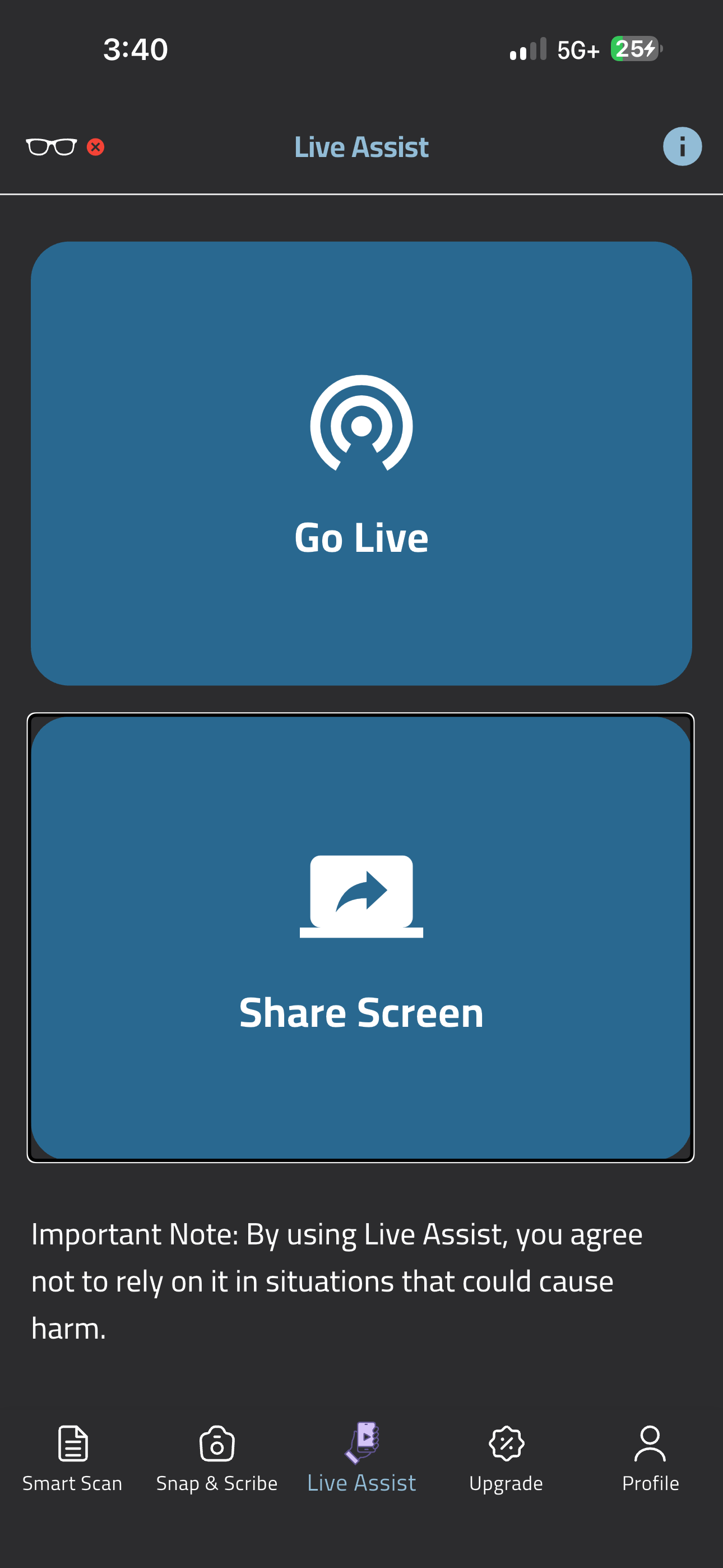
    • Live Assist – un asistente en vivo que ve el mundo contigo en tiempo real

    Documentos que por fin se entienden

    Imagínate que recibes un PDF lleno de tablas, gráficos e imágenes. Eso normalmente es un infierno. Con Smart Scan subes el documento (PowerPoint, PDF, lo que sea) y la app no solo te extrae el texto. Además:

    • Identifica encabezados, listas y tablas
    • Genera descripciones automáticas de las imágenes que encuentra
    • Preserva el formato original del documento
    • Funciona con más de cincuenta idiomas

    Y lo mejor: una vez que escanea el documento, puedes chatear con él. Pedirle un resumen, que te explique un párrafo complicado, comparar secciones. Es como tener a alguien leyendo contigo.

    Fotos, etiquetas, lo que necesites

    Snap & Scribe es lo más directo: abres la cámara o eliges una foto que ya tengas guardada, y la app te dice qué ve. Sirve para:

    • Etiquetas de productos
    • Notas escritas a mano
    • Escenas cotidianas, como la calle o un espacio nuevo

    Si necesitas más detalle de lo que te dice la primera vez, simplemente preguntas. Además, puedes subir varias fotos a la vez si tienes muchas que revisar, lo que ahorra tiempo y hace el proceso menos cansado.

    Live Assist: el asistente que de verdad ve contigo

    Esta es la que te cambia la perspectiva. Activas Live Assist, apuntas con la cámara, y la IA empieza a describir lo que ve de forma continua, sin que tengas que estar preguntando constantemente qué ves ahora.

    Yo mismo lo probé: le pedí que me describiera una escena y también un texto a través de la cámara, y funciona bien. La descripción es fluida y natural, sin esos cortes raros que a veces tienen otras apps.

    Live Assist también ofrece:

    • Compartir pantalla, útil para redes sociales poco accesibles o páginas web complicadas
    • Guía en tiempo real mientras usas VoiceOver en algo que no coopera
    • Compatibilidad con gafas de Meta, para usarla completamente sin manos

    El precio y lo que tienes que saber

    ScribeMe se descarga gratis. Dentro de la app hay compras integradas:

    • ScribeMe Max: $19.99, con opción de pago mensual o anual

    La version gratuita, ofrece un tiempo limitado de uso del asistente y una ventana muy corta para preguntar sobre imágenes y documentos. Cuando se te acaba el tiempo debes esperar 24 horas para volver a usar la aplicación.

    La version de pago es decir la suscripción:

    Incluye la subida de 100 documentos mensuales y preguntas ilimitadas en los mismos documentos e imágenes.

    Uso ilimitado del asistente.

    Un aviso importante que la propia app hace desde el inicio: Live Assist no es para situaciones de riesgo real. No es tu bastón, ni es tu perro guía; es una herramienta de apoyo. Si tienes que cruzar una calle con tráfico, confía en ti mismo, no en el asistente.

    Accesibilidad de la aplicación

    ScribeMe es completamente accesible con VoiceOver:

    • Todos los botones están correctamente etiquetados
    • La app responde sin cuelgues ni cierres inesperados
    • Probada en las versiones beta 2 y beta7 de iOS 27, con funcionamiento estable en ambas
    • Navegación clara, con los elementos donde se esperan

    Si eres usuario de VoiceOver, no vas a tener sorpresas desagradables.

    Mi experiencia

    Llevo viendo apps de accesibilidad crecer y mejorar hace años, y siempre que sale una nueva te preguntas si de verdad vale la pena o es solo otra más del montón. Con ScribeMe siento que hay trabajo de verdad detrás. No es solo código bonito. Es alguien que dijo «yo necesito esto en mi vida», y decidió hacerlo para que otros lo tengan también.

    La app tiene 4.2 de 5 estrellas en la App Store, y las reseñas que he leído hablan bien de cómo funciona en tareas cotidianas: leer un menú en un restaurante, encontrar un lugar donde sentarse, entender qué está en la tele. Hay quejas puntuales sobre cortes en el audio a veces, así que no es perfecta. Pero quién lo es.

    Si trabajas con documentos, necesitas entender fotos, o simplemente quieres un asistente en vivo que te describa el mundo sin que tengas que repetir la pregunta constantemente, merece la pena que la pruebes. Es de esas apps que cambian un poco cómo haces las cosas.

    Descargar ScribeMe

  • Cómo poner una canción con botón de play en tu perfil de Instagram, paso a paso y con VoiceOver

    Cómo poner una canción con botón de play en tu perfil de Instagram, paso a paso y con VoiceOver

    Saludos amigos. Hace unos días entré al perfil de una artista en Instagram y me encontré con algo que me llamó la atención: debajo de la biografía había una tarjetita con el nombre de una canción y un pequeño botón de play. Me pareció una manera muy elegante de presentar tu música apenas alguien llega a tu perfil, así que me puse a investigar cómo se hace. Hoy te lo cuento.

    Qué es esta función y dónde aparece

    Instagram la llama Música en el perfil. Básicamente te permite elegir una canción del catálogo de la aplicación y colocar un fragmento de hasta treinta segundos justo debajo de tu biografía. No se reproduce sola: quien visita tu perfil tiene que tocar el botón para escucharla. La canción se queda ahí hasta que tú decidas cambiarla, y puedes cambiarla las veces que quieras.

    No es una función exclusiva de cuentas verificadas ni de artistas famosos. Está disponible para cualquier usuario, aunque más adelante te cuento un detalle importante según el tipo de cuenta que tengas.

    Paso a paso para agregar tu canción

    1. Abre la aplicación de Instagram en tu teléfono y entra a tu propio perfil. Esto no se puede hacer desde la computadora, así que necesitas el móvil.
    2. Busca y activa el botón Editar perfil.
    3. Dentro de esa pantalla vas a encontrar una sección llamada Música.
    4. Al entrar, se abre el buscador de música de Instagram. Escribe el nombre de la canción o del artista y elige la que quieras.
    5. Selecciona el fragmento de la canción que va a sonar. Instagram te permite mover el punto de inicio para escoger la parte que más te guste.
    6. Confirma con el botón Listo o Hecho, según la versión que tengas.

    Y ya está. Al volver a tu perfil verás la tarjeta con el nombre de la canción y el botón de reproducción.

    La experiencia con VoiceOver

    Aquí es donde a mí me interesa detenerme, porque los tutoriales que encontré explican los toques en pantalla pero ninguno habla del lector de pantalla.

    Al entrar a Editar perfil, moverse con flick hasta la opción Música funciona sin problema. El buscador se comporta como cualquier otro campo de texto de Instagram.

    El punto delicado es la selección del fragmento, porque es un control deslizante sobre la forma de onda de la canción. Aquí conviene usar el gesto de deslizar arriba y abajo con un dedo para ajustar el valor, en lugar de intentar arrastrar. Si no logras ubicarlo, recuerda que también puedes confirmar directamente y quedarte con el fragmento que Instagram elige por defecto, que suele ser el estribillo.

    Si la función te aparece con algún botón sin etiquetar, cuéntamelo en los comentarios, porque estas cosas cambian de una versión a otra de la aplicación.

    Dos tropiezos frecuentes

    El primero, y el más común: si tu cuenta está configurada como cuenta de empresa, el catálogo de música que Instagram te deja usar es mucho más reducido por temas de licencias. Vas a buscar canciones conocidas y sencillamente no van a aparecer. La solución es cambiar el tipo de cuenta a creador de contenido y volver a intentar.

    El segundo: si no ves la sección Música al editar el perfil, actualiza la aplicación desde la tienda. Instagram activa estas funciones de forma escalonada, así que a veces es cuestión de esperar unos días.

    Un apunte para músicos, podcasters y creadores

    Si tú produces contenido sonoro, esta función es más útil de lo que parece. Puedes poner tu propia canción en el perfil, siempre que tu distribuidora la haya enviado también a la biblioteca de audio de Meta, que es la que alimenta a Instagram y Facebook. Búscala por el título en el buscador de música y, si aparece, la seleccionas como cualquier otra.

    Piénsalo así: alguien llega a tu perfil, lee tu biografía en dos segundos y se va. Con esta tarjeta le das un motivo para quedarse treinta segundos más escuchándote. Para quienes trabajamos con la voz y con la música, ese detalle vale.

    Te ha sido útil esta publicación. Déjame tus comentarios y sígueme en X: @alfonsocantante

    Artículos relacionados

  • iOS 27 lo confirma: mientras más pagues de iCloud+, más Apple Intelligence tendrás

    Saludos amigos, hoy les traigo una noticia que me dejó pensando bastante, y creo que a más de uno de ustedes también le va a mover el piso.

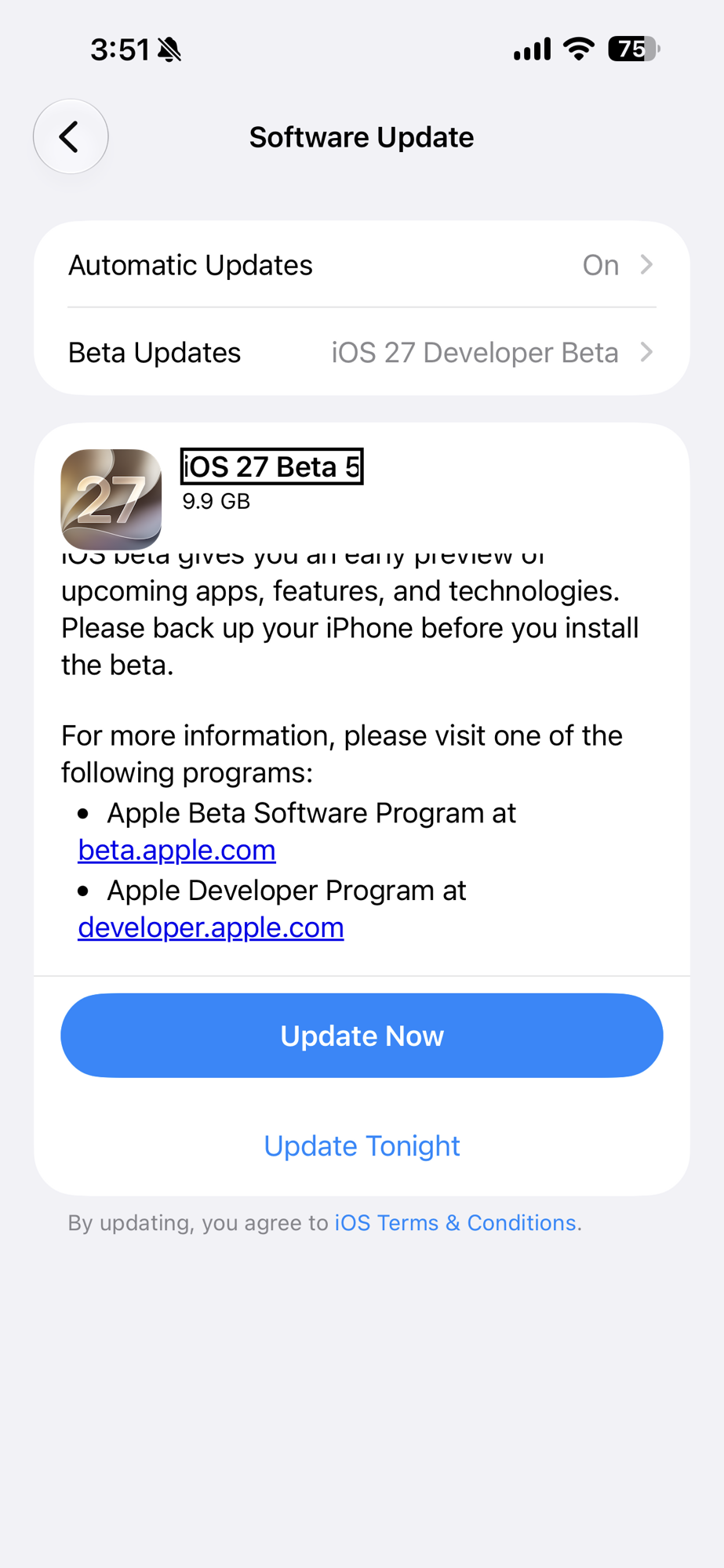
    Resulta que con la llegada de la beta 5 de iOS 27 quedó confirmado algo que Apple venía insinuando desde hace semanas: el acceso a las funciones de Apple Intelligence no va a ser igual para todos. Va a depender del plan de iCloud+ que tengas contratado. Sí, leyeron bien.

    Dónde aparece esta pista

    La señal está escondida en la app Casa. Si entran en Ajustes de la casa, luego en Apple Intelligence y después en el apartado de Cámaras e idioma, el sistema ahora les dice cuántas cámaras de su hogar pueden recibir resúmenes generados con inteligencia artificial.

    Y ese número no es igual para todo el mundo. En esa misma pantalla hay una opción para ver los planes de iCloud+, que lleva a una pantalla nueva donde Apple los invita, sin rodeos, a subir de plan para tener más acceso a las funciones de inteligencia, más almacenamiento y otros beneficios.

    Por lo que se ha visto hasta ahora en la beta, el plan de dos terabytes daría resúmenes para cinco cámaras, y el de doce terabytes llegaría hasta quince. De los planes intermedios todavía no se sabe nada, porque la pantalla no muestra la lista completa. Yo apuesto a que eso es un fallo de la beta que arreglarán antes del lanzamiento final, pero habrá que verlo.

    Y ojo, que no son solo las cámaras

    Aquí está lo que de verdad me llamó la atención. El texto de esa pantalla nueva no habla solamente de cámaras, habla de más acceso a las funciones de inteligencia en general. Traducido: todo apunta a que las funciones de Apple Intelligence que tienen límite de uso, como la generación de imágenes, también van a tener topes distintos según lo que pagues al mes.

    Y esto encaja perfecto con lo que dijo Tim Cook en la última llamada de resultados de Apple, cuando comentó que el uso intensivo de la nueva Siri con inteligencia artificial podría terminar requiriendo una suscripción de pago. Ya no es un rumor de pasillo, amigos. La beta lo está mostrando en pantalla.

    Recordemos además que Apple ya había anunciado que los suscriptores de iCloud+ y de Apple One iban a recibir beneficios extra con iOS 27, incluyendo mejoras en el vídeo seguro de HomeKit para las cámaras.

    Ahora hablemos de lo que nos toca a nosotros

    Y aquí les hablo como usuario de VoiceOver, no como quien lee una nota y la repite.

    Para muchos de nosotros la inteligencia artificial dejó de ser un juguete hace rato. Los resúmenes, las descripciones de imágenes y la ayuda contextual se convirtieron en herramientas de autonomía real, de esas que usamos todos los días sin pensarlo.

    Por eso, cuando el acceso a esas funciones empieza a depender de cuánto pagas al mes, la conversación cambia de tono. Una cosa es que te limiten cuántas imágenes puedes generar por diversión, y otra muy distinta es que la cantidad de ayuda disponible dependa del bolsillo de cada quien.

    No quiero adelantarme, porque estamos hablando de una beta y Apple todavía no ha soltado la letra pequeña de cada plan. Pero es un tema que hay que seguir de cerca, y aquí en Actualidad Accesible lo vamos a seguir probando conforme lleguen las próximas betas. Ya les iré contando mi experiencia real.

    ¿Y ustedes qué opinan de que Apple amarre los límites de la inteligencia artificial al plan de iCloud+?

    Te ha sido útil esta publicación,

    Déjame tus comentarios y sígueme en twitter:

    @alfonsocantante

    Fuente en inglés del artículo original: 9to5Mac

    Artículos relacionados

  • iOS 27 amplía la personalización de la voz de Siri: ritmo y expresividad para once voces

    iOS 27 amplía la personalización de la voz de Siri: ritmo y expresividad para once voces

    Apple sigue afinando la voz de Siri en la beta de iOS 27. Ahora los controles de ritmo y expresividad ya no son exclusivos de las dos voces nuevas, sino que llegan a más voces del sistema. Te contamos qué cambia, cómo ajustarlo y qué equipos lo soportan.

    Qué cambia en esta beta

    Cuando aparecieron las primeras betas de iOS 27, Apple introdujo dos controles nuevos para la voz de Siri: ritmo y expresividad. El detalle es que solo funcionaban con las dos voces nuevas de acento estadounidense, así que la mayoría de usuarios se quedaba fuera.

    Con la beta 5 eso se corrige. Los controles pasan a estar disponibles en cualquier voz estadounidense y también en todas las voces de acento británico que ya existían. En total quedan once voces compatibles:

    • 8 voces con acento estadounidense
    • 4 voces con acento británico

    Qué significa cada control

    • Ritmo: regula la velocidad a la que habla Siri.
    • Expresividad: regula cuánta emoción y énfasis pone en lo que dice, es decir, si suena más plana o más natural.

    Cada uno tiene cinco niveles, así que hay margen real para ajustarlo a tu gusto y no solo dos extremos.

    Cómo ajustarlo paso a paso

    1. Entra en Configuración.
    2. Busca Siri.
    3. Entra en Voz.
    4. Mueve los deslizadores de ritmo y expresividad hasta dar con la combinación que te resulte más cómoda de escuchar.

    Con VoiceOver activo, los deslizadores se ajustan con el gesto habitual de deslizar hacia arriba o hacia abajo una vez que tienes el foco sobre ellos.

    Requisitos: aquí está el pero

    Apple ha explicado que estas voces nuevas se apoyan en un modelo potente que funciona directamente en el dispositivo, y eso pasa factura en los requisitos:

    • iPhone 17 Pro
    • iPhone 17 Air
    • iPad Pro con chip M4 o posterior
    • Mac con chip M3 o posterior y al menos 12 GB de RAM

    El Siri con inteligencia artificial en sí pide menos: iPhone 15 Pro o superior. En equipos más antiguos Siri sigue funcionando, pero con la síntesis de voz de siempre, sin estos ajustes. Ese Siri con inteligencia artificial llegará en beta más adelante este año.

    Nuestra valoración desde la accesibilidad

    Para quienes usamos la voz del sistema todo el día, poder decidir a qué velocidad nos habla el asistente y cuánta entonación queremos no es un capricho, es comodidad y fatiga acumulada al final de la jornada. Es una petición vieja de la comunidad y se agradece que Apple la atienda.

    Ahora bien, seamos honestos con dos límites:

    • Esto afecta a la voz de Siri, no a las voces de VoiceOver, que se configuran aparte.
    • El muro del hardware: dejar la función atada a los modelos más recientes deja fuera a buena parte de la comunidad, que suele renovar equipo con menos frecuencia.

    Ojalá en próximas versiones Apple amplíe la compatibilidad.

    Y tú, ¿ya estás probando la beta de iOS 27? Cuéntanos en los comentarios cómo te suena Siri con estos ajustes. Sígueme en X: @alfonsocantante

    Fuente en inglés del artículo original: 9to5Mac

    Artículos relacionados

  • Google estrena un nuevo método para iniciar sesión: el video selfie

    Google estrena un nuevo método para iniciar sesión: el video selfie

    Saludos amigos, hoy les traigo una novedad de Google que me parece interesante comentarles, sobre todo pensando en esos momentos de apuro en los que perdemos el teléfono o no tenemos a mano nuestras passkeys.

    Resulta que Google acaba de anunciar un nuevo método de verificación para las cuentas, al que han llamado «video selfie». La idea es sencilla: configuras la función mirando a la cámara de tu dispositivo y haciendo unos movimientos de cabeza breves y guiados, para que el sistema capture tu rostro desde varios ángulos. Funciona tanto en móvil como en computadora, y si tu PC no tiene cámara, puedes verificarte con el teléfono sin problema.

    ¿Y para qué sirve esto en la práctica? Pues si en algún momento te quedas fuera de tu cuenta, en vez de pasar por el dolor de cabeza de siempre, solo grabas otro video selfie. Google lo compara con el que guardaste al configurar la función, y te pide repetir algunos movimientos sencillos para comprobar que eres tú de verdad, en tiempo real, y no una foto o un video reciclado.

    Sobre la seguridad, la empresa asegura contar con varias capas de protección para evitar que alguien intente colarse con fotos o videos falsos (los famosos deepfakes), y dice que otros mecanismos internos también vigilan intentos de inicio de sesión sospechosos.

    Algo que valoro bastante: puedes borrar tu video selfie cuando quieras, y por defecto solo se usa para iniciar sesión. Eso sí, hay una opción para permitir que esos datos ayuden a mejorar los métodos de verificación, así que revisen bien qué activan. El video queda guardado cifrado, o sea que está protegido incluso cuando no lo estás usando.

    Este método se suma a otros como las passkeys y los contactos de recuperación, y Google recomienda no depender de uno solo, sino tener varios configurados por si acaso.

    Si quieren revisar si su cuenta ya es elegible y activar la función, pueden hacerlo en g.co/signin-selfie.

    Ahora, como usuario de VoiceOver, me queda la duda de qué tan accesible resultará todo este proceso de «movimientos guiados» para quienes no vemos la pantalla. Espero poder probarlo pronto y contarles mi experiencia real.

    Te ha sido útil esta publicación,

    Déjame tus comentarios y sígueme en twitter:

    @alfonsocantante

  • Guía paso a paso: Actualiza tu Mac a macOS Golden Gate (con VoiceOver)

    Guía paso a paso: Actualiza tu Mac a macOS Golden Gate (con VoiceOver)

    ¡Hola! Sabemos que actualizar a una versión beta puede ser emocionante, pero también requiere un poco de paciencia. Si usas VoiceOver, esta guía te ayudará a navegar por los menús de manera fluida y segura.


    Paso 1: Preparativos (La seguridad es lo primero)

    Antes de nada, no te saltes este paso: haz una copia de seguridad.

    • Usa Time Machine o tu método preferido para guardar tus archivos importantes. Al tratarse de una versión beta, siempre es mejor prevenir que lamentar.
    • Asegúrate de que tu Mac esté conectada a la corriente. ¡No queremos que se apague a mitad del proceso!

    Paso 2: Entrar en el corazón de la configuración

    Una vez que hayas terminado de instalar la versión previa y estés de vuelta en tu escritorio:

    1. Presiona Comando + Espacio para abrir Spotlight y escribe «Configuración del Sistema». Presiona Enter.
    2. Usa Control + Opción + Flecha derecha para navegar por la barra lateral hasta encontrar la opción «General».
    3. Dentro de General, busca y selecciona «Actualización de software».

    Paso 3: Configurar el canal de la Beta

    Aquí es donde ocurre la magia para que te aparezca «Golden Gate»:

    1. En la ventana de Actualización, navega con Control + Opción + Flechas hasta encontrar «Actualizaciones beta».
    2. Verás que dice algo como «macOS Tahoe Developer Beta». Busca el botón «Información» (o «Mostrar detalles») que está justo a su lado.
    3. Al hacer clic, se abrirá un menú desplegable. Aquí es donde debes seleccionar «macOS Developer Golden Gate Beta» en la lista.
    4. Presiona el botón «Listo».

    Nota: Si no te aparece de inmediato, es normal. A veces el sistema necesita unos segundos para refrescar la lista de servidores de Apple.

    Paso 4: Descarga e instalación

    Una vez que el sistema detecte la nueva versión:

    1. Debería aparecer un nuevo botón que dice «Actualizar ahora».
    2. Si VoiceOver te lo indica, presiona Espacio sobre ese botón.
    3. Es posible que el sistema te pida tu contraseña de usuario o aceptar los términos de licencia; simplemente sigue las instrucciones que VoiceOver te dictará paso a paso.
    4. Ten paciencia: La Mac se reiniciará. VoiceOver no estará disponible durante la instalación inicial, pero una vez que el sistema vuelva a cargar, escucharemos la voz amiga de siempre para confirmarnos que estamos en macOS Golden Gate.

    ¡Y así llegamos al final! Ahora es momento de disfrutar de todas las novedades y la potencia de macOS Golden Gate. No olvides que probar versiones beta es una manera increíble de estar siempre a la vanguardia, y tus comentarios son clave para ayudar a Apple a pulir cada detalle. ¡Que disfrutes mucho explorando tu Mac renovado!

  • iOS 27 guía paso a paso para actualizar con VoiceOver sin riesgos

    iOS 27 guía paso a paso para actualizar con VoiceOver sin riesgos

    Sabemos que actualizar un sistema operativo, especialmente cuando se depende de herramientas como VoiceOver , genera siempre cierta incertidumbre: ¿qué pasa si algo falla?, ¿mis apps seguirán siendo compatibles? En nuestro nuevo video, analizo el proceso detallado para realizar esta transición de forma segura y eficiente.

    ¿Qué encontrarás en este tutorial?

    En este video, te guío a través de los ajustes necesarios para configurar la actualización desde tu propio iPhone. Cubrimos puntos clave para que tu experiencia sea fluida:

    (más…)