Categoría: MacOSX

  • Mac mini M6: más potencia de IA y qué cambia para VoiceOver

    Mac mini M6: más potencia de IA y qué cambia para VoiceOver

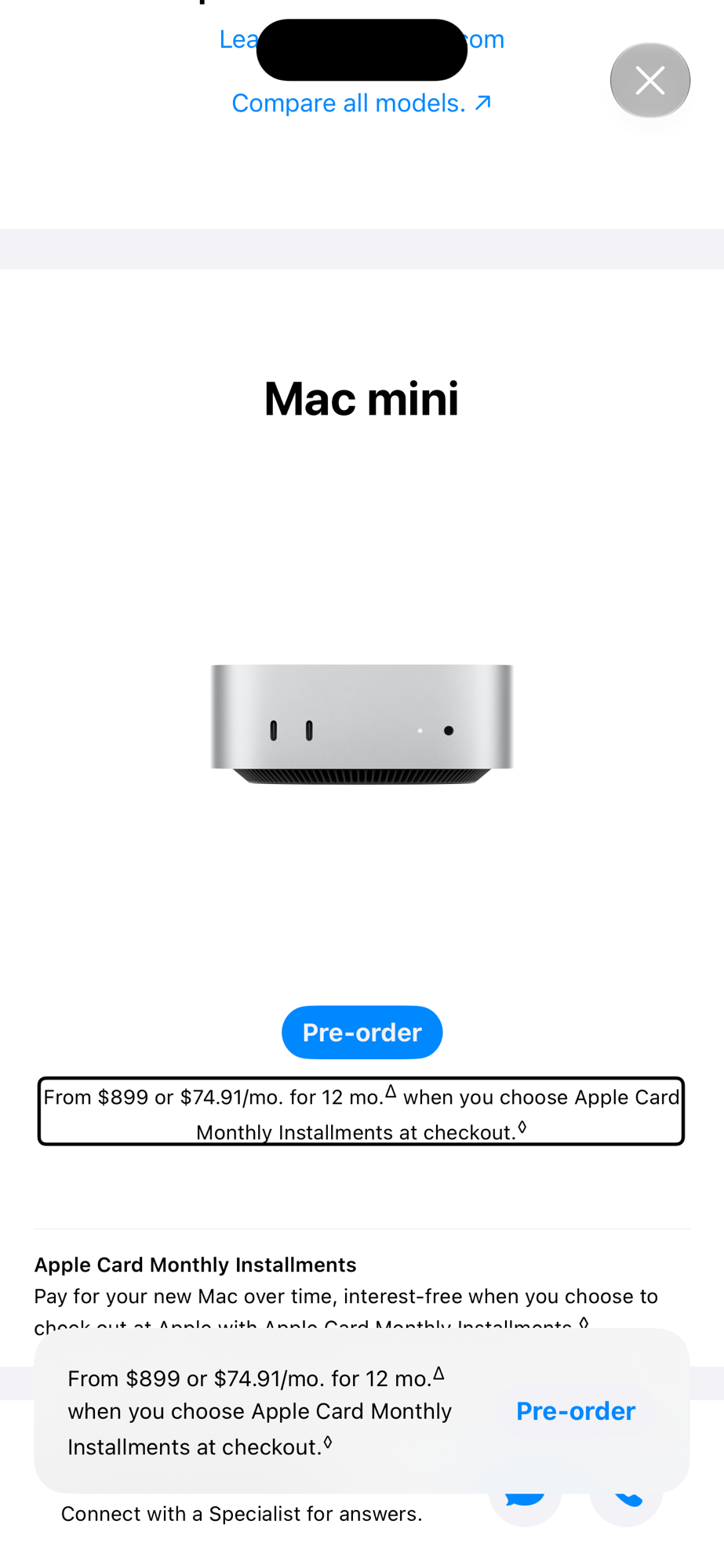
    Después de casi dos años sin novedades, Apple renovó el Mac mini. Y lo hizo sin tocar el diseño: la misma cajita compacta de siempre, pero con dos chips nuevos adentro y un cambio de precio que conviene mirar con calma.

    Se los cuento con detalle, y al final les doy mi opinión desde el punto de vista de la accesibilidad.

    Qué trae el Mac mini M6

    Apple cambió la estrategia esta vez. El modelo base ya no estrena la generación anterior, sino que arranca directamente con el M6, y el modelo superior se queda con el M5 Pro, que ya conocíamos del MacBook Pro de este año.

    El M6 es el primer procesador de Apple fabricado en 2 nanómetros. Tiene una CPU de 12 núcleos, dos más que el M4 y el M5, y es el primer chip de la compañía que combina sus tres tipos de núcleo a la vez: 2 súper núcleos, 4 de rendimiento y 6 de eficiencia. Los súper núcleos se encargan de las tareas que dependen de un solo hilo, los de rendimiento del trabajo pesado en paralelo, y los de eficiencia de lo ligero y lo que corre en segundo plano.

    En números, Apple habla de hasta un 40% más de rendimiento multinúcleo frente al M4. La GPU también sube a 12 núcleos, y por primera vez el Mac mini de entrada incorpora los Neural Accelerators, con hasta 4 veces más rendimiento en tareas de inteligencia artificial y el doble en gráficos comparado con el M4.

    La memoria arranca en 16 GB unificados y se puede configurar hasta 32 GB, con un ancho de banda de 170 GB/s.

    El modelo con M5 Pro

    Si necesitas más músculo, el escalón siguiente llega con el M5 Pro: hasta 18 núcleos de CPU, hasta 20 de GPU y soporte para hasta 64 GB de memoria unificada, con 307 GB/s de ancho de banda.

    Los datos que da Apple apuntan sobre todo a trabajo profesional: procesamiento de modelos de lenguaje mucho más rápido, renderizado con trazado de rayos y edición de imagen.

    Puertos, red y otros detalles

    Aquí hay diferencias entre los dos modelos que vale la pena anotar:

    • Mac mini M6: tres puertos Thunderbolt 4 en la parte trasera, más HDMI y Ethernet. Al frente, dos USB-C y conector de auriculares.
    • Mac mini M5 Pro: lo mismo, pero con tres puertos Thunderbolt 5 atrás.

    En ambos casos tenemos Wi-Fi 7 y Bluetooth 6 gracias al chip N1 de Apple, Ethernet de 2.5 Gb de serie con opción de subir a 10 Gb, y almacenamiento hasta dos veces más rápido que antes.

    Precio y disponibilidad

    Las reservas ya están abiertas y los primeros equipos llegan a los clientes el 22 de septiembre.

    • Mac mini con M6: desde 899 dólares, o 799 con precio educativo.
    • Mac mini con M5 Pro: desde 1.699 dólares, o 1.599 con precio educativo.

    Y aquí está el punto que va a dar que hablar: son 100 dólares más que la generación anterior en las configuraciones de entrada. El Mac mini siempre ha sido la puerta más económica al mundo Mac, así que cualquier subida se nota.

    Qué puede significar todo esto para quienes usamos VoiceOver

    Voy a ser honesto: yo No he probado todavía este equipo con VoiceOver, así que todo lo que viene aquí es meramente especulación. no experiencia confirmada.

    Dicho eso, lo que más me llama la atención no son los gráficos ni el trazado de rayos, sino que los Neural Accelerators lleguen por fin al modelo base. Cada vez más funciones que nos sirven de verdad —descripciones de imágenes, dictado, herramientas de escritura, búsquedas por lenguaje natural— dependen de cuánta inteligencia artificial puede procesar el equipo por sí mismo, sin mandar nada a un servidor. Ya lo vimos en el iPhone cuando llegaron las funciones de Apple Intelligence pensadas para accesibilidad, y en el Mac el patrón se está repitiendo.

    También hay un detalle que ya hemos comentado por aquí: cada vez más funciones nuevas exigen un chip determinado. Cuando escribí sobre el complemento de ChatGPT que lee y responde mensajes en el Mac me topé con lo mismo: solo funciona en Mac con chip de Apple. El procesador dejó de ser un dato para nerds y pasó a decidir qué te llega y qué no.

    Sobre el sistema, quien compre este Mac mini se encuentra con todo lo que trajo macOS Tahoe, incluido el Spotlight rediseñado y su integración con Apple Intelligence.

    Lo que sí me gustaría saber, y todavía no se puede afirmar, es si esa potencia extra se traduce en algo perceptible en el día a día con el lector de pantalla. La respuesta honesta es que la fluidez de VoiceOver rara vez depende de tener un chip más rápido; depende de cómo estén hechas las apps y el sistema. Así que cuidado con pensar que un procesador nuevo arregla lo que en realidad es un problema de diseño.

    Mi opinión

    Si vienes de un Mac mini M1 o M2, o de un Mac Intel, el salto es enorme y este es un buen momento. Si tienes el M4, no le veo urgencia ninguna.

    Actualmente yo tengo una MacBook con M3 y un IMac igual con M3 y la verdad es que van muy bien.

    Y si estabas esperando este equipo para dar el salto del iPhone al Mac, la subida de 100 dólares molesta, pero sigue siendo la entrada más barata al Mac de escritorio.

    Fuente: 9to5Mac

    ¿Te ha sido útil esta publicación?

    Déjame tus comentarios y cuéntame si estás pensando en dar el salto. Sígueme en X: @alfonsocantante

  • ChatGPT ya lee y responde tus mensajes en el Mac: así funciona

    Hay actualizaciones que uno lee por encima y sigue con su día. Y hay otras que te hacen levantar la vista de la pantalla y pensar: «espera, ¿esto significa lo que creo que significa?». La de hoy es de las segundas.

    OpenAI acaba de añadir a ChatGPT para Mac un complemento de Mensajes de Apple. Dicho en cristiano: ChatGPT puede meterse en tu app de Mensajes, leer tus conversaciones, buscar dentro de ellas y hasta redactar y enviar mensajes por ti. Y no se queda solo en iMessage, también trabaja con SMS y RCS.

    Y si les suena el camino, es porque esto no sale de la nada. Ya les conté hace un tiempo cuando ChatGPT en el Mac empezó a leer contenido directamente desde Apple Notes y otras aplicaciones: ChatGPT para macOS se actualiza con integración para Apple Notes y más aplicaciones. Aquella vez era leer tus notas. Esta vez son tus conversaciones.

    Vamos por partes, porque aquí hay cosas muy buenas y otras que conviene mirar con calma.

    Y si te suena la película, no es casualidad. Esto viene de atrás: ya en su momento les conté cómo ChatGPT en el Mac empezó a leer contenido de apps como Apple Notes y Notion. Si quieres refrescar aquel paso previo, aquí tienes el artículo que publicamos sobre la integración de ChatGPT con Apple Notes. Lo de hoy es el mismo camino, pero entrando en un terreno bastante más personal: tus conversaciones.

    Qué hace exactamente el complemento

    El complemento permite dos cosas: leer y buscar tus chats en el Mac, y preparar o enviar mensajes.

    Está disponible en todos los planes dentro de la aplicación de escritorio para macOS, y funciona en ChatGPT Work y en Codex. Ojo con este detalle, porque es importante: no funciona en los chats normales de ChatGPT.

    Tampoco funciona al revés. Es decir, no puedes escribirle a ChatGPT desde la app de Mensajes como si fuera un contacto más de tu lista. La conexión va en una sola dirección: desde ChatGPT hacia tus mensajes.

    Y hay un requisito de hardware que dejará a más de uno fuera: por ahora solo funciona en Mac con chip de Apple. Si todavía trabajas con un Mac Intel, esta función no te va a aparecer.

    ChatGPT en Mensajes de Mac: qué permisos pide

    Que una inteligencia artificial pueda leer tus conversaciones privadas y mandar mensajes en tu nombre no es poca cosa. OpenAI lo sabe, y por eso la configuración predeterminada exige que tú apruebes cada mensaje y cada destinatario antes de que se envíe nada.

    Hasta ahí, bien. El detalle está en que existe la opción de dar una aprobación permanente, para no tener que confirmar cada vez. La propia guía del complemento advierte sobre los riesgos de hacerlo, explica cómo revocar el acceso, y menciona un problema conocido con ciertas tareas que desactivan las solicitudes de aprobación.

    Mi recomendación, sin dramatismos: deja las confirmaciones activadas. La comodidad de ahorrarte un clic no compensa la posibilidad de que salga un mensaje que tú nunca escribiste, a una persona a la que tú nunca quisiste escribirle.

    El complemento de Mensajes visto desde la accesibilidad

    Aquí es donde la noticia se pone jugosa para quienes usamos VoiceOver o cualquier otra ayuda técnica.

    Gestionar una conversación larga con lector de pantalla es un ejercicio de paciencia. Recorrer decenas de burbujas de texto para encontrar la dirección que alguien te mandó la semana pasada, o el nombre de aquel restaurante, o la hora en que quedaron, se vuelve un trabajo lento. Que una herramienta pueda buscar dentro de esos chats y devolverte el dato concreto, sin que tengas que navegar mensaje por mensaje, es un ahorro de tiempo real.

    Lo mismo con la redacción. Poder pedir que se prepare un mensaje y revisarlo antes de enviarlo puede ser cómodo para quien escribe con teclado adaptado, por dictado, o simplemente prefiere revisar el texto una vez ya armado.

    Dicho esto, mantengo la cautela de siempre: que una función sea útil no significa que esté bien etiquetada ni que se navegue bien con VoiceOver. Voy a probarla con calma en mi Mac y les cuento en un próximo artículo qué tal se comporta el flujo de aprobación con lector de pantalla, que es justo la parte donde más suelen fallar estos diálogos.

    Lo demás que trae la actualización

    El complemento de Mensajes se lleva los titulares, pero no viene solo.

    Los chats fijados ahora se sincronizan entre la app de escritorio y la de iOS, así que lo que fijas en el Mac lo encuentras en el iPhone.

    También se pueden compartir instantáneas de solo lectura de un hilo local de Codex. Son capturas congeladas: no cambian aunque el hilo original siga avanzando. Los enlaces creados desde cuentas personales quedan accesibles para cualquiera que tenga la dirección, mientras que los de un espacio de trabajo se limitan a sus miembros. Y aunque Codex oculta patrones de datos sensibles que reconoce, conviene revisar la instantánea antes de compartirla, porque algo se le puede escapar.

    Por último, en los Sites los propietarios pueden invitar a otros miembros de su espacio de trabajo a editar en conjunto. El propietario conserva el control sobre el acceso, los ajustes, las analíticas y la restauración de versiones.

    Mi lectura de todo esto

    Me parece un paso lógico y esperable: el asistente deja de vivir encerrado en su ventana y empieza a moverse por las apps que ya usamos todos los días. Y no me quiero quedar sin decirlo: mientras esperamos a que Siri termine de ponerse al día, con todo lo que eso implica y lo que todavía no llega a todos los territorios, es ChatGPT quien se está metiendo en Mensajes. Si quieren refrescar cómo quedó ese panorama, lo repasamos en su momento aquí: WWDC 2026: todo lo que llega y lo que no.

    Y sí, ya sé lo que están pensando algunos: ¿y Siri para cuándo? Ahí seguimos esperando, y de eso hablamos con detalle cuando repasamos todo lo que llegó y lo que no llegó en la WWDC 2026. Mientras tanto, quien quiera este tipo de automatización en el Mac tiene que buscarla fuera de casa. Cuando eso funciona bien, la accesibilidad gana muchísimo, porque se reduce el número de pasos entre lo que quieres hacer y hacerlo.

    Pero el precio de esa comodidad son los permisos. Y los permisos hay que darlos despierto, no de corrido. Activa el complemento si te sirve, pruébalo, sácale provecho, y deja las confirmaciones puestas.

    Si lo pruebas antes que yo, cuéntame cómo te fue. Me interesa especialmente saber cómo se escucha el diálogo de aprobación con VoiceOver.

    Fuente

    • 9to5Mac: https://9to5mac.com/2026/08/20/chatgpt-update-adds-apple-messages-integration-on-mac/
    • Notas de la versión de ChatGPT: https://learn.chatgpt.com/docs/changelog
  • Lo nuevo de macOS Tahoe: más accesible, inteligente y visualmente hermoso

    ✨ Lo nuevo de macOS Tahoe: más accesible, inteligente y visualmente hermoso

    Apple ha presentado oficialmente macOS Tahoe, la próxima gran actualización del sistema operativo para Mac, y viene cargada de novedades que nos encantan —especialmente si valoras una experiencia más intuitiva, visual y accesible. En este artículo te resumimos las funciones más importantes y cómo pueden mejorar tu día a día como usuario de tecnología.


    💎 Una interfaz más limpia y moderna: adiós al Aqua

    Con macOS Tahoe, Apple le dice adiós al estilo visual que conocíamos desde Big Sur. Llega un nuevo diseño llamado Liquid Glass: más limpio, más fluido y con efectos translúcidos que dan una sensación de profundidad muy agradable.

    Los íconos de las aplicaciones se adaptan a los modos claro u oscuro, y ahora la barra de menú es completamente transparente, lo que le da un aire más moderno a todo el sistema.


    🎨 Personaliza tus carpetas como quieras

    Si te gusta organizar todo a tu manera, esta función te encantará: ahora puedes cambiar el color de tus carpetas, añadirles emojis, símbolos o distintivos que te ayuden a identificarlas rápidamente. Ideal para mejorar la organización, sobre todo si usas lectores de pantalla como VoiceOver y quieres algo más visual para otros usuarios del equipo.


    🔍 Spotlight: tu nuevo asistente más inteligente

    Spotlight, el buscador de tu Mac, también evoluciona. No solo tiene un diseño más moderno, sino que ahora puede realizar acciones rápidas, sugerir atajos de teclado y se integra mejor con Apple Intelligence, el nuevo sistema de inteligencia artificial de Apple. Podrás buscar archivos, abrir apps o hacer tareas con solo escribir o dictar una palabra clave.


    📱 Funciones de iOS que llegan al Mac

    ¿Te gustan las funciones del iPhone? Ahora el Mac también las tiene. Con Live Activities, podrás ver información actualizada en tiempo real desde la pantalla principal del Mac, como el estado de un pedido o los minutos que faltan para que llegue tu Uber.

    También hay nuevos controles para ajustar el brillo y el volumen que ocupan menos espacio visual, una mejora útil para quienes usan lectores de pantalla o prefieren interfaces más limpias.


    📞 Nueva app Teléfono: responde desde tu Mac

    Apple ha incorporado por fin una app Teléfono directamente en macOS. Si tienes un iPhone cerca, podrás recibir y hacer llamadas desde tu Mac, con mejor calidad de audio y acceso al historial, contactos y buzón de voz. Esto puede ser un gran apoyo para quienes prefieren trabajar desde un solo equipo o tienen dificultades para usar una pantalla pequeña.


    🖥️ Un centro de control más visual y ordenado

    El nuevo Centro de control está rediseñado para que tengas acceso rápido a cosas como el Wi-Fi, el volumen, el brillo, el teclado y más, con un diseño muy similar al de iOS 18. Todo está más claro, accesible y fácil de encontrar.


    📂 Adiós a Launchpad, hola «Biblioteca de apps»

    Launchpad desaparece y se reemplaza por una nueva vista llamada Applications o «Aplicaciones», inspirada en la Biblioteca de Apps del iPhone. Puedes ver todas tus apps organizadas por categorías, hacer búsquedas más rápidas, y —si usas iPhone cerca— también ver y abrir apps del teléfono en tu Mac. Todo esto con la tecnología Continuity.


    ♿ Accesibilidad: pasos concretos hacia una experiencia más inclusiva

    Apple sigue demostrando que la accesibilidad importa. Estas son algunas de las mejoras:

    • Una nueva app llamada Magnifier, para ampliar partes de la pantalla de forma rápida.
    • Vehicle Motion Cues, una función pensada para personas sensibles al movimiento al usar apps en un coche.
    • Lector de accesibilidad en todo el sistema, para leer contenido en voz alta de forma más fluida.
    • Compatibilidad ampliada con líneas Braille y mejoras para usuarios de VoiceOver en todos los rincones del sistema.

    💻 Terminal más potente para usuarios avanzados

    Para quienes usamos Terminal, ahora se admiten colores de 24 bits y fuentes Powerline, lo que mejora mucho la legibilidad y personalización.


    🔚 ¿Qué se elimina?

    • La app Casa (Home) ya no funcionará con la arquitectura antigua. Solo es compatible con dispositivos que usen la nueva tecnología presentada desde iOS 16 en adelante.
    • Se elimina el soporte para conexiones FireWire 400/800.

    📌 ¿Mi Mac es compatible con macOS Tahoe?

    Si tienes un Mac con chip Apple Silicon (M1, M2, M3), no tendrás problemas. Algunos Mac con procesador Intel también serán compatibles, como:

    • MacBook Air M1 (2020) o posterior
    • MacBook Pro (13″ 2020 con cuatro puertos Thunderbolt 3)
    • iMac 2020 o posterior
    • Mac mini M1 (2020) o posterior
    • Mac Studio y Mac Pro recientes

    👉 Eso sí: esta será la última versión de macOS que soporte Macs con procesador Intel. Así que si tienes uno, es buen momento para ir pensando en una futura renovación.


    🧩 ¿Qué opinas tú?

    En Actualidad Accesible nos entusiasma ver estos avances, sobre todo los relacionados con la accesibilidad y la integración entre dispositivos. ¿Qué te parece este nuevo macOS? ¿Qué función te emociona más?

    Déjanos tu comentario o compártelo en redes con @actualidadacb@actualidadacb

    .


    Fuente en ingles del articulo original 9to5mac

  • Novedades de Perplexity en 2025: Todo lo que necesitas saber

    Hace un tiempo probé Perplexity en mi iPhone, y desde entonces me pareció una de las herramientas de inteligencia artificial más completas y poderosas del mercado. Ahora, en 2025, la aplicación ha dado un salto enorme con nuevas funciones y mejoras que la hacen aún más increíble. Si ya eras fan de esta plataforma o apenas estás pensando en probarla, aquí te cuento todo lo que necesitas saber.

    1. Nuevos modelos de inteligencia artificial

    Este año, Perplexity ha integrado algunos de los modelos más avanzados disponibles. Aquí te dejo un resumen rápido:

    Lo que más me sorprendió fue la integración del modelo DeepSeek R1. Este modelo no solo responde preguntas, sino que también puede resolver problemas complejos como ecuaciones matemáticas o análisis avanzados. ¡Una maravilla!

    2. ¿Qué diferencia hay entre la versión gratuita y Pro?

    Si estás pensando en dar el salto a la versión Pro, aquí tienes una comparación para que decidas si vale la pena:

    Y aquí viene lo mejor: si activas la suscripción Pro ahora mismo, ¡tienes un mes gratis para probarlo! Solo necesitas usar el código PERPLEX2025 al registrarte.

    3. Mejoras técnicas que te encantarán

    Perplexity no solo ha añadido nuevos modelos, también ha mejorado su funcionamiento general. Estas son algunas de las novedades más destacadas:

    • Actualizaciones en tiempo real:
      Ahora puedes recibir noticias verificadas al momento, con cronologías interactivas para entender mejor los eventos.
    • Organización automática:
      Si eres alguien que investiga mucho (como yo), te encantará cómo Perplexity organiza tus búsquedas por temas automáticamente. Por ejemplo, puedes tener una colección dedicada a avances en IA o a semiconductores.
    • Nueva interfaz:
      La aplicación ahora tiene un diseño más limpio y personalizable. Además, han añadido un “modo investigación” perfecto para proyectos largos o colaborativos.

    4. ¿Cómo activar tu mes gratis?

    Si quieres aprovechar la promoción Pro, aquí te dejo los pasos para activarla fácilmente:

    1. Descarga Perplexity desde la App Store (te dejo el enlace más abajo).
    2. Crea una cuenta con tu correo electrónico o inicia sesión si ya tienes una.
    3. Ve a Configuración > Suscripciones > Activar Pro.
    4. Introduce el código promocional PERPLEX2025 y listo.

    ¡Recuerda que puedes cancelar cuando quieras!

    5. Descarga ahora mismo

    No esperes más para probar todas estas novedades. Puedes descargar Perplexity gratis desde la App Store haciendo clic aquí:

    Detalles técnicos:
    – Tamaño: 158 MB
    – Requisitos: iOS 17+ / macOS 14+

    Preguntas frecuentes

    ¿Es segura mi información?
    Absolutamente sí. Todas tus consultas están protegidas con cifrado avanzado.

    ¿Puedo usarla sin conexión?
    Algunas funciones básicas sí están disponibles sin conexión, pero los modelos de IA necesitan internet.

    ¿Está disponible en otros idiomas?
    Sí, además del español e inglés, soporta otros 28 idiomas.

    Espero que este resumen te haya ayudado a conocer todo lo nuevo que ofrece Perplexity este año. Si ya usas la app o decides probarla por primera vez, ¡cuéntame qué te parece!