Categoría: Aplicaciones

  • Aplicaciones gratis del día para iOS

    Saludos amigos, hoy les traemos algunas aplicaciones en oferta para tu iphone e ipad…

    Estás aplicaciones se encuentran gratis por tiempo limitado
    Aprovecha.

    Es importante aclarar.

    Que estas aplicaciones las he probado parcialmente y son accesibles con voiceover.

    No puedo asegurar que funcionen correctamente en tu dispositivo.

    aplicaciones gratis del día

    • TABATACH Timer es una aplicación fácil de usar para el entrenamiento de intervalos de alta intensidad (HIIT). Te ayuda a hacer Tabata, Crossfit, Kettlebell, Running, Yoga, Ciclismo o cualquier entrenamiento físico a intervalos. Defina sus intervalos de entrenamiento (trabajo, descanso, ciclos) y cree entrenamientos únicos y personalizados. TABATACH está cargado con diferentes tipos de sonidos de silbato que ayudan a identificar en qué parte de un entrenamiento se encuentra, los pitidos de intervalo, por ejemplo, le indican cuándo ha comenzado un nuevo intervalo. Te ayudará a concentrarte en tu entrenamiento y olvidarte del tiempo. • Interfaz simple e intuitiva • Diferentes tipos de silbidos distinguibles • La opción de texto a voz leerá los nombres de los ejercicios • Personaliza el tiempo de trabajo • Personaliza el tiempo de descanso • Ajusta el número de ciclos para que coincida con tu ritmo • Fácil de verificar la información de los ejercicios • Reinicia la sesión donde la dejaste si se interrumpe • Silencia el sonido • La pantalla parpadea para una señal visual • Salta entre intervalos en medio de un entrenamiento según sea necesario • Pausa tus entrenamientos si es necesario • Crea tus propias series y entrenamientos.

    Descárgala en el siguiente enlace

    Tabatach, SaltyCrackers Co., Ltd.

    • ¿Problemas para dormir rápido? Thunderspace ™ Rain Sleep Sounds ayuda a millones de personas a dormirse rápidamente en poco tiempo. Una gran variedad de tormentas de lluvia y truenos grabadas por expertos por el ganador del premio Emmy Gordon Hempton y el galardonado innovador en tecnología de audio Franz Bruckhoff lo arrullarán hasta quedarse dormido en un abrir y cerrar de ojos. Obtén Thunderspace ™ ahora, ¡duerme bien esta noche.

    No olvides que estamos celebrando, acompáñanos y mira el siguiente video

    Masterbrain y una sorpresa para ti.

  • CLIPS,SUBE TUS VIDEOS A REDES DE FORMA ACCESIBLE

    CLIPS,SUBE TUS VIDEOS A REDES DE FORMA ACCESIBLE

    TE MOSTRAMOS COMO UTILIZAR LA APLICACIÓN CLIPS, DESARROLLADA POR APPLE PARA CREAR VIDEOS SENCILLOS Y RÁPIDOS PARA TUS REDES SOCIALES.

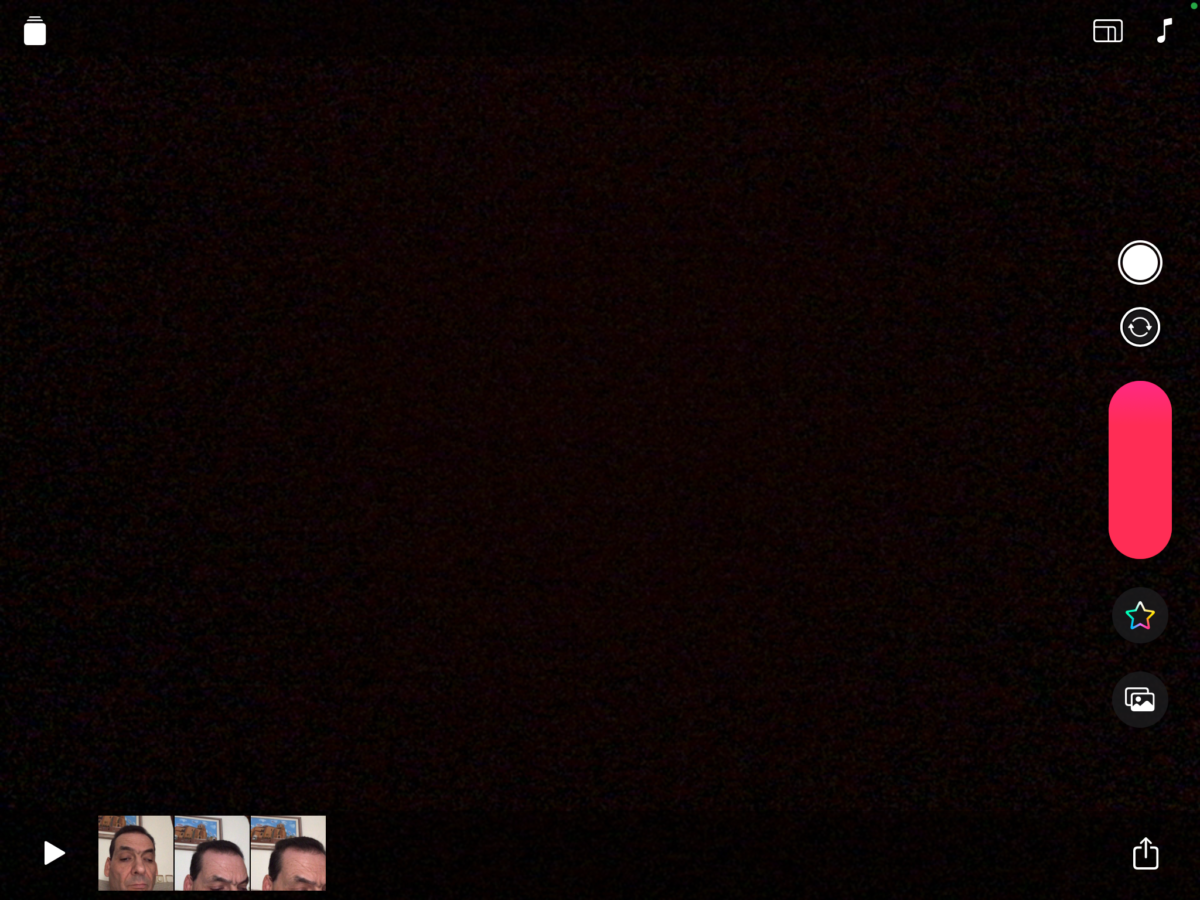
    Captura de pantalla de la aplicación Clips en un iPad bye actualidad accesible

    QUE ES CLIPS SUBE TUS VIDEOS A REDES DE FORMA ACCESIBLE

    Esta app está desarrollada por Apple, es totalmente accesible con VoiceOver, y de manejo sencillo.

    Podemos hacer videos en tiempo real desde la app, o añadir y editar videos que ya tengamos en nuestra fototeca.

    Además podemos añadir transiciones sencillas con o sin texto, y añadir músicas a nuestros proyectos.

    DETALLE DE CARACTERÍSTICAS Y FUNCIONES

    Aunque ya nos hemos referido anteriormente a las posibilidades de la app, ahora las detallamos en profundidad.

    Podemos grabar videos directamente con nuestro iPhone o iPad, con cualquiera de sus cámaras.

    Así mismo, podemos añadir archivos de video que ya tengamos en nuestra fototeca, o en iCloud Drive.

    Además podemos insertar separaciones entre los archivos creados o agregados, con o sin texto que podemos editar también.

    Por último, también podemos agregar música a los proyectos, además de las melodías que están disponibles con la app, si tenemos música descargada en nuestro dispositivo, podemos añadirla a los proyectos.

    DESCRIPCIÓN DE LA INTERFAZ

    Como ya hemos comentado, podemos utilizar la app en iPhone iPad o iPod.

    En el caso del iPad, podemos hacerlo en horizontal o en vertical.

    La última versión permite la grabación en modo horizontal.

    La interfaz es muy sencilla.

    Cuando abrimos la app, aparece en modo grabación de video, en este caso por defecto seleccionada la cámara frontal.

    En la parte superior izquierda encontramos el botón que nos permite acceder a proyectos que tengamos guardados para poder editarlos y publicarlos, pero siempre aparece en un proyecto nuevo.

    Desde este botón también podemos crear un nuevo proyecto.

    En el margen derecho de la pantalla encontramos los botones para comenzar a grabar video, seleccionar cámara, activar el flash, o añadir archivos multimedia.

    Una vez añadimos archivos o grabamos video, aparecerán nuevos botones.

    En la parte superior derecha encontramos el botón música, que cuenta con dos apartados, la propia y la que incorpora la propia app.

    Además en la parte inferior de la pantalla, una vez seleccionado el archivo deseado, podremos encontrar varias opciones, entre ellas reproducir, eliminar, añadir efectos, duplicar, dividir, o editar la duración del clips.

    También en este momento podremos compartir nuestro proyecto.

    Es importante resaltar, que también podremos silenciar el audio del video añadido, o el audio grabado mientras lo añadimos al proyecto.

    Para que un archivo de video quede añadido al proyecto, además de importarlo desde la fototeca o desde iCloud, tendremos que grabarlo.

    Para ello utilizaremos el botón de grabar video, bien manteniéndolo pulsado hasta que se añada el video deseado, o pulsando hasta oír el clips y lo desplazaremos hacia la izquierda para bloquearlo, de forma similar a lo que hacemos en WhatsApp con los mensajes de voz cuando usamos VoiceOver.

    El proceso se detendrá de forma automática cuando finalice por completo el archivo, o bien lo detengamos manualmente en le momento deseado.

    Tras este proceso, el archivo quedará añadido a nuestro proyecto.

    Podremos añadir los archivos deseados, insertando pósteres, o videos grabados en el momento.

    Al final de este artículo encontraréis un video tutorial que mostrará estas cuestiones.

    Cuando editemos los videos añadidos, podremos acortarlos por el principio o el final, así como dividirlos en archivos independientes, por ejemplo para insertar cortinillas entre ellos.

    Además podremos añadir audio del micrófono mientras estamos añadiendo el video al proyecto, de forma que podremos explicar sobre el sonido propio del archivo lo que deseemos.

    De hecho, siempre que añadimos videos al proyecto se graba nuestra voz o la de VoiceOver mientras tocamos la pantalla, pero una vez añadido el archivo, podemos decidir mediante el botón silenciar que encontraremos en la parte inferior del clips que sonido deseamos que quede guardado, el original, el grabado cuando lo añadimos, o ambos.

    QUE HACER CON LOS PROYECTOS TERMINADOS

    Una vez terminados nuestros proyectos, podemos subirlos a nuestras redes sociales favoritas, guardarlos en archivos, o en nuestra fototeca como videos.

    Si queremos subirlos a Youtube, nos pedirá permiso para usar nuestra cuenta de Google, y los publicaremos en el canal propio o en el de la cuenta utilizada.

    Es así de sencillo.

    También podremos compartirlos por mail, o mensajes, en definitiva, por cualquier canal deseado.

    Aquí tienes el enlace de descarga de la aplicación:Descárgate Clips

    Y aquí tienes el enlace a nuestro canal de YouTube con el vídeo tutorial de esta aplicación

    Y también te dejo aquí el enlace a la lista de YouTube con los Video tutoriales que estamos publicando

  • Descarga Todo List: la aplicación gratuita y accesible del día

    Oferta muy interesante, de una aplicación y además qué incluye un Widgets para iOS 14.

    To Do Widget, Nam Le para iOS

    Esta aplicación normalmente es de pago $0.99 pero al momento de esta publicación se encuentra totalmente gratuita

    Descarga Todo List: la aplicación gratuita y accesible del día

    La finalidad de esta aplicación es añadir a nuestra pantalla de inicio listas de tareas que tengamos pendientes.

    Es una manera simple de tener en un solo lugar y a simple vista las tareas que en teoría debemos realizar diariamente.

    Descripción de la aplicación

    ◆◆◆ Lista de tareas pendientes para iOS 14 ya está aquí ◆◆◆ Cree listas ilimitadas de tareas pendientes y agréguelas a su pantalla de inicio. Puede abrir y editar la lista directamente. Siga estos 3 sencillos pasos para comenzar: 1. Cree una lista en la aplicación. 2. Agregue un widget en su tamaño preferido. 3. Mantenga pulsado para configurar el widget. CARACTERÍSTICAS: – Crea listas ilimitadas de tareas pendientes. – Agregar y editar listas directamente desde la pantalla de inicio. – Cambiar colores y tamaño de fuente. – Admite 3 estilos de colores diferentes. – Admite 2 diseños diferentes

    Accesibilidad de la aplicación

    La aplicación es totalmente accesible con VoiceOver.

    Sus botones están perfectamente etiquetados.

    Otros comentarios

    Aunque la aplicación está totalmente en inglés, es muy fácil de utilizar, su interfaz es simple de entender y manejar.

    Descarga Todo List: la aplicación gratuita y accesible del día
    Se muestra la captura de pantalla de todo List para iPhone

    Te recomendamos

    PONTE UN POST-ITS EN TU IPHONE CON STIKY WIDGET

    Recuerda si deseas descargar esta aplicación puedes hacerlo a través del siguiente enlace:


    To Do Widget, To do check list

    Quieres ser parte de nuestra comunidad y recibir las novedades más recientes Del mundo de la tecnologíaDel

    Suscríbete a nuestro canal oficial en YouTube

    También puedes aclarar tus dudas y hacernos llegar tus sugerencias

    Uniéndote a nuestro grupo oficial sobre Apple en wh

  • Kompressor: excelente utilidad para comprimir tus imágenes en iOS

    Con esta aplicación puedes comprimir las imágenes desde tu dispositivo.

    Si tienes un sitio web, o tomas muchas fotografías para tus diferentes redes sociales, con esta utilidad podrás ahorrar algo de espacio en el almacenamiento de tu iPhone o iPad

    Kompressor para iPhone e iPad.

    Kompressor es una práctica extensión que agiliza la compresión de imágenes. Primero deberás activar la extensión siguiendo las instrucciones dentro de la aplicación. Entonces, cada vez que necesites comprimir una imagen, simplemente active la extensión a través de la función de compartir.

    Kompressor puede comprimir imágenes en tres niveles según el tamaño que necesite lograr, y puede obtener una vista previa de la imagen recién comprimida en tiempo real.

    Normalmente es una aplicación de pago, pero al momento de esta publicación se encuentra totalmente gratuita.


    Logo de Kompressor - Compress images

    Kompressor – Compress images
    Por: Maysam Shahsavari
    Precio: Gratis

    Categorías: Photo & Video
    Productivity

    Peso: 11.4 Mb

    Dispositivos compatibles: iPhone iPad iPod Touch

    Versión de sistema: 11.0 o superior

    Lenguaje: Inglés

    Descarga aquí…

    Te puede interesar

    Traductor de Google: Entendiendo más al Mundo

    Accesibilidad de la aplicación

    La aplicación es totalmente accesible con VoiceOver.

    Sus botones están correctamente etiquetados, aunque únicamente está disponible en inglés.

    Es una herramienta muy interesante que puede ser de gran utilidad para ti.

    Compatible a partir del iPhone 7 y superior, también es compatible con el iPad Pro.

    Descárgala en el siguiente enlace de la App Store:

    Kompressor – Compress images

    Se parte de nuestra comunidadSe parte de nuestra comunidad

    Actualidad accesible en youtube

  • Demostración de Twitterrific y Su uso con un teclado Bluetooth en iOS

    Para nadie es un secreto, que mi cliente de Twitter en iOS favorito es Twitterrificn.

    Descarga Twitterrific, gratis para iPhone y iPad.

    Este cliente anteriormente era de pago.

    Siempre ha ofrecido un excelente soporte para usuarios de VoiceOver, facilidad de uso y una velocidad que definitivamente lo hace un cliente muy interesante.

    En la actualidad si deseas usar Twitter tras las últimas modificaciones de su aplicación oficial si deseas hacer un RT, irremediablemente tienes que añadir un comentario. Si usas Twitterrific puedes saltarte este paso.


    @Twitterrific: Reminder: Twitterrific for iOS and macOS lets you RT at will without adding a comment. Just sayin’ 😉

    http://Twitterrific.com/ios

    Demostración de Twitterrific y Su uso con un teclado Bluetooth en iOS

    Te traemos un nuevo episodio en actualidad accesible.
    hablamos del uso de Twitterrific con un teclado físico o Bluetooth en iOS
    .

    Te enseñaremos algunos comandos importantes para que manejes este cliente como un pro.

    • Quieres responder a un tweet
    • Quieres dar un me gusta
    • Desplazarte rápidamente entre pestañas

    Acompáñame.

    Te recomendamos

    UN DIARIO PARA NO OLVIDAR NADA IMPORTANTE


    Consulta nuestra lista de reproducción sobre Twitterrific

    Twitterrific a fondo

  • 3 APPS Para ordenar tu parte sensible

    3 APPS Para ordenar tu parte sensible


    EN ESTE ARTÍCULO TE PRESENTAMOS 3 APPS PARA PONER EN ORDEN TU PARTE SENSIBLE.

    SE TRATA DE bookBuddy, PARA ORGANIZAR TU BIBLIOTECA.

    MusicBuddy, para organizar tu biblioteca musical.

    MovieBuddy, para organizar tu filmoteca.

    QUE SON,3 APPS PARA ORDENAR TU PARTE SENSIBLE

    Como su nombre indica, se trata de aplicaciones para organizar nuestros libros, música y películas.

    A grandes rasgos, podemos agregar libros, música o películas, mediante varios sistemas.

    La aplicación correspondiente recupera de internet toda la información posible según el tipo de elemento de que hablemos.

    También podemos introducir registros de3 forma manual, cumplimentando nosotros los datos deseados.

    Nos permiten ordenar los registros de formas diversas, y realizar búsquedas tan complejas como queramos.

    Son completamente accesibles con VoiceOver.

    Se sincronizan mediante iCloud, y podemos exportar los registros incluso en hojas excel.

    Al finalizar este artículo encontraréis un video tutorial en el que veremos de forma práctica como funcionan.

    Ahora las veremos en detalle una a una.

    Las 3 aplicaciones cuentan con versión gratuita, que admite hasta 50 registros, pero podemos hacer compras en la app al precio de 5 euros.

    Si optamos por las versiones pro, y las compramos de forma individual, nos costarán 5,49 euros cada una, pero si adquirimos paquetes de dos o de las tres, obtendremos rebajas en los precios.

    BOOKBUDDY, 3 APPS PARA ORDENAR TU PARTE SENSIBLE

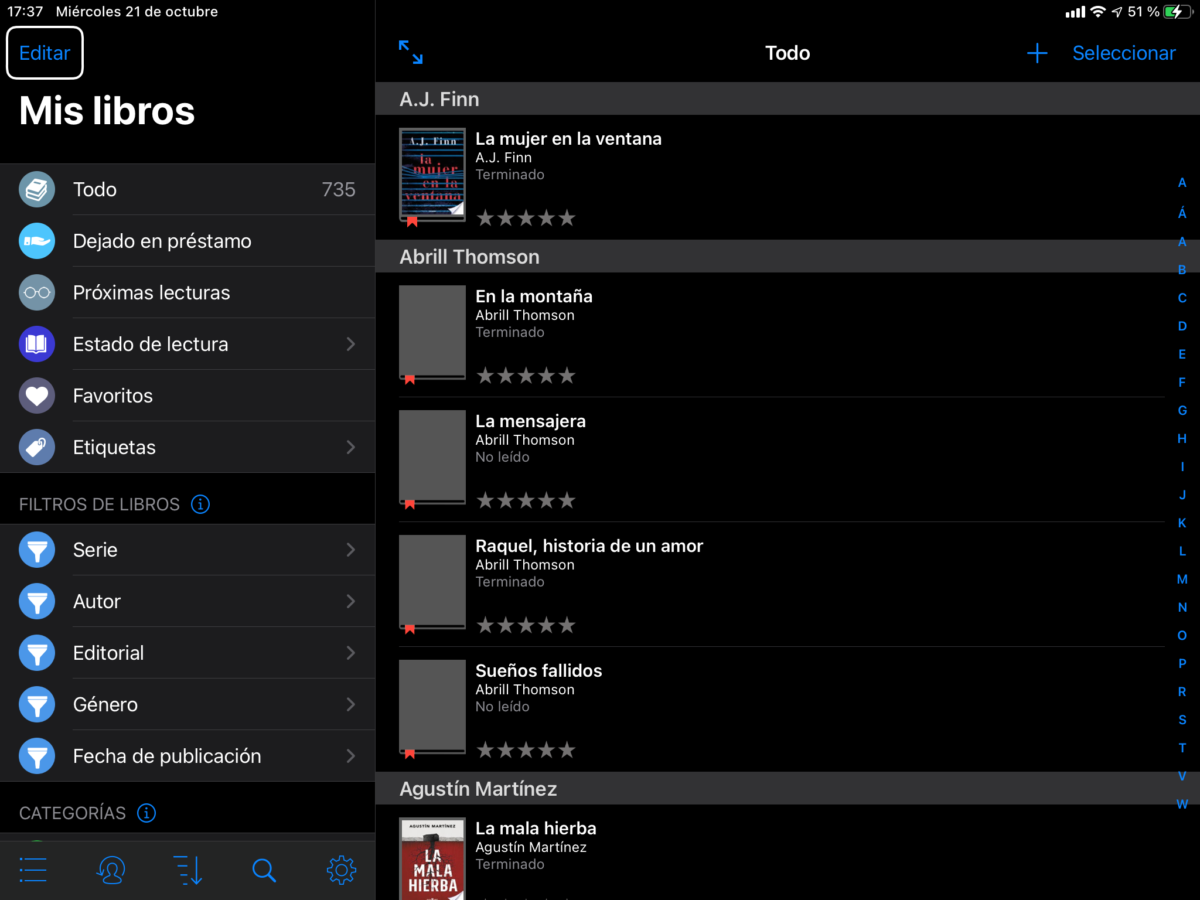
    Captura de pantalla de bookBuddy en un iPad en Actualidad Accesible

    Esta es la aplicación para ordenar nuestra biblioteca.

    Podemos añadir los registros mediante el buscador, que de forma automática busca en las bases de datos y recupera los campos que hayamos definido en los ajustes, título, autor, editorial, páginas, formato, y un largo etc.

    También podemos escanear el código de barras que incorporan los Libros en papel, y recuperará toda la información disponible.

    Por último, podemos introducir manualmente los títulos que no encontremos de forma automática, esto suele ocurrir cuando se trata de libros autoeditados.

    Podemos ordenar los registros de varias formas, así como visualizar el contenido también de formas diversas.

    Por autores, por título, por fechas de lectura, etc.

    Descarga aquí la versión gratuita: Descarga bookbuddy gratis

    Desccarga aquí la versión pro: Desccarga bookBuddy pro

    MUSICBUDDY, 3 APPS PARA ORDENAR TU PARTE SENSIBLE

    Captura de pantalla de musicBuddy en un iPad en Actualidad Accesible

    El funcionamiento y posibilidades de añadir registros, ordenarlos y demás funcionalidades es similar a la anterior.

    En este caso, en la información que recupera incorpora incluso los títulos de las canciones contenidas en el álbum.

    Permite visualizar videos promocionales oficiales, y podemos añadir el lugar donde los tenemos guardados, función muy útil para personas ciegas.

    Descarga aquí la versión gratuita: Descarga musicBuddy gratis

    Descargaraquí la versión pro:Descarga musicBuddy pro

    MOVIEBUDDY 3 APPS PARA ORDENAR TU PARTE SENSIBLE

    Captura de pantalla de movieBuddy en un iPad en Actualidad Accesible

    Por último, hablamos de organizar nuestra filmoteca, en la que podemos añadir incluso nuestros videos caseros.

    En lo que se refiere al funcionamiento y posibilidades es igual a las anteriores.

    Aquí recupera por ejemplo todo el reparto de las películas o series, en este caso con sus temporadas.

    Nos permite ver trailers si están disponibles.

    Descarga aquí la versión gratuita: Descarga movieBuddy gratis

    Descarga aquí la versión pro: Descarga movieBuddy pro

    CONCLUSIONES 3 APPS PARA ORDENAR TU PARTE SENSIBLE

    Estas 3 aplicaciones disponibles solo para dispositivos de Apple, son muy potentes, tienen un coste si las adquirimos por separado de unos 16 euros, y menor si adquirimos el paquete de dos o tres.

    Su nivel de accesibilidad es excelente, encontrando todos los botones etiquetados, con la misma estructura en los 3 casos, perfectamente adaptadas al iPhone y al iPad.

    Cuentan con modo oscuro.

    Aquí puedes descargar los paquetes de 2 o 3 apps: Descarga el paquete con las 3 apps pro

    Descarga aquí el paquete con bookBuddy y movieBuddy pro:Descarga el paquete libros y películas pro

    Descarga aquí el paquete de libros y música: Descarga libros y música pro

    Descarga aquí el paquete con películas y música: Descarga películas y música pro

    Nos permiten compartir en nuestras redes los registros y gestionar préstamos a terceros.

    Aquí dejo ahora el enlace a nuestro canal de youtube, donde podéis verlas en acción.

    Cuentan con modo oscuro.

    Aquí dejo ahora el enlace a nuestro canal de youtube, donde podéis verlas en acción.

    Y aquí dejo la lista de YouTube en la que añadimos los tutoriales de aplicaciones compatibles con VoiceOver para dispositivos de AppleY aquí dejo la lista de YouTube en la que añadimos los tutoriales de aplicaciones compatibles con VoiceOver para dispositivos de Apple

  • UN DIARIO PARA NO OLVIDAR NADA IMPORTANTE

    UN DIARIO PARA NO OLVIDAR NADA IMPORTANTE

    analizamos la aplicación Everlog, para iPhone y iPad, que nos permite llevar un diario en nuestros dispositivos móviles.

    QUE ES EVERLOG, UN DIARIO PARA NO OLVIDAR NADA IMPORTANTE

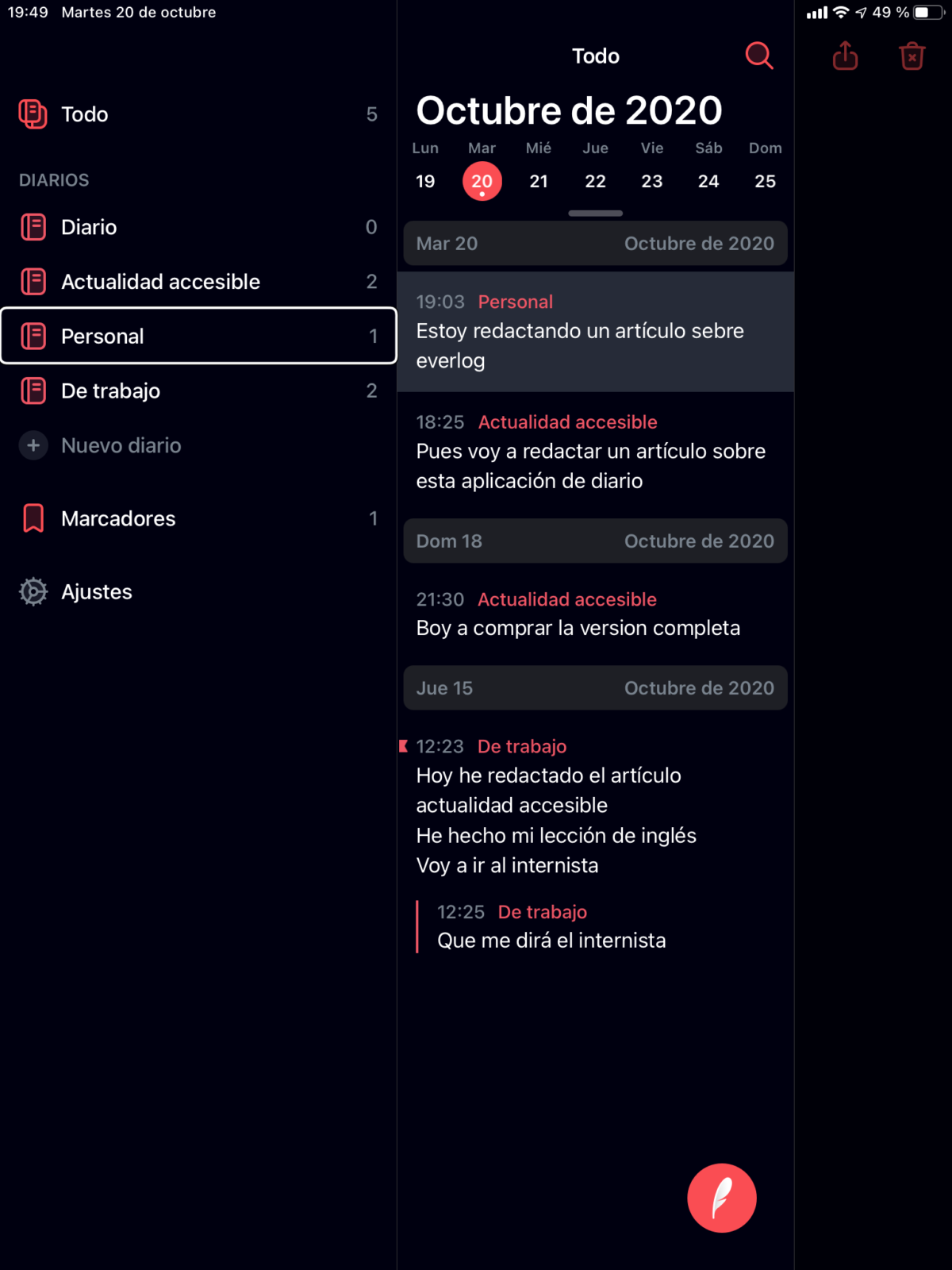
    Captura de pantalla de la aplicación Everlog en actualidad Accesible

    Hay muchas personas que en algún momento de su vida han escrito un diario.

    Es muy habitual que en particular los jóvenes lo hagan.

    Quizá esta tarea personal no sea tan sencilla para los ciegos.

    Hoy contamos con las nuevas tecnologías, y aquí es donde entran aplicaciones como Everlog.

    En definitiva, es una app que nos permite escribir un diario, pero no solo eso.

    La aplicación solo está disponible para dispositivos con IOS y iPadOS, lo que es lo mismo que decir para iPhone y iPad.

    Es completamente accesible con VoiceOver, y muy fácil de utilizar.

    Cuenta con versión gratuita, y 3 modalidades de pago.

    Mensual, por 1.99 euros al mes, anual por 17 euros al año, y con pago único por 39 euros.

    QUE FUNCIONES TIENE, UN DIARIO PARA NO OLVIDAR NADA IMPORTANTE

    En la versión gratuita, podemos escribir un diario, solo en la fecha del día, y sin sincronización.

    En las modalidades de pago, podemos añadir los diarios deseados, por ejemplo de trabajo, personal, etc.

    Además, podemos activar la sincronización mediante iCloud, así como elegir el icono de pantalla de entre un gran número disponible.

    la selección de iconos no es accesible con VoiceOver.

    En su pantalla principal podemos ver todas las entradas de la fecha elegida, o bien, elegir el diario que queremos ver.

    Podemos mover entradas entre los diarios creados, y añadir reflexiones, que aparecen como marcadores.

    al usarla en un iPad en modo apaisado, encontraremos una columna a la izquierda con los diarios y marcadores creados, y a su derecha la información contenida en el seleccionado.

    Aquí dejo el enlace de descarga de la app store.

    Descarga aquí Everlog

    UNA REFLEXIÓN

    Me habría gustado aportar una aplicación similar para dispositivos Android, pero tras descargar 7 posibles candidatas, me he dado por vencido, al no encontrar ninguna medianamente accesible.

    Así que para estos usuarios, solo puedo recomendar las aplicaciones de notas que cada uno utilice.

    Aquí dejo también un pequeño video tutorial de la app en un iPad, pero que es de igual funcionamiento en un iPhone.

  • Traductor de Google: Entendiendo más al Mundo

    Hace varios días, hablábamos desde esta reseña, desde la app nativa «Traduce» que está disponible a partir del iOS14, pero ¿qué diferencias hay entre ésta, y el «Traductor de Google»?

    Antes de empezar a explorarla, vayamos por ella Logo de Google TraductorGoogle Traductor
    Por: Google LLC
    Precio: GratisCategorías: Referencia

    Viajes

    Peso: 97.0 Mb

    Dispositivos compatibles: iPhone iPad iPod Touch

    Versión de sistema: 11.0 o superior

    Lenguaje: Español Inglés

    Descarga aquí…

    En cuanto la abrimos, del lado izquierdo arriba, verán «Idioma Original»; del otro lado «Idioma Traducido». Dando flicks por éstas, en medio verán la opción «Intercambiar Idiomas».

    Ya sea escribirle, o hablándole registra la frase, o hasta un texto extraído del Internet que quieren traducir. Igualmente ya sea por escrito, o verbalmente, podrán escuchar, y aprender, la pronunciación en el idioma real, de el texto requerido.

    pero como no hay nada mejor que en vivo y a todo color, preséncien la interacción de este Traductor,


    Escúchanos en tu plataforma de Podcasts favorita

    O directamente

    En Anchor

  • Demostramos el funcionamiento del nuevo widget de Spotify para iOS 14

    Hoy te contamos el funcionamiento del nuevo widget te Spotify

    Demostramos el funcionamiento del nuevo widget de Spotify para iOS 14

    Recuerda que si quieres disfrutar de esta nueva característica debes haber actualizado a iOS 14 y tener un dispositivo compatible.


    Te recomendamos

    CREANDO AUTOMATIZACIONES EN DISPOSITIVOS APPLE

    Utilizan los emojis en iOS 14 te contamos conUtilizan los emojis en iOS 14 te contamos como.

    Cómo utilizar emogis A partir de iOS14

    Únete a la conversación accediendo a nuestro grupo oficial en WhatsApp

    Pulsa aquí actualidad accesible en WhatsApp

  • CREANDO AUTOMATIZACIONES EN DISPOSITIVOS APPLE

    CREANDO AUTOMATIZACIONES EN DISPOSITIVOS APPLE

    EN ESTE ARTÍCULO, TE MOSTRAMOS COMO CREAR AUTOMATIZACIONES DE TIPO PERSONAL EN TU IPHONE O EN TU IPAD.

    QUE SON LAS AUTOMATIZACIONES

    Esto no es una novedad propiamente dicho de IOS14, pero sí el hecho de no pedir conformidad para ejecutarlas.

    Ahora cuando programamos una automatización personal, no es necesario que confirmemos cuando se ejecuta, por tanto, ahora sí es una automatización.

    Anteriormente podíamos crear automatizaciones en la app casa, y hacían referencia a procesos de domótica.

    Algunos de los procesos que ahora podemos automatizar, teníamos que ejecutarlos mediante atajos.

    Así que se abre todo un munod de posibilidades.

    Aquí os enseñamos a crear automatizaciones personales, aunque el proceso es igual para las de casa.

    Lee también Saca el máximo partido a IOS14 en actualidad Accesible

    COMO EMPEZAR

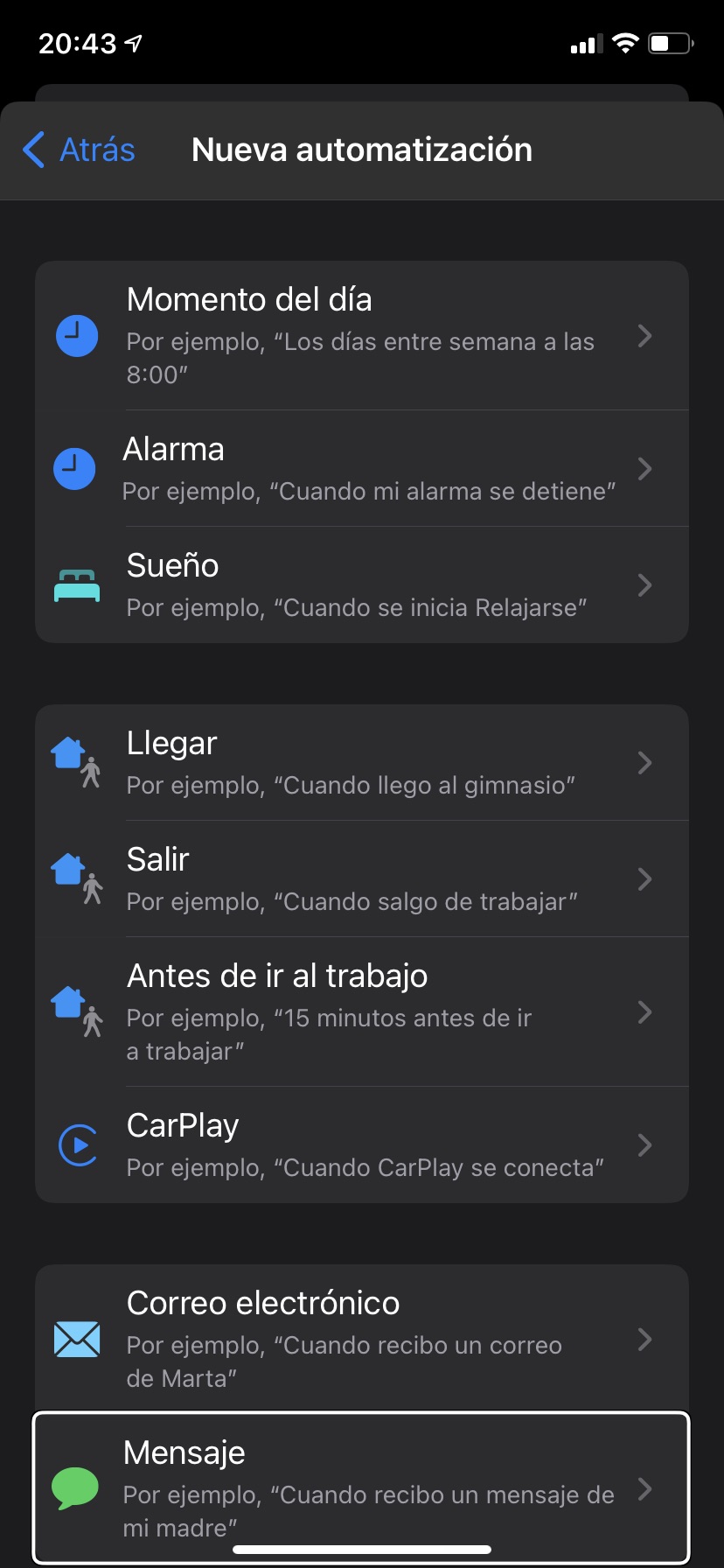
    Captura de pantalla del proceso de automatización en Atajos
    Captura de pantalla del proceso de automatización en Atajos

    En primer lugar, debemos descarga la app atajos si no disponemos de ella.

    Una vez instalada, la abriremos para dar los permisos correspondientes.

    En el iPhone, encontraremos en la parte superior izquierda de la pantalla el botón atrás, indicado con una flecha hacia la izquierda.

    Al pulsarlo, accederemos a la vista de carpetas.

    En la parte inferior de la pantalla encontraremos 3 pestañas, mis atajos, galería y automatizaciones.

    Nos situaremos con un doble toque sobre esta última.

    En el iPad, también tenemos el botón para mostrar la vista de ccarpetas, en la parte superior izquierda, y aquí encontraremos las automatizaciones.

    CREANDO AUTOMATIZACIONES,

    Ahora crearemos una automatización personal, en este caso, se ejecutará en un Apple Watch.

    En la esquina superior derecha encontraremos el botón crear automatización.

    Al tocarlo, se abrirá una pantalla con dos opciones, automatización personal, y automatización de casa.

    En el caso que nos ocupa daremos doble toque sobre la automatización personal.

    Se abrirá una nueva pantalla en la que podremos empezar a configurar nuestra automatización.

    Entre las opciones elegibles, tenemos momento del día, cuando salgo de un lugar, cuando llego a un lugar, cuando recibo un correo de alguien, etc.

    En este caso para la que estamos configurando, tomaremos momento del día.

    Dentro de esta opción, podemos elegir varias posibilidades, nosotros vamos a usar hora del día, debajo de la cual aparece la hora actual.

    Dando doble toque sobre ella, podremos escribir la hora deseada para que se ejecute.

    Yo he escrito las 8.30.

    Debajo de la hora encontramos 3 opciones, todos los días, todas las semanas y todos los meses.

    En este caso yo he elegido todos los días, pero si seleccionamos todas las semanas, podremos desmarcar o marcar los días de la semana que deseamos que se ejecute.

    Y si elegimos todos los meses, podremos elegir que días del mes queremos que ocurra.

    Tras elegir la periodicidad, pasaremos a la pantalla donde elegiremos que debe ocurrir.

    Aquí encontraremos un botón para añadir acción, y un buscador para poder encontrar la deseada.

    Al tocar este buscador, se abre un campo de edición, y una serie de sugerencias.

    Entre las sugerencias encontramos, apps, documentos, internet, scrips, ubicación,etc.

    Nosotros elegiremos apps.

    Aparecerá la lista de aplicaciones de las que podemos crear automatizaciones, en función de las que tenemos instaladas.

    Elegiremos watch.

    Aparecéran las automatizaciones disponibles para esta app.

    En este caso elegiremos definir esfera.

    Se abrirá una nueva pantalla, en la que encontraremos la opción definir esfera, haciendo flick sobre esta nos permitirá definir que esfera de las que tenemos disponibles en nuestro reloj queremos que se ejecute.

    Aquí también encontraremos un botón para impedir que nos pida autorización para realizar la acción, que debemos desactivar.

    Tocaremos el botón siguiente en la esquina superior derecha.

    Ahora veremos un resumen de la automatización, y si todo es correcto, daremos ok en la esquina superior derecha.

    La automatización se ejecutará en nuestro reloj.

    Lee también Como crear carpetas en la app atajos by actualidad accesible

    Mira el video tutorial aquí

    Mira aquí nuestra lista de reproducción con todos los Video tutoriales sobre iOS 14