TE RESUMIMOS TODO LO PRESENTADO POR APPLE AYER LUNES,SUS NUEVOS SISTEMAS OPERATIVOS Y LOS NUEVOS MAC.
Como era previsible apple presentó IOS16,iPadOS16,WatchOS9 y MacOS13 Ventura.
Además presentó el nuevo procesador M2 y el primer equipo que lo monta,el MacBook Air
Ahora te contamos las novedades más destacadas de cada sistema operativo presentado,si bien no serán las únicas.
Habrá que esperar a que los desarrolladores y betatesters comiencen a probar los sistemas y descubran todo lo que esconden.
Nosotros también los probaremos y os contaremos nuestras impresiones como siempre centrándonos en la accesibilidad y usabilidad.
IOS16 EN WWDC 2022 RESUMEN DE TODO LO PRESENTADO
Comenzamos con las novedades de IOS16
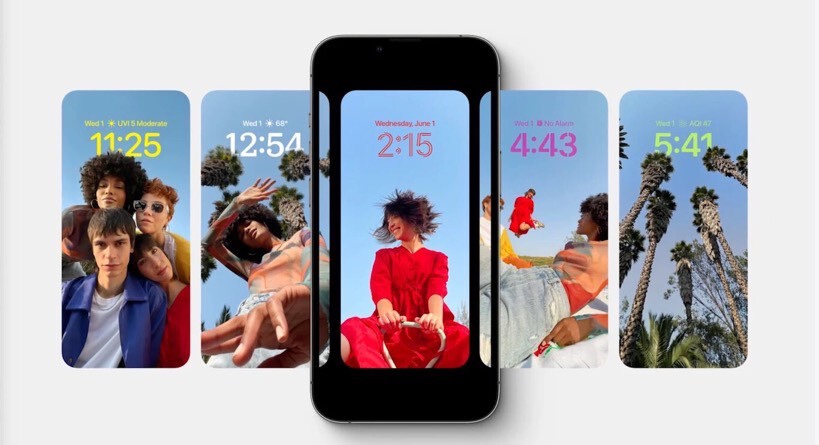
__la primera que llama la atención es la personalización de la pantalla de bloqueo.
Ahora nos permitirá cambiar tipos de letra,poner widgets e incluso crear pantallas que podremos guardar.
__mejoras en las notificaciones,que ahora cobran vida pudiendo ser animadas y actualizarse en tiempo real.
Por ejemplo si estamos esperando un Uber veremos en la notificación el tiempo que le falta para llegar,además se situarán en la parte baja de la pantalla sin cubrirla toda.
__modos de concentración más personalizables que incluso llegan a las apps y páginas web.
__cambios en Mensajes
Ahora podremos editar mensajes ya enviados e incluso borrar dichos mensajes,eso sí,con la correspondiente nota de que han sido modificados.
Además podremos usar SharePlay para compartir contenido desde mensajes sincronizado con las personas con las que estemos conversando.
__mejoras en dictado
Ahora dictado será capaz de introducir puntos en textos largos,o detectar palabras de emojis y colocarlos
__mejoras en live text
Ahora podremos extraer texto de videos que estemos reproduciendo,y además en la cámara tendrá una interfaz mejorada y más relevante.
__mejoras en mapas
Ahora podremos pedir a Siri que nos dé indicaciones para llegar a un lugar con paradas en el recorrido,de forma que nos irá dirigiendo a cada lugar.
Además se podrá sincronizar la app mapas con la ap cartera.
__safety check
Esta nueva función nos permitirá dejar de compartir ubicación y resetear los permisos de las apps mejorando así nuestra privacidad.
__Apple Pay later
Esta función de momento estará disponible en EEUU,y permitirá pagar en 4 cuotas sin intereses mediante Apple Pay.
__dispositivos compatibles
Se quedan fuera desde el iPhone 7 hacia atrás.
Aquí tienes enlaces a varias publicaciones en las que puedes ver las primeras opiniones de los expertos
IPADOS16 EN WWDC 2022 RESUMEN DE TODO LO PRESENTADO
Ahora os contamos las novedades más relevantes del sistema operativo del iPad que parecen importantes.
La primera novedad es la posibilidad de colocar ventanas superpuestas como en un ordenador.
Ademas podremos apilarlas según nuestros intereses y dispondremos de una barra lateral con las apps abiertas.
También se podrán redimensionar
__los iPad con procesador M1 se podrán conectar a monitores externos de hasta 6 KS adaptando la interfaz al tamaño del monitor
__pizarra digital
Esta app estará disponible a finales de año y nos permitirá mediante Face Time tener un espacio de trabajo común en el que podremos interactuar en tiempo real con texto dibujos o cualquier contenido.
__la app tiempo llega al iPad
Pues eso,que ya podremos disponer de la app tiempo en nuestros iPad.
Además de lo anterior,disfrutaremos de todas las novedades que incluye IoS16.
MACOS 13 VENTURA EN WWDC 2022 RESUMEN DE TODO LO PRESENTADO
El sistema operativo de los mac también recibe novedades interesantes.
__stage manager
Esta función nos permite agrupar apps según intereses y tenerlas disponibles en una barra lateral creando incluso grupos,además podemos usarlas superpuestas.
__cambios en mail
Ahora se rediseña esta app y se añaden funciones tales como recordar más tarde,eliminar un correo enviado o programar envios
__novedades en Spotlight
Ahora las búsquedas podrán incorporar imagenes o contactos en redes sociales de por ejemplo cantantes.
Además dispondremos de acciones rápidas tales como lanzar un temporizador.
__passkeys
Esta función viene de la mano de la incorporación de apple al Stándar de la Fido Alliance que nos permitirá prescindir de las contraseñas.
__continuity camera
Esta función nos permitirá usar nuestro iPhone como cámara del Mac con la posibilidad de aprovechar las magníficas cámaras de los iPhone
COMO INSTALAR LAS BETAS EN WWDC 2022 RESUMEN DE TODO LO PRESENTADO
Las betas de momento son para desarrolladores,pero si te atreves y dispones de un terminal que no sea el principal puedes instalarlas usando un perfil de desarrollador inscribiendote en la página de Apple o bien usando un perfil descargado de internet que puedes encontrar en la página que dejamos aquí:
En el podcast diario Loop Infinito nos presentan una app muy interesante para los usuarios del Apple Watch e interesados en la salud,se trata de Athlytic
Whatsapp pretende aumentar su seguridad con un nuevo código. Aunque es la aplicacion de mensajería mas utilizada en todo el mundo, uno de sus puntos flacos es la seguridad. tomando en consideración esto, se dice que la compañía esta buscando la implementación de otro código de seguridad para re confirmar nuestra identidad y posesión de nuestra cuenta en la plataforma. Te recomendamos. consultes nuestra revisión de la FREIDORA COSORI ACCESIBLE PARA PERSONAS CIEGAS
Whatsapp pretende aumentar su seguridad con un nuevo código.
según una publicación de 9to5mac “Con esta nueva función, los usuarios tendrán otra capa de protección para evitar que les roben su cuenta”. según el portal explican en el sitio web dedicado a las versiones en desarrollo de whatsapp que: “WhatsApp mostrará el siguiente mensaje. El número XXX ya se está utilizando para WhatsApp en otro teléfono. Para asegurarse de que su cuenta está bajo su control, debe confirmar otro código de verificación. Para mayor seguridad, debe esperar a que termine el temporizador antes de poder enviar el código. Cuando recibas el código, introdúcelo aquí”. QUe les parece esta nueva característica que pronto verá la luz. whatsapp es una red social multiplataforma propiedad de facebook y aunque no es la mejor en cuanto a funcionalidades resulta para los usuarios ciegos la mas accesible al menos en dispositivos iOS.
Consulta el articulo original en ingles directamente en el sitio 9to5mac
Soy abogado, músico y cantautor. Creador y editor de Actualidad Accesible. Usuario de Apple y aficionado a todo lo relacionado con la tecnología y la accesibilidad. He manejado Windows, Mac y recientemente Android.
UNA FREIDORA DE AIRE SIN ACEITE CONECTADA Y ACCESIBLE MEDIANTE APP PARA PERSONAS CIEGAS.
INTRODUCCIÓN COSORI FREIDORA DE AIRE ACCESIBLE PARA PERSONAS CIEGAS
Las freidoras de aire son el electrodoméstico de moda en este momento.
Nos permiten freír sin usar aceite o grasas en el proceso.
Este aspecto es muy importante desde el punto de vista nutricional y de salud.
Podemos disfrutar de una alimentación más sana y saludable.
Además para las personas ciegas añade dos cuestiones importantes,por un lado al no contar con una cantidad de aceite a alta temperatura disminuye el riesgo de accidentes.
Y por otro lado,en este caso que nos ocupa disponemos de la posibilidad de usar este electrodoméstico de forma independiente mediante la app disponible.
En Youtube y resto de redes podemos encontrar muchas páginas,blocks,o canales donde nos mostrarán recetas y trucos para sacar todo el partido a este tipo de freidoras.
DESCRIPCIÓN DE FREIDORA COSORI ACCESIBLE PARA PERSONAS CIEGAS
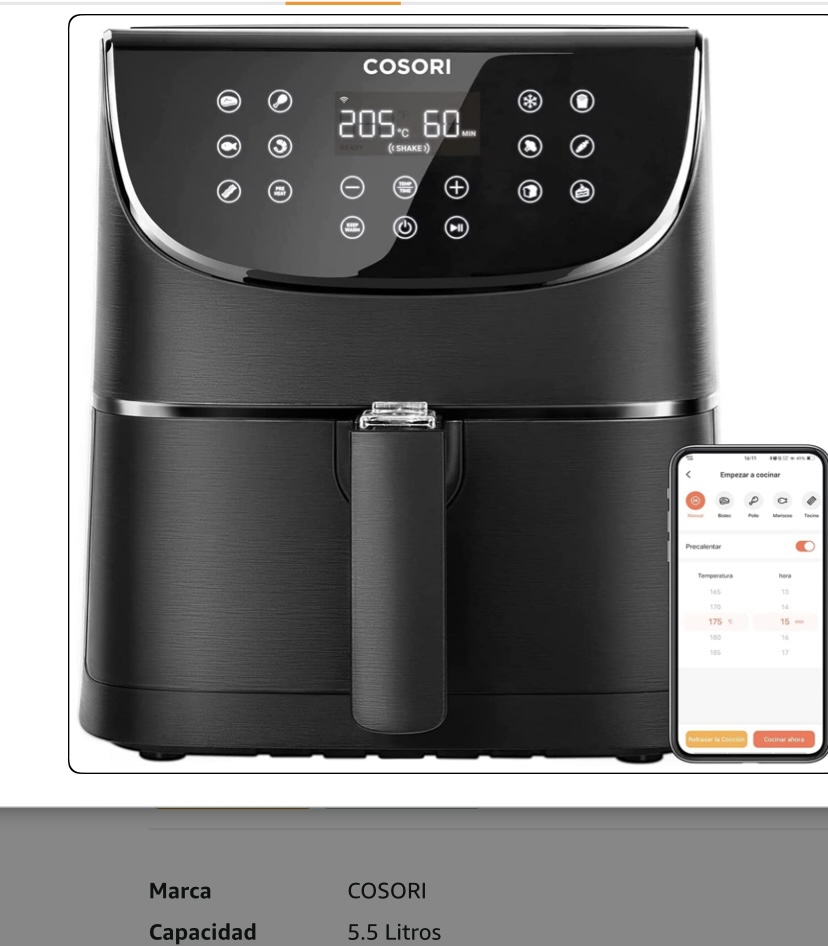
Se trata de una freidora de ´última generación capaz de freír sin aceite o grasa de ningún tipo.
Su capacidad es de 5.5 litros,adecuada para una familia media de entre 4 o 5 miembros.
Además de esta función,presente en otras muchas del mercado,su novedad es que es accesible para personas ciegas.
Para el manejo de esta freidora deberemos contar con una aplicación disponible para Ios y Android.
Se trata de la app VeSync que permite una gran variedad de modelos y marcas de electrodomésticos conectados.
Aquí tienes los enlaces de descarga para ambas plataformas:
DESCRIPCIÓN DE LA FREIDORA Y SUS ACCESORIOS EN COSORI FREIDORA SIN ACEITE ACCESIBLE PARA PERSONAS CIEGAS.
La freidora es cuadrada en lo que se refiere a anchura y profundidad,y se eleva en altura hasta 30 centímetros.
En su parte posteriór encontramos las salidas de aire y el cable de alimentación.
En su parte frontal encontramos la pantalla táctil en la zona superior pegada al borde.
Bajo esta encontramos el cajón para introducir los alimentos,con un tirador central para poder extraerlo.
El cajón cuenta con dos partes,una inferior totalmente estanca,y el cestillo con agujeros para que pase el aire.
Ambas piezas se pueden lavar en lavavajillas y son desmontables entre sí.
Esto es todo lo que encontramos en la freidora.
En la caja trae un libro con 100 recetas en castellano y el manual de configuración rápida.
Para su uso no es imprescindible conectarla a nuestra red wifi o usar apps.
Pero si somos ciegos si tendremos que hacerlo.
LA APP VESYNC PARA COSORI FREIDORA SIN ACEITE ACCESIBLE PARA PERSONAS CIEGAS
Como decíamos anteriormente,las personas ciegas tendremos que descargar en nuestro dispositivo la aplicación VeSync disponible para IOS y Android,de las que hemos dejado enlaces de descarga anteriormente.
La app nos pide crear cuenta de usuario,para lo que tenemos varias opciones,todas ellas accesibles.
Una vez creada,enchufaremos a la red eléctrica la freidora,que emitirá un pitido fuerte.
Al ser la primera vez se pondrá en modo búsqueda de red wifi.
Para poder instalarla deberemos acudir a nuestro dispositivo en la opción de redes wifi para buscar la llamada Cosori Smart y conectarnos a ella.
Este es un proceso temporal.
Una vez echo esto iremos a la app y tocando el botón agregar dispositivo podremos seleccionar de una lista nuestra freidora.
A partir de ese momento la propia app nos guiará por el proceso que es rápido y sencillo.
Nos pedirá permiso para compartir nuestros datos de red wifi y poco más.
Esta máquina se conecta a redes de 2.4 megahercios.
Al final de este artículo veremos una demo de la app en un iPad,si bien es idéntica a la de Android e igualmente accesible.
DESCRIPCIÓN DE VESYNC EN COSORI UNA FREIDORA DE AIRE ACCESIBLE PARA PERSONAS CIEGAS
La aplicación cuenta con una zona de recetas que podemos utilizar para añadir las nuestras,y en la que encontramos una serie de platos con sus tiempos establecidos para el cocinado.
Cuando accedemos a una de estas recetas podemos seleccionarla para comenzar su cocinado.
En la parte inferior de la app disponemos de 3 pestañas,inicio,donde encontramos nuestra freidora,la salud,donde podemos añadir diversos datos para obtener recomendaciones y realizar seguimiento de algunos aspectos y la pestaña más donde tenemos las configuraciones habituales.
Cuando enchufamos la freidora a la red eléctrica una vez configurada,aparece un nuevo botón en la app con el nombre cocinar que nos lleva a la pantalla en la que podemos empezar con el cocinado.
En esta pantalla encontramos varias opciones prefijadas,tales como patatas fritas,bistec, congelados, ETC.
Y bajo estas opciones encontramos un regulador para tiempo y otro para temperatura.
Dichos reguladores se mueven sin problemas con VoiceOver haciendo flic arriba o abajo con el dedo sobre ellos.
Además cuando seleccionamos un jprograma prefijado podemos también mediante estos reguladores cambiar sus parámetros.
Una vez realizadas estas selecciones tocamos el botón cocinar y comenzará su trabajo,
Podremos recibir notificaciones en nuestro dispositivo cuando termine el cocinado o cuando debamos dar vuelta o mover los alimentos si procede según el programa seleccionado.
Todas las funciones disponibles en la freidora lo están mediante las aplicaciones y son usables por personas ciegas.
AHORA OS DEJAMOS EL PODCAST Y EL VIDEO DE NUESTRO CANAL DE YOUTUBE CON LA DEMO DE LA APP VESYNC
En Loop Infinito entre otros temas abordan en su podcast del viernes los productos lanzados por Apple que tuvieron que ser renovados o modificados por erróneos