Muse de Meta apenas lleva unos días disponible y ya consiguió algo que parecía difícil: desplazar a ChatGPT del primer lugar entre las aplicaciones gratuitas para iPhone en la App Store de Estados Unidos.
El dato fue publicado el 18 de septiembre por 9to5Mac y también reportado por medios como Axios. No significa que Muse tenga más usuarios que ChatGPT en total. Las clasificaciones de la App Store cambian constantemente y reflejan, sobre todo, el impulso reciente de las descargas.
Soy abogado, músico y cantautor. Creador y editor de Actualidad Accesible. Usuario de Apple y aficionado a todo lo relacionado con la tecnología y la accesibilidad. He manejado Windows, Mac y recientemente Android.
Meta lanzó Muse en Estados Unidos el 8 de septiembre de 2026. Probé Muse de Meta con VoiceOver porque su promesa me llamó la atención: en lugar de limitarse a conversar, puede encargarse de tareas y continuar trabajando después de que cerremos la aplicación.
En su presentación oficial, Meta la define como «un agente personal que hace las cosas por ti» y confirma que utiliza Muse Spark 1.3. Puede administrar el correo y el calendario, buscar ofertas, reservar restaurantes, organizar viajes, completar formularios y seguir objetivos. Antes de enviar, compartir o gastar dinero debe pedir nuestra aprobación.
Compatibilidad y descarga
Muse está disponible para teléfonos con iOS y Android. No tiene una aplicación nativa para Mac. De momento solo se ofrece en Estados Unidos y su disponibilidad depende de la región de la cuenta.
Un chatbot responde y espera la siguiente instrucción. Muse puede dividir una petición en varios pasos, utilizar servicios conectados y seguir trabajando en segundo plano. Si le pedimos organizar un viaje, por ejemplo, puede investigar opciones, compararlas y ayudar con las reservas.
Para hacerlo necesita acceso al correo, calendario, Facebook, Instagram o incluso datos de salud y finanzas. Meta permite revisar la actividad y retirar las conexiones, pero la propia aplicación advierte que puede equivocarse o actuar de forma inesperada. No le confiaría una tarea sensible sin revisar cada paso.
Muse advierte que puede cometer errores y recomienda supervisar sus acciones.
Las cinco pestañas de Muse
La aplicación tiene cinco pestañas, todas identificadas en inglés:
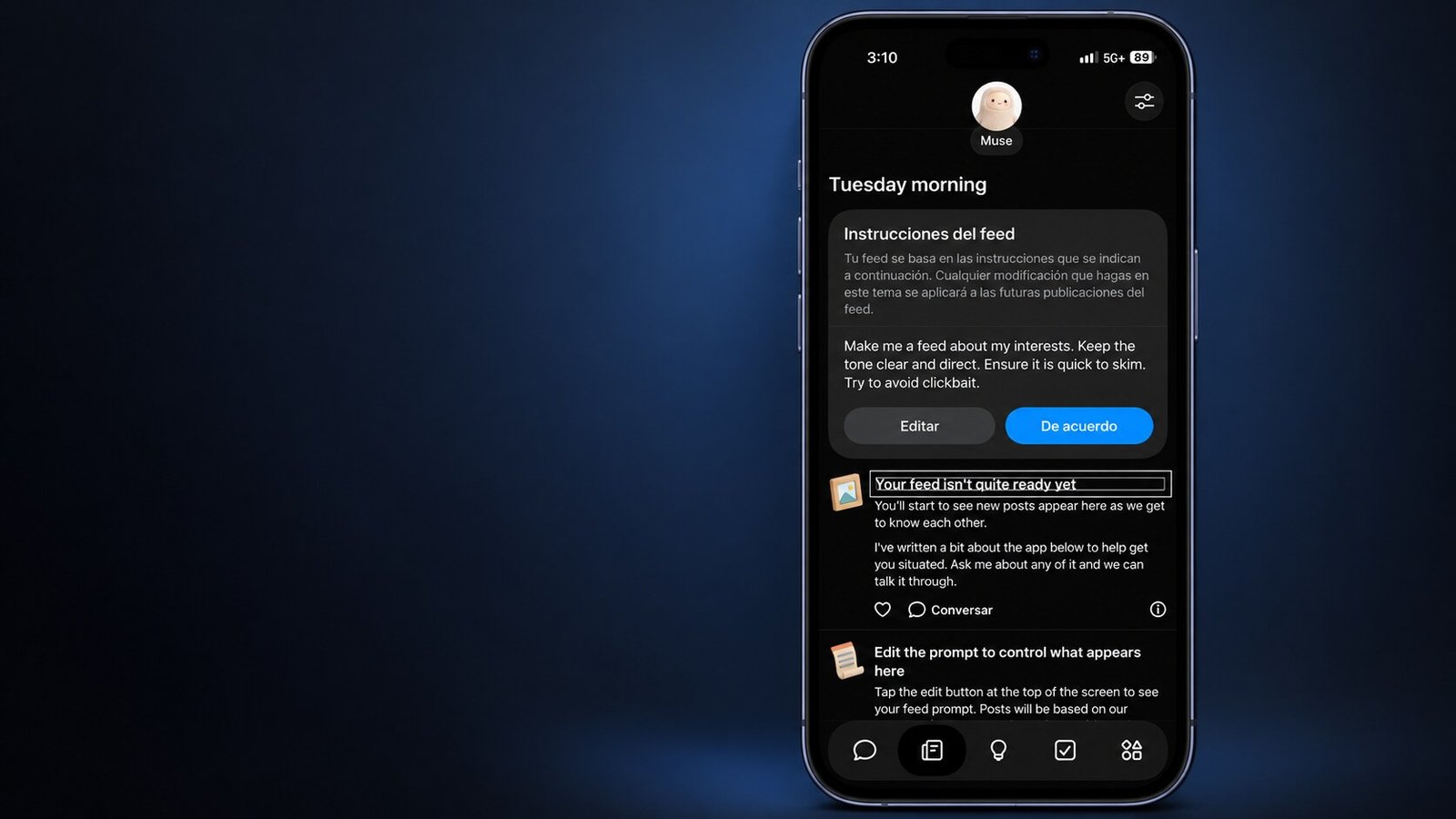
Chat: aquí conversamos con Muse y le asignamos tareas. En la parte superior podemos consultar qué está haciendo, qué ha terminado, cuál es el siguiente paso y si necesita permiso.
Feed: muestra contenido personalizado según los temas que nos interesan.
Ideas: reúne sugerencias basadas en nuestras conversaciones y en las tareas con las que Muse cree que puede ayudarnos.
Goals: muestra los objetivos, su progreso y el historial de acciones realizadas.
Library: guarda documentos, archivos PDF, archivos Markdown y otros contenidos creados por Muse.
WhatsApp funciona como contacto; publicar es otra cosa
Comprobé que Muse funciona dentro de WhatsApp como un contacto más. Puedo conversar con la misma asistente de la aplicación y recibir sus respuestas en un chat normal. También acepta fotos, notas de voz y documentos. Desde allí podemos pedirle búsquedas, textos y recordatorios. Muse dice que puede revisar el correo o el calendario cuando autorizamos esas conexiones, aunque todavía no he probado todas esas funciones.
Desde ese chat no puede entrar directamente en nuestras otras conversaciones. Para hacerlo necesita vincularse con WhatsApp Web mediante un código y, en mi prueba, no consiguió completar el proceso. En otro intento, la sesión se desvinculó antes de terminar la acción. Muse ofreció generar un código nuevo y advirtió que vencía rápido.
Muse funciona como contacto en WhatsApp, pero actuar en otros chats exige vincular una sesión de WhatsApp Web.
También intenté publicar en Facebook e Instagram, pero la verificación en dos pasos detuvo la tarea. Conectar una cuenta no garantiza que Muse pueda publicar o actuar dentro de ella. Conversar con Muse como contacto funciona; intervenir en otros chats o redes depende de verificaciones adicionales.
Mi prueba de Muse con VoiceOver
Probé Muse con VoiceOver en un iPhone 15 Pro Max actualizado a iOS 27 RC.
La aplicación es accesible y la mayoría de sus botones están bien etiquetados. Pude recorrer las cinco pestañas y utilizar el chat, aunque encontré dos problemas:
La tecla Intro no envía el mensaje: al utilizar un teclado Bluetooth dentro del chat, pulsar Intro no envía el texto, como sí ocurre en aplicaciones como ChatGPT o Claude. Para enviarlo, tenemos que localizar y activar manualmente el botón correspondiente.
VoiceOver no anuncia automáticamente la respuesta: cuando Muse termina de responder o completa una acción, el foco de VoiceOver no se desplaza automáticamente hasta el resultado. Para conocer la respuesta o la acción realizada, tenemos que tocar la pantalla y buscarla manualmente. En ChatGPT y Claude, en cambio, VoiceOver sí anuncia la nueva respuesta sin que tengamos que localizarla de esta manera.
Los dos fallos añaden pasos y hacen más lenta la conversación con un teclado externo. También necesitamos localizar con claridad los controles para revisar, aprobar o cancelar una acción. En un agente con acceso a datos personales, esto no es un detalle menor.
Mi impresión es positiva, pero todavía tengo que probar tareas más complejas y conexiones externas. Próximamente publicaré en IA Accesible un video para mostrar la navegación y delegarle una tarea real con VoiceOver.
¿Qué tarea te gustaría que probara con Muse utilizando VoiceOver?
Esta es una prueba inicial realizada por Alfonzo Villalobos. No constituye una evaluación exhaustiva de todas las funciones ni de los servicios externos conectados.
Soy abogado, músico y cantautor. Creador y editor de Actualidad Accesible. Usuario de Apple y aficionado a todo lo relacionado con la tecnología y la accesibilidad. He manejado Windows, Mac y recientemente Android.
TE PRESENTAMOS UNA APP PARA IPHONE Y IPAD CON LA QUE PUEDES PONER ACCESOS DIRECTOS A CARPETAS,ARCHIVOS O ENLACES EN UN WIDGETS DE TU PANTALLA DE INICIO.
PARA QUE SIRVE FOLDER SHORTCUTS UNA GRAN UTILIDAD
Lo primero que debes saber es que está disponible para iPhone y iPad.
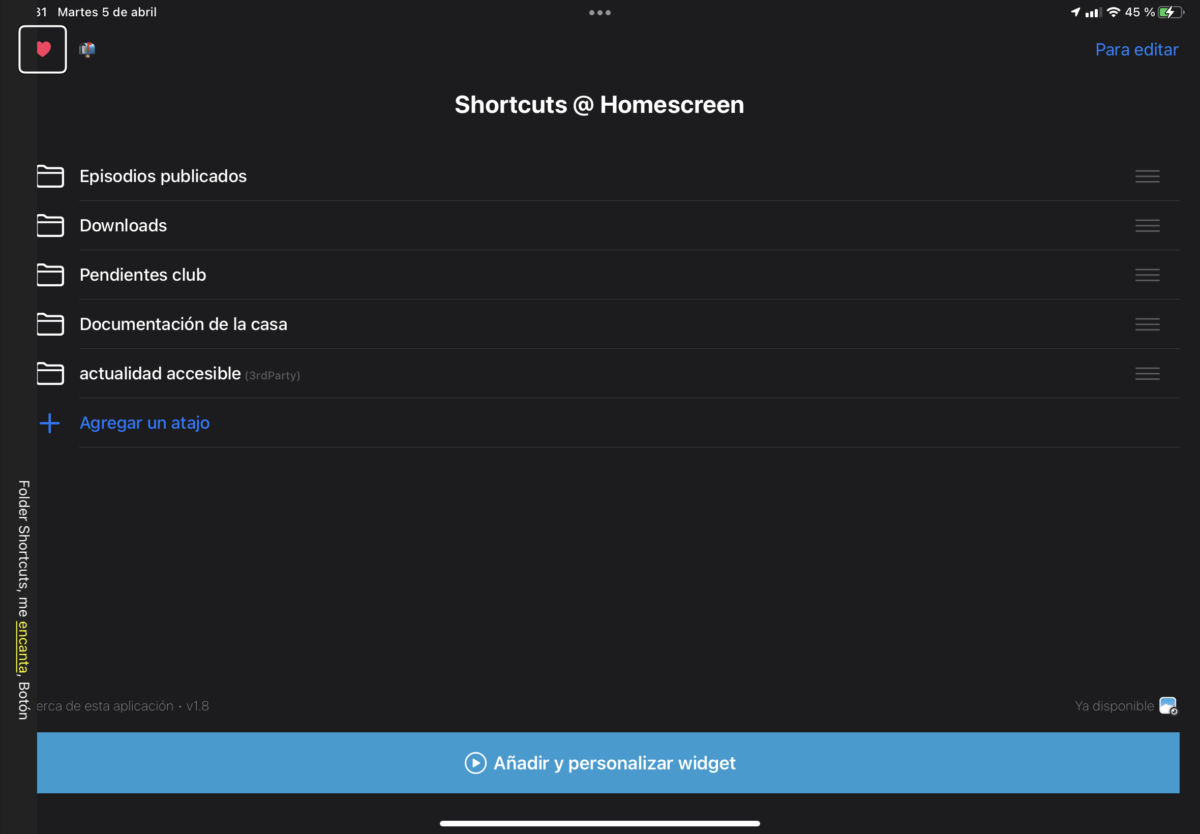
Su utilidad fundamental es la de permitir fijar accesos directos a determinados archivos carpetas o enlaces de nuestro interés.
Como sabes en los dispositivos de Apple no está permitido colocar accesos directos de carpetas o archivos donde nos apetezca,así que mediante los widgets y esta app podemos hacerlo.
Es una aplicación de pago único de 1.99 euros en la tienda española.
Al final de este artículo encontrarás un podcast y un video de nuestro canal en Youtube donde te mostramos el funcionamiento de la app y la colocación de widgets
Ahora te detallamos su uso.
Al abrir la app nos muestra un tutorial de 4 pantallas que no es demasiado útil para personas ciegas.
La interfaz está en inglés pero es fácil de entender.
Tras saltar el tutorial ya podemos empezar a agregar atajos.
Se agregan mediante el botón agregar atajo.
Luego debemos elegir entre las 3 opciones posibles,carpeta,archivo o enlace de terceros.
Veamos en detalle cada opción.
CARPETA EN FOLDER SHORTCUTS UNA GRAN UTILIDAD
Esta opción nos permite crear un acceso directo a cualquier carpeta de nuestro dispositivo.
Para ello nos pedirá que seleccionemos un archivo que esté contenido en la carpeta que deseamos.
Este paso es imprescindible,así que tendremos que tener al menos un archivo en la carpeta que vamos a usar.
Tras seleccionarlo se creará el acceso directo y podremos incluso borrar el archivo que utilizamos para crearla.
ARCHIVO EN FOLDR SHORTCUTS UNA GRAN UTILIDAD
Al seleccionar esta opción tras tocar en nuevo atajo,nos `pedirá que seleccionemos el archivo y creará el acceso directo a este.
ENLACES DE TERCEROS FOLDER SHORTCUTS UNA GRAN UTILIDAD
En este caso podremos poner enlaces de otros almacenamientos tales como Google Drive o One Drive,además de enlaces de nuestro interés.
Nos pedirá la dirección web que podremos tener disponible en el portapapeles para pegarla y un nombre para identificarla.
Esta función si la tenemos disponible con el navegador,pero aquí quedan integrados los accesos en un widgets.
COMO PONER EL WIDGETS FOLDER SHORTCUTS UNA GRAN UTILIDAD.
Este es el último paso para disfrutar de los accesos creados.
Para ello pondremos nuestra pantalla en modo edición haciendo flik hasta que VoiceOver diga modo edición y daremos un doble toque.
Una vez aquí en la parte superior izquierda de nuestra pantalla encontraremos el botón añadir widgets.
Al pulsarlo entraremos en la pantalla con los widgets disponibles,seleccionando en este caso el de folder Shortcuts.
Tendremos varios tamaños a elegir según la cantidad de accesos que queramos crear.
El más grande admite hasta 12 accesos.
Los accesos pueden ordenarse dentro del widgets desde la propia app.
Para ello la abriremos y buscaremos el botón editar.
En este modo podremos reordenar subiendo o bajando los distintos accesos creados a nuestro gusto.
También podremos añadir más de un widgets para colocar en lugares diferentes con contenido diferente.
Saludos amigos, había leído sobre esta aplicación en diferentes medios y redes sociales. Sin embargo como no había tenido la necesidad Imperiosa de identificar los billetes y por haber tenido otras aplicaciones previas para esta finalidad, no le había dado la oportunidad a esta interesante utilidad para identificar las divisas (más…)
Soy abogado, músico y cantautor. Creador y editor de Actualidad Accesible. Usuario de Apple y aficionado a todo lo relacionado con la tecnología y la accesibilidad. He manejado Windows, Mac y recientemente Android.
Soy abogado, músico y cantautor. Creador y editor de Actualidad Accesible. Usuario de Apple y aficionado a todo lo relacionado con la tecnología y la accesibilidad. He manejado Windows, Mac y recientemente Android.
Te mostramos la app Listy, una aplicación sencilla pero eficaz para crear listas. Incluimos un video tutorial con el apoyo de VoiceOver.
UNA APLICACIÓN MUY SIMPLE, PERO MUY EFECTIVA, QUE NOS PERMITE CREAR LISTAS MUY DIVERSAS CON RAPIDEZ Y SENCILLEZ.
LO QUE OFRECE, LISTY APP SENCILLA PARA CREAR LISTAS
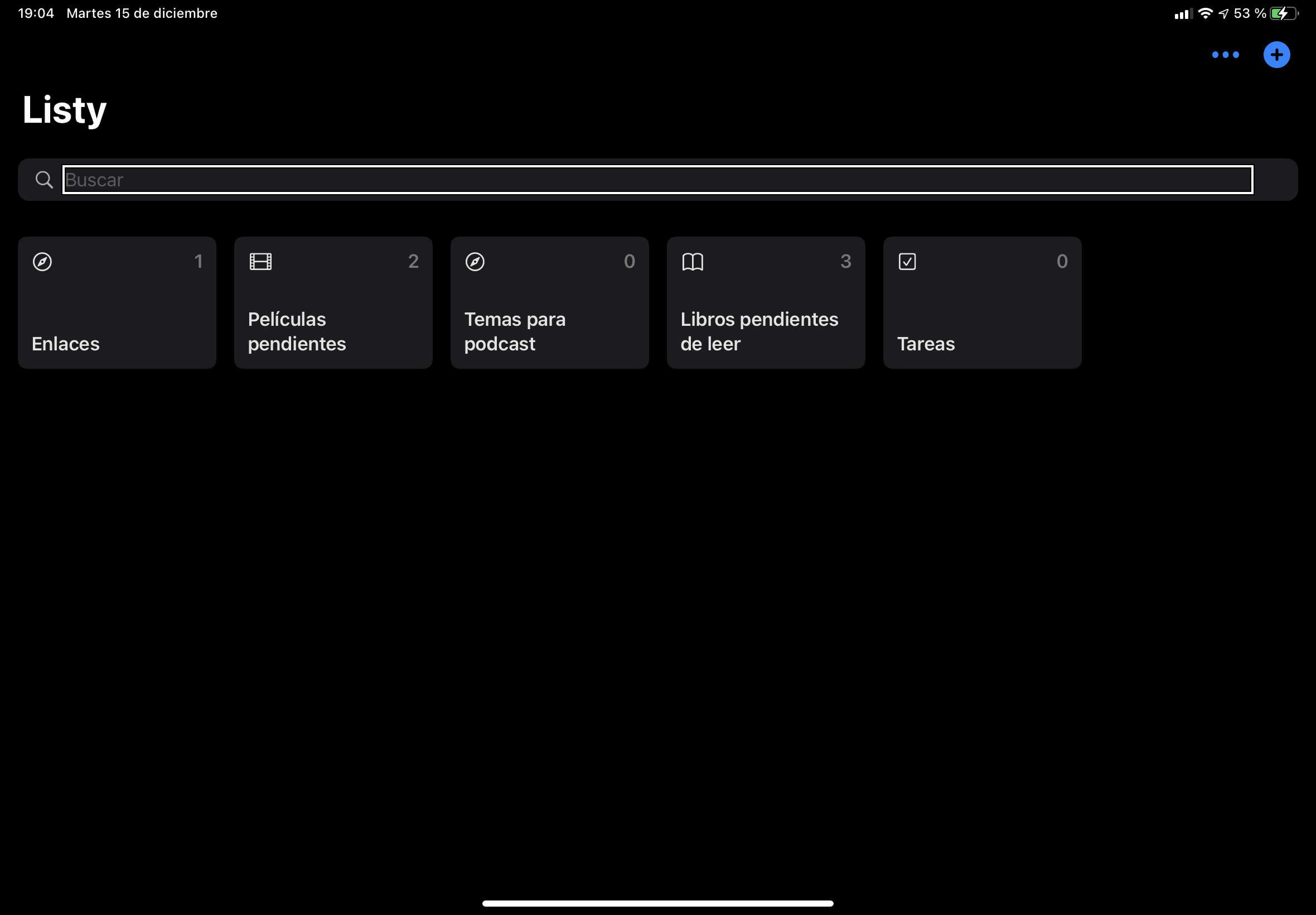
Captura de pantalla de la aplicación Listy
Es eso, una app que nos permite crear listas, pero añadiendo aspectos interesantes.
Así, por ejemplo, si creamos una lista de películas, cuando las añadamos buscará la información en la red, y la añadirá.
Esto ocurrirá también con los libros o músicas.
Si creamos una lista de enlaces, los guardará con una vista previa que nos aportará información.
Existen varias categorías a elegir en el momento de crear la lista, o bien, solo la crearemos con el nombre sin elegir categoría, y será una lista de tareas sin más.
Otro aspecto interesante es la sincronización entre dispositivos mediante iCloud.
Dicha sincronización no es posible en dispositivos Android, ni con otras plataformas.
INTERFAZ Y USO, LISTY APP SENCILLA PARA CREAR LISTAS
Esta aplicación no nos pide crear cuentas o permisos para acceder a nuestra información, no los necesita.
Al abrirla encontramos un lienzo con la frase, aún no as añadido ninguna lista.
Y bajo esta un botón para crear la primera.
En su parte superior derecha, encontramos el botón de ajustes, que VoiceOver lee como elipsis, y en Android indica más, pulsando este, entraremos en los ajustes que son muy sencillos.la primera opción es mandar feedback, que por cierto los desarrolladores atienden y responden.
La segunda opción es exportar todo, que en este momento no funciona bien y cierra la app.
Y la tercera opción es la sincronización mediante iCloud, que está desactivada por defecto.
En Android los ajustes permiten importar y exportar, además de cambiar entre modo oscuro o claro, que para IOS se ajusta al sistema automáticamente.
Al final de este artículo os dejamos un video tutorial para que veáis mejor su funcionamiento.
Cuando tengamos creadas listas, y estas tengan registros añadidos, encontraremos habilitado el botón más, que VoiceOver verbaliza como selconplus.
Este botón nos permite editar la lista o el elemento de esta que hayamos abierto, modificándolo o eliminándolo.
Dentro de cada elemento, podremos marcar la casilla de completado si es una tarea, o vista si es una película, etc.
Estos ajustes son idénticos para Android.
En la lista de enlaces podremos ver la previsualización y acceder a la página guardada.
EN CONCLUSIÓN, LISTY UNA APP SENCILLA PARA CREAR LISTAS
Es exactamente eso, una aplicación sencilla pero muy eficaz para crear cualquier tipo de lista, pero con la posibilidad de crearlas más completas usando las categorías propuestas por la app.
Aquí puedes descargar gratuitamente la app para IOS y Android.
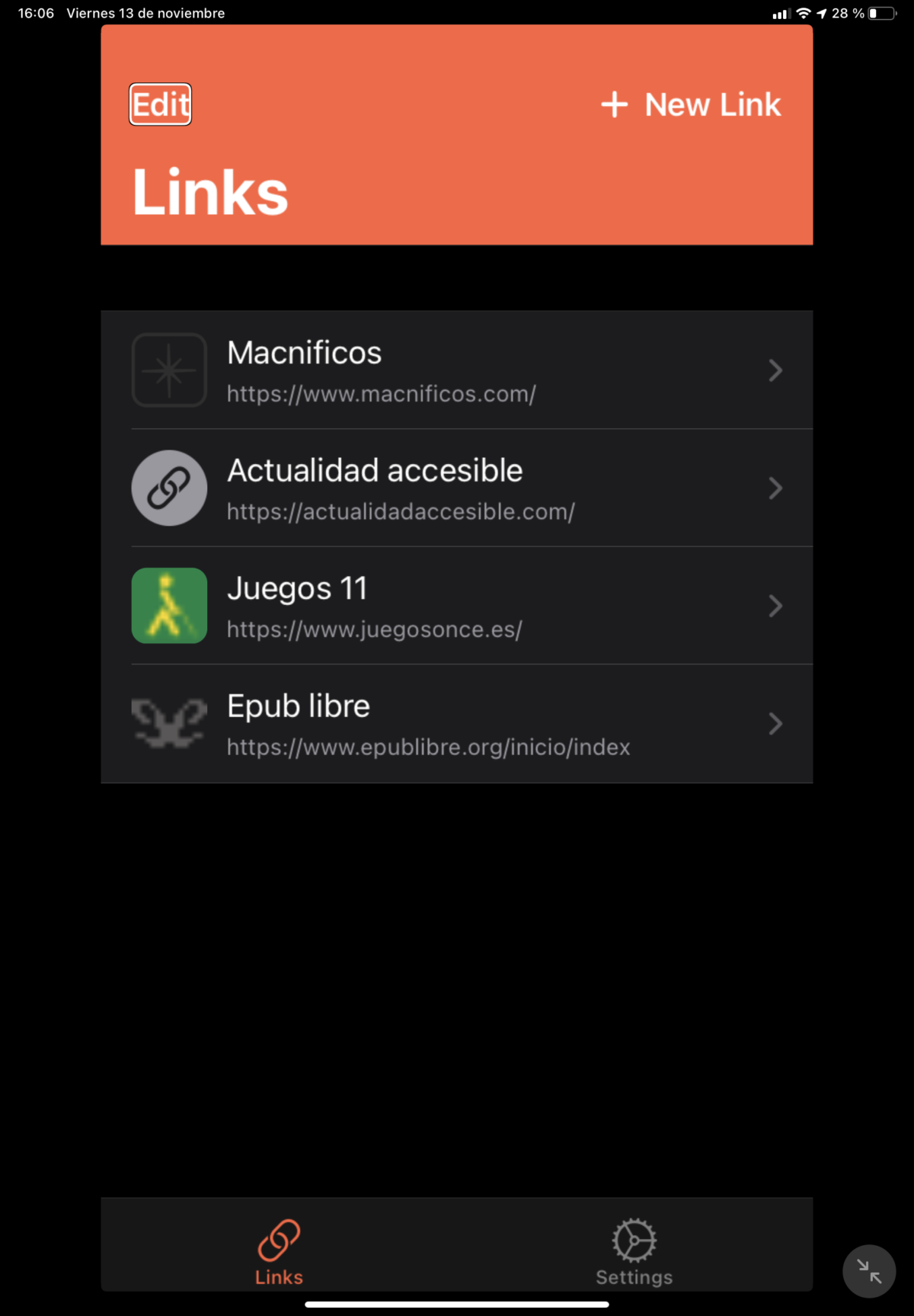
ESTA APLICACIÓN NOS PERMITE COLOCAR UN WIDGET EN NUESTRO IPHONE O IPAD,CON ENLACES QUE DESEEMOS TENER A MANO.
COMO FUNCIONA, WIDGETLINK UNA APP PARA COLOCAR ENLACES
El funcionamiento es realmente sencillo.
Una vez descargada, debemos agregar su widget, que tiene dos opciones, pequeño y mediano.
Tras este paso, abrimos la app y comenzamos a añadir enlaces.
DESCRIPCIÓN DE LA APP, WIDGETLINK UNA APP PARA COLOCAR ENLACES
La app es muy minimalista, cuando la abrimos por primera vez solo encontramos el botón add.
Al pulsar este botón, se abre la pantalla para agregar enlaces.
En esta pantalla encontramos dos campos.
En el primero colocamos el nombre del enlace, y en el segundo la url.
Tocamos el botón add, y queda guardado.
Los enlaces que guardemos aparecerán en el widget, según el tamaño elegido veremos uno o dos, y podremos desplazarnos por la lista a derecha o izquierda.
Si usamos VoiceOver, haremos flik a derecha o izquierda para pasar de un enlace a otro, y daremos u doble toque sobre el que queramos abrir.
La aplicación dispone de pequeñas configuraciones, de las que destacamos la posibilidad de elegir en que navegador abrirá los enlaces por defecto.
Estos ajustes están en la pestaña settings.
También podemos elegir el color de fondo del widget y del texto, tanto para el widget pequeño como para el mediano.
TE MOSTRAMOS COMO UTILIZAR LA APLICACIÓN CLIPS, DESARROLLADA POR APPLE PARA CREAR VIDEOS SENCILLOS Y RÁPIDOS PARA TUS REDES SOCIALES.
QUE ES CLIPS SUBE TUS VIDEOS A REDES DE FORMA ACCESIBLE
Esta app está desarrollada por Apple, es totalmente accesible con VoiceOver, y de manejo sencillo.
Podemos hacer videos en tiempo real desde la app, o añadir y editar videos que ya tengamos en nuestra fototeca.
Además podemos añadir transiciones sencillas con o sin texto, y añadir músicas a nuestros proyectos.
DETALLE DE CARACTERÍSTICAS Y FUNCIONES
Aunque ya nos hemos referido anteriormente a las posibilidades de la app, ahora las detallamos en profundidad.
Podemos grabar videos directamente con nuestro iPhone o iPad, con cualquiera de sus cámaras.
Así mismo, podemos añadir archivos de video que ya tengamos en nuestra fototeca, o en iCloud Drive.
Además podemos insertar separaciones entre los archivos creados o agregados, con o sin texto que podemos editar también.
Por último, también podemos agregar música a los proyectos, además de las melodías que están disponibles con la app, si tenemos música descargada en nuestro dispositivo, podemos añadirla a los proyectos.
DESCRIPCIÓN DE LA INTERFAZ
Como ya hemos comentado, podemos utilizar la app en iPhone iPad o iPod.
En el caso del iPad, podemos hacerlo en horizontal o en vertical.
La última versión permite la grabación en modo horizontal.
La interfaz es muy sencilla.
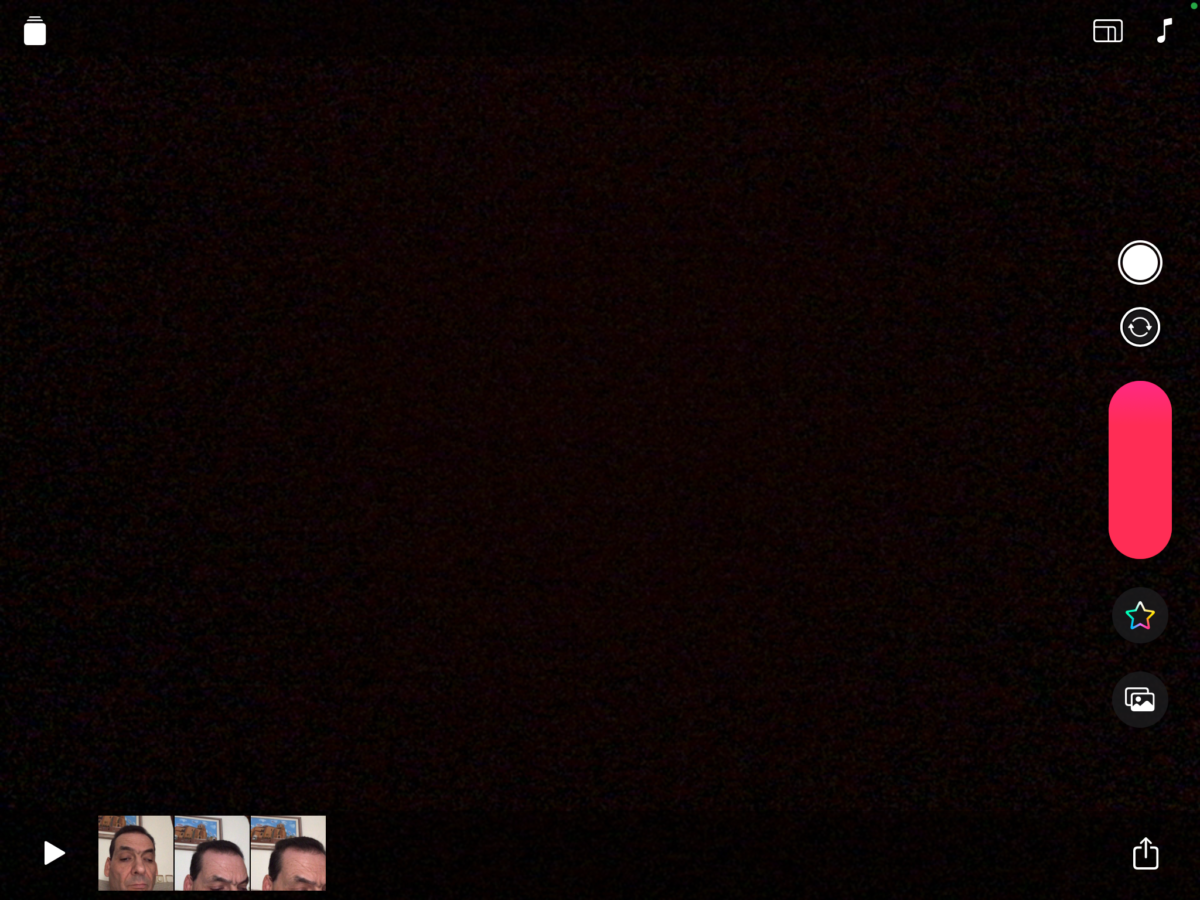
Cuando abrimos la app, aparece en modo grabación de video, en este caso por defecto seleccionada la cámara frontal.
En la parte superior izquierda encontramos el botón que nos permite acceder a proyectos que tengamos guardados para poder editarlos y publicarlos, pero siempre aparece en un proyecto nuevo.
Desde este botón también podemos crear un nuevo proyecto.
En el margen derecho de la pantalla encontramos los botones para comenzar a grabar video, seleccionar cámara, activar el flash, o añadir archivos multimedia.
Una vez añadimos archivos o grabamos video, aparecerán nuevos botones.
En la parte superior derecha encontramos el botón música, que cuenta con dos apartados, la propia y la que incorpora la propia app.
Además en la parte inferior de la pantalla, una vez seleccionado el archivo deseado, podremos encontrar varias opciones, entre ellas reproducir, eliminar, añadir efectos, duplicar, dividir, o editar la duración del clips.
También en este momento podremos compartir nuestro proyecto.
Es importante resaltar, que también podremos silenciar el audio del video añadido, o el audio grabado mientras lo añadimos al proyecto.
Para que un archivo de video quede añadido al proyecto, además de importarlo desde la fototeca o desde iCloud, tendremos que grabarlo.
Para ello utilizaremos el botón de grabar video, bien manteniéndolo pulsado hasta que se añada el video deseado, o pulsando hasta oír el clips y lo desplazaremos hacia la izquierda para bloquearlo, de forma similar a lo que hacemos en WhatsApp con los mensajes de voz cuando usamos VoiceOver.
El proceso se detendrá de forma automática cuando finalice por completo el archivo, o bien lo detengamos manualmente en le momento deseado.
Tras este proceso, el archivo quedará añadido a nuestro proyecto.
Podremos añadir los archivos deseados, insertando pósteres, o videos grabados en el momento.
Al final de este artículo encontraréis un video tutorial que mostrará estas cuestiones.
Cuando editemos los videos añadidos, podremos acortarlos por el principio o el final, así como dividirlos en archivos independientes, por ejemplo para insertar cortinillas entre ellos.
Además podremos añadir audio del micrófono mientras estamos añadiendo el video al proyecto, de forma que podremos explicar sobre el sonido propio del archivo lo que deseemos.
De hecho, siempre que añadimos videos al proyecto se graba nuestra voz o la de VoiceOver mientras tocamos la pantalla, pero una vez añadido el archivo, podemos decidir mediante el botón silenciar que encontraremos en la parte inferior del clips que sonido deseamos que quede guardado, el original, el grabado cuando lo añadimos, o ambos.
QUE HACER CON LOS PROYECTOS TERMINADOS
Una vez terminados nuestros proyectos, podemos subirlos a nuestras redes sociales favoritas, guardarlos en archivos, o en nuestra fototeca como videos.
Si queremos subirlos a Youtube, nos pedirá permiso para usar nuestra cuenta de Google, y los publicaremos en el canal propio o en el de la cuenta utilizada.
Es así de sencillo.
También podremos compartirlos por mail, o mensajes, en definitiva, por cualquier canal deseado.
Aquí tienes el enlace de descarga de la aplicación:Descárgate Clips
Y aquí tienes el enlace a nuestro canal de YouTube con el vídeo tutorial de esta aplicación
Y también te dejo aquí el enlace a la lista de YouTube con los Video tutoriales que estamos publicando
EN ESTE ARTÍCULO TE PRESENTAMOS 3 APPS PARA PONER EN ORDEN TU PARTE SENSIBLE.
SE TRATA DE bookBuddy, PARA ORGANIZAR TU BIBLIOTECA.
MusicBuddy, para organizar tu biblioteca musical.
MovieBuddy, para organizar tu filmoteca.
QUE SON,3 APPS PARA ORDENAR TU PARTE SENSIBLE
Como su nombre indica, se trata de aplicaciones para organizar nuestros libros, música y películas.
A grandes rasgos, podemos agregar libros, música o películas, mediante varios sistemas.
La aplicación correspondiente recupera de internet toda la información posible según el tipo de elemento de que hablemos.
También podemos introducir registros de3 forma manual, cumplimentando nosotros los datos deseados.
Nos permiten ordenar los registros de formas diversas, y realizar búsquedas tan complejas como queramos.
Son completamente accesibles con VoiceOver.
Se sincronizan mediante iCloud, y podemos exportar los registros incluso en hojas excel.
Al finalizar este artículo encontraréis un video tutorial en el que veremos de forma práctica como funcionan.
Ahora las veremos en detalle una a una.
Las 3 aplicaciones cuentan con versión gratuita, que admite hasta 50 registros, pero podemos hacer compras en la app al precio de 5 euros.
Si optamos por las versiones pro, y las compramos de forma individual, nos costarán 5,49 euros cada una, pero si adquirimos paquetes de dos o de las tres, obtendremos rebajas en los precios.
BOOKBUDDY, 3 APPS PARA ORDENAR TU PARTE SENSIBLE
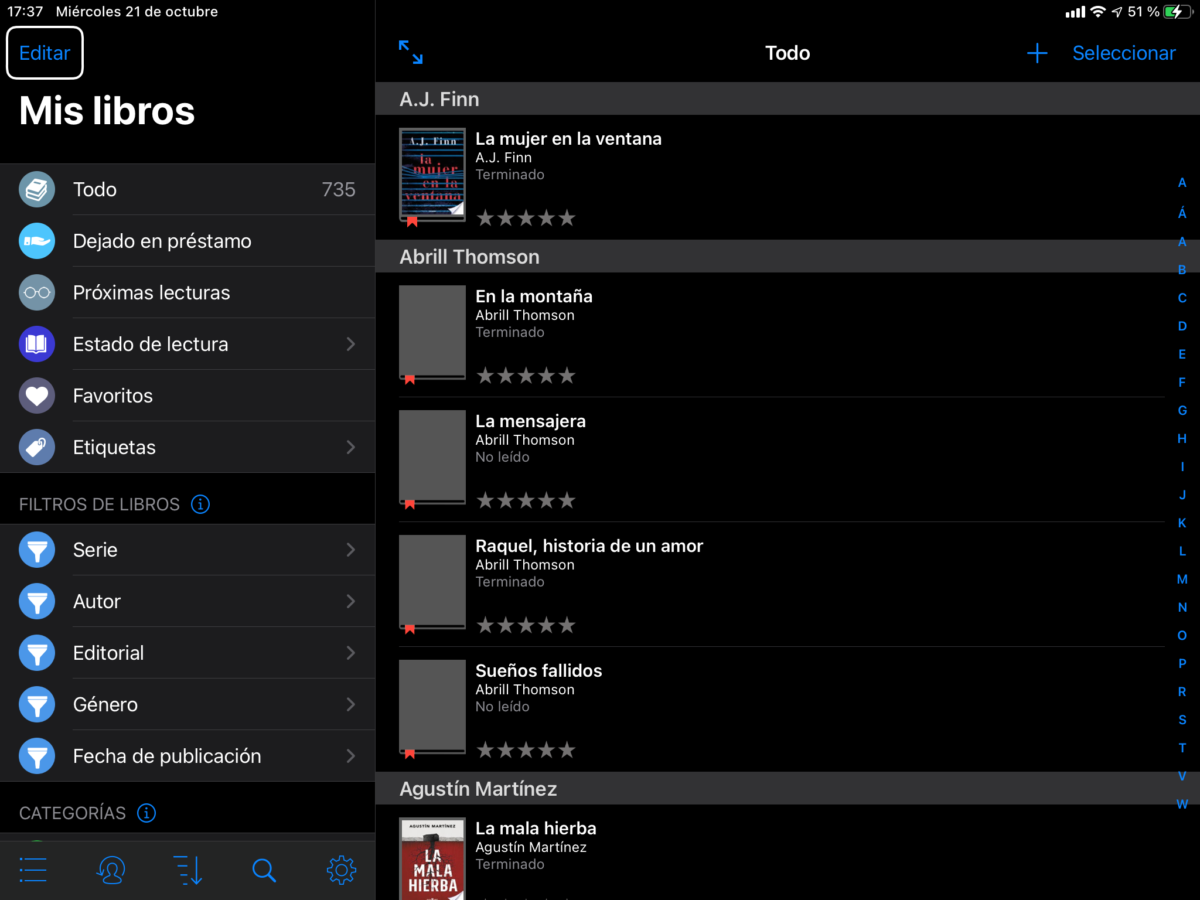
Esta es la aplicación para ordenar nuestra biblioteca.
Podemos añadir los registros mediante el buscador, que de forma automática busca en las bases de datos y recupera los campos que hayamos definido en los ajustes, título, autor, editorial, páginas, formato, y un largo etc.
También podemos escanear el código de barras que incorporan los Libros en papel, y recuperará toda la información disponible.
Por último, podemos introducir manualmente los títulos que no encontremos de forma automática, esto suele ocurrir cuando se trata de libros autoeditados.
Podemos ordenar los registros de varias formas, así como visualizar el contenido también de formas diversas.
Por autores, por título, por fechas de lectura, etc.
CONCLUSIONES 3 APPS PARA ORDENAR TU PARTE SENSIBLE
Estas 3 aplicaciones disponibles solo para dispositivos de Apple, son muy potentes, tienen un coste si las adquirimos por separado de unos 16 euros, y menor si adquirimos el paquete de dos o tres.
Su nivel de accesibilidad es excelente, encontrando todos los botones etiquetados, con la misma estructura en los 3 casos, perfectamente adaptadas al iPhone y al iPad.
Nos permiten compartir en nuestras redes los registros y gestionar préstamos a terceros.
Aquí dejo ahora el enlace a nuestro canal de youtube, donde podéis verlas en acción.
Cuentan con modo oscuro.
Aquí dejo ahora el enlace a nuestro canal de youtube, donde podéis verlas en acción.
Y aquí dejo la lista de YouTube en la que añadimos los tutoriales de aplicaciones compatibles con VoiceOver para dispositivos de AppleY aquí dejo la lista de YouTube en la que añadimos los tutoriales de aplicaciones compatibles con VoiceOver para dispositivos de Apple
analizamos la aplicación Everlog, para iPhone y iPad, que nos permite llevar un diario en nuestros dispositivos móviles.
QUE ES EVERLOG, UN DIARIO PARA NO OLVIDAR NADA IMPORTANTE
Hay muchas personas que en algún momento de su vida han escrito un diario.
Es muy habitual que en particular los jóvenes lo hagan.
Quizá esta tarea personal no sea tan sencilla para los ciegos.
Hoy contamos con las nuevas tecnologías, y aquí es donde entran aplicaciones como Everlog.
En definitiva, es una app que nos permite escribir un diario, pero no solo eso.
La aplicación solo está disponible para dispositivos con IOS y iPadOS, lo que es lo mismo que decir para iPhone y iPad.
Es completamente accesible con VoiceOver, y muy fácil de utilizar.
Cuenta con versión gratuita, y 3 modalidades de pago.
Mensual, por 1.99 euros al mes, anual por 17 euros al año, y con pago único por 39 euros.
QUE FUNCIONES TIENE, UN DIARIO PARA NO OLVIDAR NADA IMPORTANTE
En la versión gratuita, podemos escribir un diario, solo en la fecha del día, y sin sincronización.
En las modalidades de pago, podemos añadir los diarios deseados, por ejemplo de trabajo, personal, etc.
Además, podemos activar la sincronización mediante iCloud, así como elegir el icono de pantalla de entre un gran número disponible.
la selección de iconos no es accesible con VoiceOver.
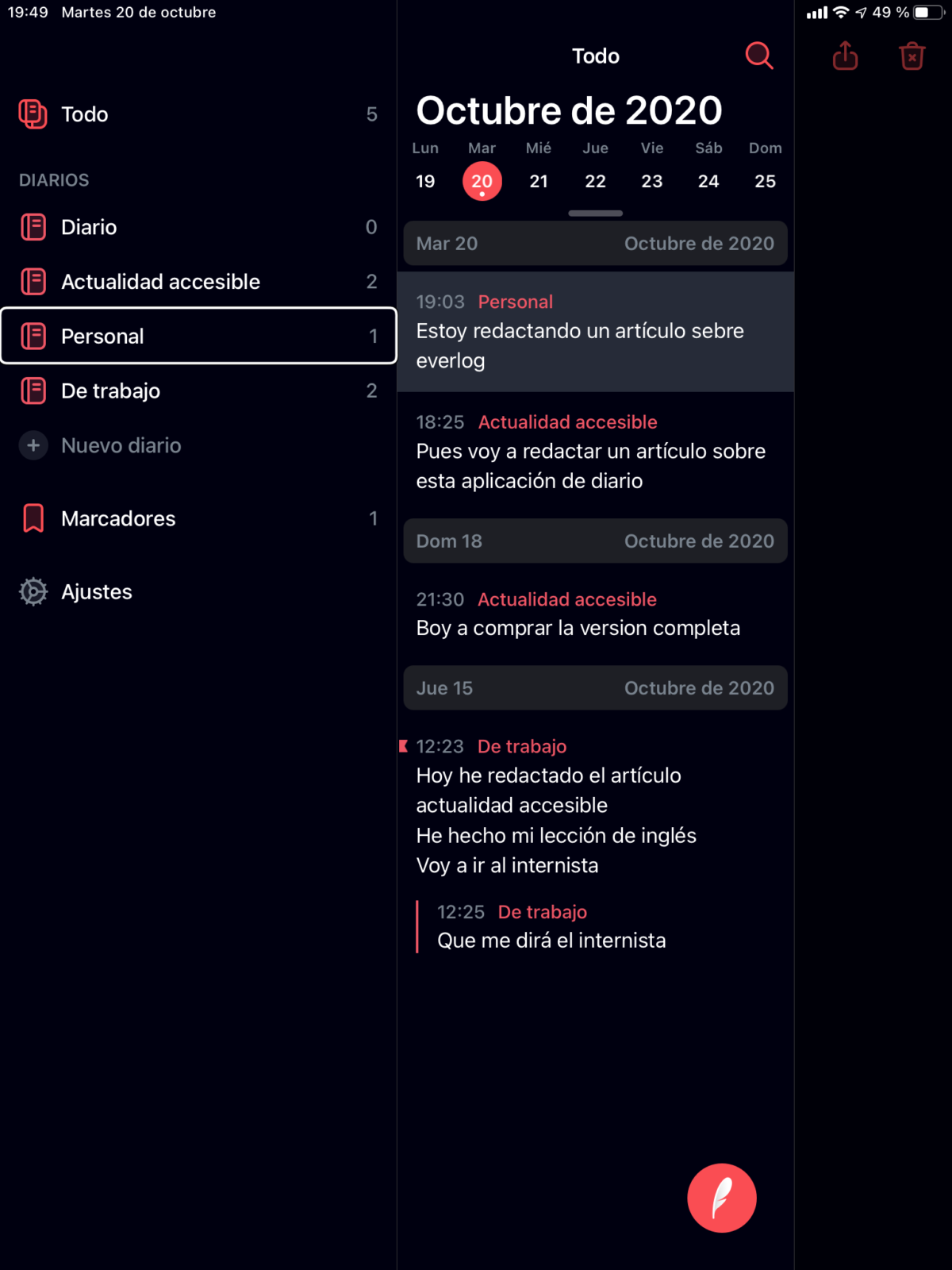
En su pantalla principal podemos ver todas las entradas de la fecha elegida, o bien, elegir el diario que queremos ver.
Podemos mover entradas entre los diarios creados, y añadir reflexiones, que aparecen como marcadores.
al usarla en un iPad en modo apaisado, encontraremos una columna a la izquierda con los diarios y marcadores creados, y a su derecha la información contenida en el seleccionado.
Me habría gustado aportar una aplicación similar para dispositivos Android, pero tras descargar 7 posibles candidatas, me he dado por vencido, al no encontrar ninguna medianamente accesible.
Así que para estos usuarios, solo puedo recomendar las aplicaciones de notas que cada uno utilice.
Aquí dejo también un pequeño video tutorial de la app en un iPad, pero que es de igual funcionamiento en un iPhone.