Etiqueta: apple

  • Los nuevos AirPods con cámara: la IA que por fin te va a describir lo que tienes enfrente

    Saludosamigos, hoy les quiero hablar de una noticia que me llamó la atención apenas la vi pasar, porque toca justo el terreno que más nos interesa en este espacio: accesibilidad real, del día a día, no solo una función bonita en una diapositiva.

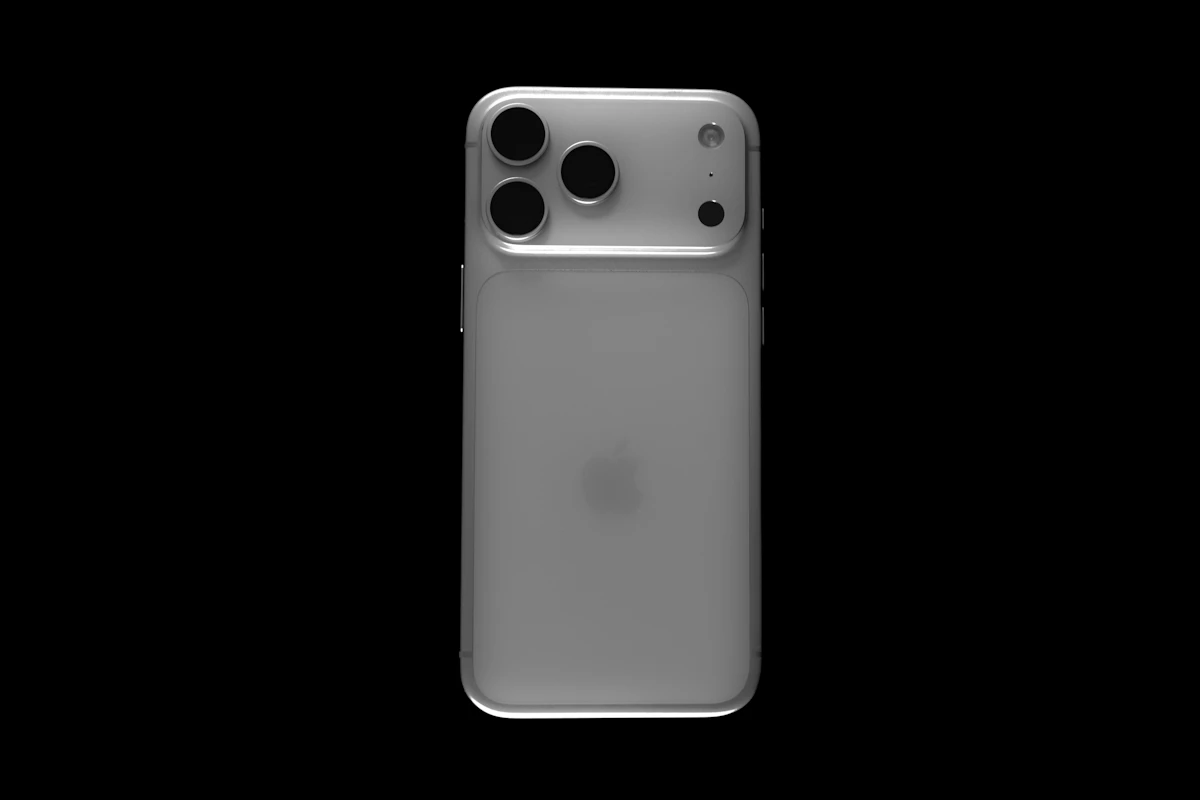
    Según lo publicado por 9to5mac, Apple presentaría junto con iOS 27 unos AirPods con cámara integrada. La idea es sencilla de explicar aunque técnicamente no lo sea: podrás hablarle a Siri sobre cualquier cosa que tengas en tu campo visual, sin necesidad de sacar el iPhone del bolsillo. Esto llegaría dentro del paquete más grande que Apple está preparando para su evento de septiembre, donde se esperan más de diez productos nuevos, entre ellos el iPhone 18 Pro, un iPhone Ultra y renovaciones en Apple Watch.

    Por qué esto importa para nosotros

    Para cualquier persona esto suena a una función más de inteligencia artificial. Para quienes somos ciegos o de baja visión, es otra cosa: es tener descripción del entorno en tiempo real, con las manos libres y sin depender de sostener el teléfono en una posición específica para que la cámara enfoque bien. Ese detalle, el de no tener que sacar el iPhone, es el que marca la diferencia entre una función curiosa y una herramienta que uno realmente usa todos los días.

    Ya veníamos hablando de este tipo de soluciones. Hace poco les conté sobre ScribeMe, la IA que describe fotos, documentos y el mundo en tiempo real, y tiempo atrás repasamos Piccy Bot y su forma de describir imágenes. La diferencia con estos AirPods es que Apple lo estaría llevando directo al sistema operativo y al hardware, no como una app aparte que hay que abrir y apuntar.

    Y todo esto pasa por Apple Intelligence

    Esta función dependería de Siri y de Apple Intelligence dentro de iOS 27, el mismo sistema del que ya les hablé cuando Apple amplió la personalización de la voz de Siri y del que también analizamos cómo el plan de iCloud+ que tengas podría condicionar cuánta Apple Intelligence recibes. Vale la pena tenerlo presente, porque si esta función de visión termina atada a un plan de pago específico, cambia bastante la conversación sobre qué tan accesible es en la práctica.

    Por ahora todo esto sigue siendo información filtrada antes del evento de septiembre, así que toca esperar la confirmación oficial de Apple para saber con certeza cómo funciona, si estará disponible en español y qué modelos de AirPods la van a soportar.

    Te ha sido útil esta publicación, déjame tus comentarios y cuéntame qué opinas: ¿usarías unos AirPods con cámara para que te describan lo que tienes al frente, o preferirías que esto se quedara en el iPhone?

  • iOS 27 lo confirma: mientras más pagues de iCloud+, más Apple Intelligence tendrás

    Saludos amigos, hoy les traigo una noticia que me dejó pensando bastante, y creo que a más de uno de ustedes también le va a mover el piso.

    Resulta que con la llegada de la beta 5 de iOS 27 quedó confirmado algo que Apple venía insinuando desde hace semanas: el acceso a las funciones de Apple Intelligence no va a ser igual para todos. Va a depender del plan de iCloud+ que tengas contratado. Sí, leyeron bien.

    Dónde aparece esta pista

    La señal está escondida en la app Casa. Si entran en Ajustes de la casa, luego en Apple Intelligence y después en el apartado de Cámaras e idioma, el sistema ahora les dice cuántas cámaras de su hogar pueden recibir resúmenes generados con inteligencia artificial.

    Y ese número no es igual para todo el mundo. En esa misma pantalla hay una opción para ver los planes de iCloud+, que lleva a una pantalla nueva donde Apple los invita, sin rodeos, a subir de plan para tener más acceso a las funciones de inteligencia, más almacenamiento y otros beneficios.

    Por lo que se ha visto hasta ahora en la beta, el plan de dos terabytes daría resúmenes para cinco cámaras, y el de doce terabytes llegaría hasta quince. De los planes intermedios todavía no se sabe nada, porque la pantalla no muestra la lista completa. Yo apuesto a que eso es un fallo de la beta que arreglarán antes del lanzamiento final, pero habrá que verlo.

    Y ojo, que no son solo las cámaras

    Aquí está lo que de verdad me llamó la atención. El texto de esa pantalla nueva no habla solamente de cámaras, habla de más acceso a las funciones de inteligencia en general. Traducido: todo apunta a que las funciones de Apple Intelligence que tienen límite de uso, como la generación de imágenes, también van a tener topes distintos según lo que pagues al mes.

    Y esto encaja perfecto con lo que dijo Tim Cook en la última llamada de resultados de Apple, cuando comentó que el uso intensivo de la nueva Siri con inteligencia artificial podría terminar requiriendo una suscripción de pago. Ya no es un rumor de pasillo, amigos. La beta lo está mostrando en pantalla.

    Recordemos además que Apple ya había anunciado que los suscriptores de iCloud+ y de Apple One iban a recibir beneficios extra con iOS 27, incluyendo mejoras en el vídeo seguro de HomeKit para las cámaras.

    Ahora hablemos de lo que nos toca a nosotros

    Y aquí les hablo como usuario de VoiceOver, no como quien lee una nota y la repite.

    Para muchos de nosotros la inteligencia artificial dejó de ser un juguete hace rato. Los resúmenes, las descripciones de imágenes y la ayuda contextual se convirtieron en herramientas de autonomía real, de esas que usamos todos los días sin pensarlo.

    Por eso, cuando el acceso a esas funciones empieza a depender de cuánto pagas al mes, la conversación cambia de tono. Una cosa es que te limiten cuántas imágenes puedes generar por diversión, y otra muy distinta es que la cantidad de ayuda disponible dependa del bolsillo de cada quien.

    No quiero adelantarme, porque estamos hablando de una beta y Apple todavía no ha soltado la letra pequeña de cada plan. Pero es un tema que hay que seguir de cerca, y aquí en Actualidad Accesible lo vamos a seguir probando conforme lleguen las próximas betas. Ya les iré contando mi experiencia real.

    ¿Y ustedes qué opinan de que Apple amarre los límites de la inteligencia artificial al plan de iCloud+?

    Te ha sido útil esta publicación,

    Déjame tus comentarios y sígueme en twitter:

    @alfonsocantante

    Fuente en inglés del artículo original: 9to5Mac

    Artículos relacionados

  • iOS 27 amplía la personalización de la voz de Siri: ritmo y expresividad para once voces

    iOS 27 amplía la personalización de la voz de Siri: ritmo y expresividad para once voces

    Apple sigue afinando la voz de Siri en la beta de iOS 27. Ahora los controles de ritmo y expresividad ya no son exclusivos de las dos voces nuevas, sino que llegan a más voces del sistema. Te contamos qué cambia, cómo ajustarlo y qué equipos lo soportan.

    Qué cambia en esta beta

    Cuando aparecieron las primeras betas de iOS 27, Apple introdujo dos controles nuevos para la voz de Siri: ritmo y expresividad. El detalle es que solo funcionaban con las dos voces nuevas de acento estadounidense, así que la mayoría de usuarios se quedaba fuera.

    Con la beta 5 eso se corrige. Los controles pasan a estar disponibles en cualquier voz estadounidense y también en todas las voces de acento británico que ya existían. En total quedan once voces compatibles:

    • 8 voces con acento estadounidense
    • 4 voces con acento británico

    Qué significa cada control

    • Ritmo: regula la velocidad a la que habla Siri.
    • Expresividad: regula cuánta emoción y énfasis pone en lo que dice, es decir, si suena más plana o más natural.

    Cada uno tiene cinco niveles, así que hay margen real para ajustarlo a tu gusto y no solo dos extremos.

    Cómo ajustarlo paso a paso

    1. Entra en Configuración.
    2. Busca Siri.
    3. Entra en Voz.
    4. Mueve los deslizadores de ritmo y expresividad hasta dar con la combinación que te resulte más cómoda de escuchar.

    Con VoiceOver activo, los deslizadores se ajustan con el gesto habitual de deslizar hacia arriba o hacia abajo una vez que tienes el foco sobre ellos.

    Requisitos: aquí está el pero

    Apple ha explicado que estas voces nuevas se apoyan en un modelo potente que funciona directamente en el dispositivo, y eso pasa factura en los requisitos:

    • iPhone 17 Pro
    • iPhone 17 Air
    • iPad Pro con chip M4 o posterior
    • Mac con chip M3 o posterior y al menos 12 GB de RAM

    El Siri con inteligencia artificial en sí pide menos: iPhone 15 Pro o superior. En equipos más antiguos Siri sigue funcionando, pero con la síntesis de voz de siempre, sin estos ajustes. Ese Siri con inteligencia artificial llegará en beta más adelante este año.

    Nuestra valoración desde la accesibilidad

    Para quienes usamos la voz del sistema todo el día, poder decidir a qué velocidad nos habla el asistente y cuánta entonación queremos no es un capricho, es comodidad y fatiga acumulada al final de la jornada. Es una petición vieja de la comunidad y se agradece que Apple la atienda.

    Ahora bien, seamos honestos con dos límites:

    • Esto afecta a la voz de Siri, no a las voces de VoiceOver, que se configuran aparte.
    • El muro del hardware: dejar la función atada a los modelos más recientes deja fuera a buena parte de la comunidad, que suele renovar equipo con menos frecuencia.

    Ojalá en próximas versiones Apple amplíe la compatibilidad.

    Y tú, ¿ya estás probando la beta de iOS 27? Cuéntanos en los comentarios cómo te suena Siri con estos ajustes. Sígueme en X: @alfonsocantante

    Fuente en inglés del artículo original: 9to5Mac

    Artículos relacionados

  • Guía paso a paso: Actualiza tu Mac a macOS Golden Gate (con VoiceOver)

    Guía paso a paso: Actualiza tu Mac a macOS Golden Gate (con VoiceOver)

    ¡Hola! Sabemos que actualizar a una versión beta puede ser emocionante, pero también requiere un poco de paciencia. Si usas VoiceOver, esta guía te ayudará a navegar por los menús de manera fluida y segura.


    Paso 1: Preparativos (La seguridad es lo primero)

    Antes de nada, no te saltes este paso: haz una copia de seguridad.

    • Usa Time Machine o tu método preferido para guardar tus archivos importantes. Al tratarse de una versión beta, siempre es mejor prevenir que lamentar.
    • Asegúrate de que tu Mac esté conectada a la corriente. ¡No queremos que se apague a mitad del proceso!

    Paso 2: Entrar en el corazón de la configuración

    Una vez que hayas terminado de instalar la versión previa y estés de vuelta en tu escritorio:

    1. Presiona Comando + Espacio para abrir Spotlight y escribe «Configuración del Sistema». Presiona Enter.
    2. Usa Control + Opción + Flecha derecha para navegar por la barra lateral hasta encontrar la opción «General».
    3. Dentro de General, busca y selecciona «Actualización de software».

    Paso 3: Configurar el canal de la Beta

    Aquí es donde ocurre la magia para que te aparezca «Golden Gate»:

    1. En la ventana de Actualización, navega con Control + Opción + Flechas hasta encontrar «Actualizaciones beta».
    2. Verás que dice algo como «macOS Tahoe Developer Beta». Busca el botón «Información» (o «Mostrar detalles») que está justo a su lado.
    3. Al hacer clic, se abrirá un menú desplegable. Aquí es donde debes seleccionar «macOS Developer Golden Gate Beta» en la lista.
    4. Presiona el botón «Listo».

    Nota: Si no te aparece de inmediato, es normal. A veces el sistema necesita unos segundos para refrescar la lista de servidores de Apple.

    Paso 4: Descarga e instalación

    Una vez que el sistema detecte la nueva versión:

    1. Debería aparecer un nuevo botón que dice «Actualizar ahora».
    2. Si VoiceOver te lo indica, presiona Espacio sobre ese botón.
    3. Es posible que el sistema te pida tu contraseña de usuario o aceptar los términos de licencia; simplemente sigue las instrucciones que VoiceOver te dictará paso a paso.
    4. Ten paciencia: La Mac se reiniciará. VoiceOver no estará disponible durante la instalación inicial, pero una vez que el sistema vuelva a cargar, escucharemos la voz amiga de siempre para confirmarnos que estamos en macOS Golden Gate.

    ¡Y así llegamos al final! Ahora es momento de disfrutar de todas las novedades y la potencia de macOS Golden Gate. No olvides que probar versiones beta es una manera increíble de estar siempre a la vanguardia, y tus comentarios son clave para ayudar a Apple a pulir cada detalle. ¡Que disfrutes mucho explorando tu Mac renovado!

  • iOS 27 guía paso a paso para actualizar con VoiceOver sin riesgos

    iOS 27 guía paso a paso para actualizar con VoiceOver sin riesgos

    Sabemos que actualizar un sistema operativo, especialmente cuando se depende de herramientas como VoiceOver , genera siempre cierta incertidumbre: ¿qué pasa si algo falla?, ¿mis apps seguirán siendo compatibles? En nuestro nuevo video, analizo el proceso detallado para realizar esta transición de forma segura y eficiente.

    ¿Qué encontrarás en este tutorial?

    En este video, te guío a través de los ajustes necesarios para configurar la actualización desde tu propio iPhone. Cubrimos puntos clave para que tu experiencia sea fluida:

    (más…)
  • Apple Music no funciona: la frustración de un silencio inesperado

    Abrir Apple Music y darle al play es un acto casi reflejo. Lo hacemos mientras trabajamos, entrenamos o descansamos, y no solemos pensar en la infraestructura que hay detrás… hasta que el silencio se apodera de nuestros auriculares.
    Eso fue exactamente lo que vivimos entre el 16 y 17 de abril. De pronto, las canciones no cargaban, la reproducción se cortaba a la mitad o la app, sencillamente, se quedaba «congelada».
    En Actualidad Accesible analizamos qué pasó y, sobre todo, por qué este tipo de caídas nos afectan más de lo que admitimos.

    (más…)
  • Nuevo AirTag de Apple: más alcance, más sonido y mejor experiencia accesible

    Nuevo AirTag de Apple: más alcance, más sonido y mejor experiencia accesible

    Apple ha presentado la nueva generación de su pequeño localizador AirTag, pensado para que no vuelvas a perder llaves, mochila o maleta. Mantiene el diseño compacto y resistente al agua, pero mejora por dentro con un nuevo chip de banda ultraancha, mejor Bluetooth y un altavoz bastante más potente. En este artículo de Actualidad Accesible te contamos qué cambia, cómo mejora la experiencia con VoiceOver y qué debes tener en cuenta si usas iPhone o Apple Watch.

    “Foto realista en formato horizontal de un AirTag blanco de segunda generación sobre una mesa de madera clara, con un llavero de llaves al lado y un iPhone moderno ligeramente desenfocado al fondo, en un ambiente minimalista con luz suave de ventana.”

    Qué es el nuevo AirTag y para quién está pensado

    El nuevo AirTag es la segunda generación del rastreador de objetos de Apple, un pequeño disco que puedes colocar en llaveros, mochilas, maletas o en el collar de tu mascota para localizarlo desde tu iPhone o Apple Watch. Apple mantiene la forma circular y el tamaño reducido, con resistencia al agua y al polvo IP67, por lo que aguanta salpicaduras, lluvia e incluso algún golpe en el día a día. Para personas ciegas o con baja visión, su mayor valor sigue siendo la integración con la app Buscar y con VoiceOver, que permite seguir indicaciones sonoras y habladas hasta encontrar el objeto.

    Novedades clave: alcance, precisión y sonido

    Aquí es donde realmente se nota el salto frente al primer AirTag:

    • Nuevo chip de banda ultraancha (UWB) de segunda generación: es el mismo tipo de chip que llevan los iPhone 17 y los Apple Watch más recientes, y sirve para localizar el AirTag con mucha más precisión. En la práctica, esto significa que el iPhone te puede guiar con más exactitud en interiores, incluso si el AirTag está en otra habitación o escondido entre ropa.

    • Más alcance de búsqueda: Apple habla de hasta un 50% más de rango efectivo para la función de Búsqueda de Precisión respecto al modelo original. Si antes tenías que estar muy cerca para que aparecieran las indicaciones precisas, ahora puedes empezar a seguir la dirección desde más lejos.

    • Altavoz más fuerte: el altavoz interno es hasta un 50% más potente, por lo que el sonido del AirTag se escucha mejor entre cojines, dentro de una maleta o en otra habitación. Este cambio es especialmente importante para usuarios ciegos, porque reduce la dependencia exclusiva de la interfaz visual y hace más útil la búsqueda guiada solo por oído.

    Además, el Bluetooth también se ha mejorado, lo que ayuda a que el AirTag se conecte desde más lejos con tu iPhone y con la red Buscar, aprovechando otros dispositivos Apple cercanos para localizarlo aunque tú no estés al lado.

    Experiencia accesible con iPhone, Apple Watch y VoiceOver

    La configuración sigue siendo totalmente accesible: acercas el AirTag al iPhone y aparece un aviso en pantalla para vincularlo; con VoiceOver activado, puedes seguir los pasos sin problemas, como ya ocurría en la primera generación. El dispositivo continúa usando una pila tipo moneda CR2032, con una autonomía de más de un año, y es compatible con los accesorios existentes como llaveros y correas, algo útil si ya tienes varios en casa.

    Para aprovechar la nueva Búsqueda de Precisión mejorada necesitas lo siguiente:

    • Un iPhone con el nuevo chip UWB y iOS 26 o posterior.

    • O un Apple Watch compatible con watchOS 26.2.1 y banda ultraancha.

    Modelos como los iPhone 15, 16 y 17, y Apple Watch Series 9 en adelante o Apple Watch Ultra 2 y 3, pueden mostrar en pantalla flechas de dirección, distancia aproximada y vibraciones hápticas para guiarte hasta el AirTag. Con VoiceOver, esa información se convierte en indicaciones habladas, lo que hace que la combinación AirTag + iPhone + lector de pantalla sea muy potente en la vida diaria.

    También se mantienen funciones importantes de seguridad y privacidad, como las alertas si un AirTag desconocido se mueve contigo durante un tiempo, para evitar rastreos no deseados. Esto también se anuncia mediante notificaciones que VoiceOver puede leer sin problemas.

    Precio, disponibilidad y si merece la pena para tu día a día

    Apple mantiene el precio del modelo original: en Estados Unidos el nuevo AirTag cuesta 29 dólares por unidad y 99 dólares el paquete de cuatro. En países europeos, como España, el precio ronda los 35 euros por unidad, con packs algo más económicos si quieres montar un “kit” completo para llaves, mochila, equipaje y cartera. El dispositivo ya está disponible en la web de Apple, en la app Apple Store y llegará a tiendas físicas en estos días, según [mashable]

    ¿Merece la pena para usuarios de Actualidad Accesible?

    • Si nunca has tenido un AirTag: esta es la versión que recomendamos. Ofrece más alcance, un sonido mucho más potente y la misma integración sencilla con iOS y watchOS. Si tiendes a perder las llaves, el bastón, la mochila o viajar con maletas, puede marcar la diferencia.

    • Si ya tienes el AirTag original: la actualización tiene sentido si usas modelos recientes de iPhone o Apple Watch y de verdad vas a aprovechar el nuevo alcance y el altavoz más fuerte, por ejemplo si viajas mucho o sueles depender del sonido para localizar tus cosas.

  • Sácale más provecho al botón de acción del iPhone con este atajo accesible

    Sácale más provecho al botón de acción del iPhone con este atajo

    Te puede interesar Como crear automatizaciones en dispositivos Apple.

    Hoy quiero compartirles un atajo muy útil para aprovechar al máximo el botón de acción de nuestro iPhone.

    Como saben, este botón nos permite ejecutar acciones rápidas: desde activar funciones nativas del sistema hasta abrir aplicaciones de terceros compatibles o incluso lanzar atajos personalizados.

    El detalle es que Apple solo permite configurar una acción a la vez en este botón. Pero con el atajo que hoy les traigo podrán desplegar un menú interactivo que, con un solo toque, les permitirá elegir entre varias opciones:

    • Encender la linterna
    • Abrir WhatsApp
    • Abrir X (antes Twitter)
    • Abrir ChatGPT

    Cómo funciona este atajo

    El atajo crea un menú de selección accesible con VoiceOver. Al pulsar el botón de acción, aparecerán las opciones y, tras elegir una, el iPhone ejecutará la tarea inmediatamente.

    Descarga del atajo

    👉 Descargar Atajo «Menú Botón de Acción»

    Agradecimiento especial

    Este atajo fue configurado con el apoyo de nuestro editor y amigo Gerardo Many, quien siempre aporta ideas y soluciones para sacar el máximo partido a la accesibilidad en dispositivos Apple.

    Conclusión

    Con este atajo, el botón de acción del iPhone deja de ser una función limitada para convertirse en un centro de accesos rápidos totalmente personalizable. Una forma sencilla y práctica de ahorrar tiempo, mejorar la productividad y, sobre todo, aprovechar al máximo la accesibilidad que iOS nos ofrece.

  • Mi experiencia real con el Apple Watch Series 9 y VoiceOver


    Mi experiencia real con el Apple Watch Series 9 y VoiceOver. Antes pensaba que un reloj, y menos uno de Apple, tendría poca utilidad para mí. Pero estaba completamente equivocado.

    En diciembre de 2023, mi esposa me regaló un Apple Watch Series 9. Era la primera vez que lo probaba de forma constante y formal. Desde ese momento, mi percepción cambió por completo: descubrí un dispositivo práctico, accesible y muy útil para el día a día.

    Después de varios meses de uso continuo, estas son las características que más me han sorprendido por su utilidad real:

    • Seguimiento de actividad física: El monitoreo constante de mis entrenamientos y mi movimiento diario me ha motivado a mantenerme más activo.
    • Notificaciones en la muñeca: Leer mensajes, ver quién llama o recibir recordatorios sin sacar el iPhone es más conveniente de lo que imaginaba.
    • Monitoreo de salud: Tener un control detallado del ritmo cardíaco y la calidad del sueño me ha hecho más consciente de mi bienestar general.

    Como usuario de VoiceOver, debo decir que la experiencia ha superado mis expectativas.

    Poder recibir información, notificaciones y controlar funciones directamente desde la muñeca representa una herramienta valiosa para nuestra independencia como personas ciegas o con baja visión. Es realmente práctico poder consultar el clima, la hora, responder un mensaje o controlar la música sin necesidad de tocar el teléfono.

    Eso sí, hay algo importante a tener en cuenta: hay que ajustar las notificaciones. Recibir demasiadas puede ser abrumador y terminar distrayéndote más de lo que ayuda. Recomiendo tomarse el tiempo de configurarlas bien.

    Con el tiempo he ido ajustando varios aspectos para optimizar mi experiencia con VoiceOver. Aquí te comparto los más útiles:

    • Ajusta la velocidad de lectura: Usa una velocidad más lenta para mensajes largos y una más rápida para notificaciones breves.
    • Personaliza los gestos: Asigna gestos específicos a funciones frecuentes, como reproducir música o leer notificaciones.
    • Configura filtros por app y horarios: Así evitas que te interrumpan notificaciones que no son urgentes.

    Una de las mayores fortalezas del Apple Watch es cómo se integra con el iPhone y el ecosistema de Apple:

    • Controlas la música del iPhone desde tu muñeca
    • Puedes hacer que el iPhone suene si lo pierdes (¡muy útil!)
    • Usas continuidad para empezar tareas en un dispositivo y seguirlas en otro

    Esto potencia aún más la experiencia accesible y fluida.

    Aunque mi experiencia ha sido muy positiva, no todo es perfecto. Estas son algunas áreas en las que me gustaría ver mejoras en futuras versiones:

    • Mayor duración de batería, sobre todo si usas VoiceOver de forma intensiva.
    • Mejor reconocimiento de voz en ambientes ruidosos, especialmente al usar Siri.
    • Más opciones para personalizar los anuncios hablados, como tonos, velocidades y formatos.

    El Apple Watch Series 9 ha sido para mí mucho más que un simple reloj. Es un compañero accesible, versátil y práctico que me ayuda a estar activo, informado y conectado… directamente desde la muñeca.

    Si estás considerando un Apple Watch y usas VoiceOver, mi recomendación es: dale una oportunidad. Puede que, como yo, termines sorprendido por lo mucho que te aporta.


    Tambien te pudiera interesar NUEVOS APPLE WATCH S9 Y ULTRA S2

  • Lo nuevo de macOS Tahoe: más accesible, inteligente y visualmente hermoso

    ✨ Lo nuevo de macOS Tahoe: más accesible, inteligente y visualmente hermoso

    Apple ha presentado oficialmente macOS Tahoe, la próxima gran actualización del sistema operativo para Mac, y viene cargada de novedades que nos encantan —especialmente si valoras una experiencia más intuitiva, visual y accesible. En este artículo te resumimos las funciones más importantes y cómo pueden mejorar tu día a día como usuario de tecnología.


    💎 Una interfaz más limpia y moderna: adiós al Aqua

    Con macOS Tahoe, Apple le dice adiós al estilo visual que conocíamos desde Big Sur. Llega un nuevo diseño llamado Liquid Glass: más limpio, más fluido y con efectos translúcidos que dan una sensación de profundidad muy agradable.

    Los íconos de las aplicaciones se adaptan a los modos claro u oscuro, y ahora la barra de menú es completamente transparente, lo que le da un aire más moderno a todo el sistema.


    🎨 Personaliza tus carpetas como quieras

    Si te gusta organizar todo a tu manera, esta función te encantará: ahora puedes cambiar el color de tus carpetas, añadirles emojis, símbolos o distintivos que te ayuden a identificarlas rápidamente. Ideal para mejorar la organización, sobre todo si usas lectores de pantalla como VoiceOver y quieres algo más visual para otros usuarios del equipo.


    🔍 Spotlight: tu nuevo asistente más inteligente

    Spotlight, el buscador de tu Mac, también evoluciona. No solo tiene un diseño más moderno, sino que ahora puede realizar acciones rápidas, sugerir atajos de teclado y se integra mejor con Apple Intelligence, el nuevo sistema de inteligencia artificial de Apple. Podrás buscar archivos, abrir apps o hacer tareas con solo escribir o dictar una palabra clave.


    📱 Funciones de iOS que llegan al Mac

    ¿Te gustan las funciones del iPhone? Ahora el Mac también las tiene. Con Live Activities, podrás ver información actualizada en tiempo real desde la pantalla principal del Mac, como el estado de un pedido o los minutos que faltan para que llegue tu Uber.

    También hay nuevos controles para ajustar el brillo y el volumen que ocupan menos espacio visual, una mejora útil para quienes usan lectores de pantalla o prefieren interfaces más limpias.


    📞 Nueva app Teléfono: responde desde tu Mac

    Apple ha incorporado por fin una app Teléfono directamente en macOS. Si tienes un iPhone cerca, podrás recibir y hacer llamadas desde tu Mac, con mejor calidad de audio y acceso al historial, contactos y buzón de voz. Esto puede ser un gran apoyo para quienes prefieren trabajar desde un solo equipo o tienen dificultades para usar una pantalla pequeña.


    🖥️ Un centro de control más visual y ordenado

    El nuevo Centro de control está rediseñado para que tengas acceso rápido a cosas como el Wi-Fi, el volumen, el brillo, el teclado y más, con un diseño muy similar al de iOS 18. Todo está más claro, accesible y fácil de encontrar.


    📂 Adiós a Launchpad, hola «Biblioteca de apps»

    Launchpad desaparece y se reemplaza por una nueva vista llamada Applications o «Aplicaciones», inspirada en la Biblioteca de Apps del iPhone. Puedes ver todas tus apps organizadas por categorías, hacer búsquedas más rápidas, y —si usas iPhone cerca— también ver y abrir apps del teléfono en tu Mac. Todo esto con la tecnología Continuity.


    ♿ Accesibilidad: pasos concretos hacia una experiencia más inclusiva

    Apple sigue demostrando que la accesibilidad importa. Estas son algunas de las mejoras:

    • Una nueva app llamada Magnifier, para ampliar partes de la pantalla de forma rápida.
    • Vehicle Motion Cues, una función pensada para personas sensibles al movimiento al usar apps en un coche.
    • Lector de accesibilidad en todo el sistema, para leer contenido en voz alta de forma más fluida.
    • Compatibilidad ampliada con líneas Braille y mejoras para usuarios de VoiceOver en todos los rincones del sistema.

    💻 Terminal más potente para usuarios avanzados

    Para quienes usamos Terminal, ahora se admiten colores de 24 bits y fuentes Powerline, lo que mejora mucho la legibilidad y personalización.


    🔚 ¿Qué se elimina?

    • La app Casa (Home) ya no funcionará con la arquitectura antigua. Solo es compatible con dispositivos que usen la nueva tecnología presentada desde iOS 16 en adelante.
    • Se elimina el soporte para conexiones FireWire 400/800.

    📌 ¿Mi Mac es compatible con macOS Tahoe?

    Si tienes un Mac con chip Apple Silicon (M1, M2, M3), no tendrás problemas. Algunos Mac con procesador Intel también serán compatibles, como:

    • MacBook Air M1 (2020) o posterior
    • MacBook Pro (13″ 2020 con cuatro puertos Thunderbolt 3)
    • iMac 2020 o posterior
    • Mac mini M1 (2020) o posterior
    • Mac Studio y Mac Pro recientes

    👉 Eso sí: esta será la última versión de macOS que soporte Macs con procesador Intel. Así que si tienes uno, es buen momento para ir pensando en una futura renovación.


    🧩 ¿Qué opinas tú?

    En Actualidad Accesible nos entusiasma ver estos avances, sobre todo los relacionados con la accesibilidad y la integración entre dispositivos. ¿Qué te parece este nuevo macOS? ¿Qué función te emociona más?

    Déjanos tu comentario o compártelo en redes con @actualidadacb@actualidadacb

    .


    Fuente en ingles del articulo original 9to5mac