Como colocar Google Chrome: como navegador principal en iOS 14.
Antes que nada no intentes hacerlo si no estas en iOS 14. Solo es posible si dispones de alguna versión sea publica o no de iOS 14 para que pueda funcionar. Como es de esperarse el procedimiento es totalmente accesible con voiceover. Seguidamente te lo contamos.
La app Atajos recibe novedades importantes con la llegada de iOS 14 y iPadOS 14.
Ahora podemos automatizar atajos según la hora sin requerir confirmación por nuestra parte, tenemos más opciones a la hora de elegir disparadores y podemos crear carpetas.
Centrémonos en esta última novedad.
CREANDO CARPETAS EN IOS14 Y IPADOS 14 EN ATAJOS
Con el tiempo la app Atajos ha ido ganando más y más funcionalidades y, si somos un poco creativos, podemos utilizar atajos para prácticamente cualquier tarea.
Con ello, la cantidad de atajos que almacenamos en la app va aumentando hasta que necesitamos poder ordenarlos.
La app Atajos viene con tres carpetas predeterminadas: Todos los atajos, Hoja de compartir y Apple Watch. En ella se catalogan de forma automática, al estilo de las carpetas inteligentes, todos los atajos, aquellos que aparecerán en el menú de compartir y los que queramos que aparezcan en el Apple Watch.
Con independencia a esa clasificación nosotros podemos crear nuestras propias carpetas y mover los diferentes atajos.
Podemos crear todas las carpetas que deseemos. Los pasos son los siguientes:
Abrimos la app Atajos en nuestro iPhone o iPad.
En el iPhone, si aparece, tocamos < Atajos en la parte superior izquierda para volver a la vista de carpetas. En el iPad mostramos la barra lateral usando el botón que aparece en la parte superior izquierda.
Tocamos el botón en forma de carpeta y un signo «+», (voiceOver dice añadir carpeta).
Aparecerá un campo de escritura.
Escribimos un nombre y pulsamos aceptar o Intro.
Elegimos el icono que queremos asignarle de entre las opciones.
Podemos deslizar de derecha a izquierda para encontrar más.
Tocamos Añadir.
Veremos que la carpeta aparece en la parte inferior, bajo el título Carpetas, separada de las carpetas inteligentes de las que acabamos de hablar.
COMO MOVER ATAJOS A UNA CARPETA
Una vez hemos creado la carpeta podemos mover los diferentes atajos a ella.
Abrimos la app Atajos en nuestro iPhone o iPad.
En el iPhone, si aparece, tocamos < Atajos en la parte superior izquierda para volver a la vista de carpetas.
En el iPad mostramos la barra lateral usando el botón que aparece en la parte superior izquierda.
Entramos en la carpeta Todos los atajos.
Tocamos Seleccionar.
Marcamos los atajos que deseamos mover.
Tocamos Trasladar, en la parte inferior de la pantalla.
Elegimos la carpeta a la que queremos trasladarlos o, si nos hemos saltado los pasos anteriores, elegimos Nueva carpeta.
COMO EDITAR UNA CARPETA CREANDO CARPETAS EN LA APLICACIÓN ATAJOS
Por último, si deseamos cambiar el nombre, el icono o eliminar una carpeta los pasos son los siguientes:
Abrimos la app Atajos en nuestro iPhone o iPad.
En el iPhone, si aparece, tocamos < Atajos en la parte superior izquierda para volver a la vista de carpetas.
En el iPad mostramos la barra lateral usando el botón que aparece en la parte superior izquierda.
Mantenemos presionado sobre la carpeta que nos interesa.
Elegimos entre Editar nombre e icono o Eliminar.
Así de fácil.
A partir de ahora podremos ordenar todos nuestros atajos de forma que nos resulte más cómodo acceder e interactuar con ellos.
Un añadido necesario, sencillo y tremendamente útil que mejora considerablemente nuestro día a día con Atajos.Aquí puedes ver el vídeo tutorial de nuestro canal de YouTube actualidad accesible
Aquí tienes el enlace a nuestra lista de tutoriales con todas las novedades de iOS 14 y iPad os 14
En iOS y iPadOS 14 y macOS Big Sur la app Fotos gana una interesante y útil función que nos puede facilitar mucho ordenar y posteriormente encontrar diferentes fotografías.
Hablamos de los pies de foto que podemos añadir a nuestras imágenes y vídeos y que luego podemos utilizar, tanto para consultar la información, como a través de las búsquedas en la app.
COMO AÑADIR PIES DE FOTO, ETIQUETANDO TU FOTOTECA EN IOS14 IPADOS14 Y MACOS BIG SUR
La gracia de los pies de foto se centra en dos puntos.
En primer lugar podemos consultar la anotación siempre que queramos.
La anotación solo admite texto y emojis, pero su longitud es ilimitada, al menos eso parece tras crear una de 5000 palabras, por lo que podemos prácticamente llevar un diario dentro de la app Fotos.
El segundo punto de los pies de foto es que se indexan de forma que podemos buscarlos mediante la aplicación.
Así, si ponemos un pie de foto a una foto específica de nuestra «Familia en Vienna, delante de la Opera», cuando busquemos alguna de estas palabras encontraremos la foto o vídeo en cuestión.
Añadir un pie de foto a una imagen o un vídeo es muy sencillo.
PASOS PARA AÑADIR PIES DE FOTOS Y VIDEOS
1.abrimos la fototeca2. Buscamos la foto o video deseada3. Con voiceOver activado, hacemos flick hasta que verbalice mostrar detalles4. Bajo la foto o el video encontraremos varios datos, hora, lugar, caras etc,y pie de foto5. Daremos un doble toque sobre esta última opción y se abrirá un campo de texto, escribiremos la información deseada6. En la parte superior derecha de la foto o video encontraremos el botón ok,lo pulsamos y queda guardada la información### COMO LEER LOS PIES DE FOTO O VIDEO, ETIQUETANDO TU FOTTOTECA EN IOS14 IPADOS14 Y MACOS BIG SUR
PASOS PARA LEER LOS PIES DE FOTO
1. Abrimos la fototeca2. Tocamos la foto o video y hacemos flick sobre ella hasta que nos lea el pie de foto, así de sencillo3. También podemos realizar una búsqueda en fotos con el buscador incorporado utilizando palabras clave que hayamos colocado en los pies de foto o video.
Cada uno tiene su forma especial de ordenar su fototeca en Fotos o en otras aplicaciones, pero seguramente muchos coincidiremos en que poder anotar y dar contexto a nuestro contenido es un buen valor añadido.
Un sistema que se complementa con las etiquetas y palabras clave que tiene la app Fotos para el Mac y que, de momento, no ha llegado aún a iOS y iPadOS.
Puedes ver nuestro vídeo tutorial a continuación
Y aquí tienes la lista de vídeos con tutoriales sobre iOS 14 y iPad os 14 de nuestro canal de YouTube actualidad accesibleY aquí tienes la lista de vídeos con tutoriales sobre iOS 14 y iPad os 14 de nuestro canal de YouTube actualidad accesible
Bright Guide es un práctico mensajero diseñado específicamente para personas ciegas y que trabaja con el programa de acceso a la pantalla Voice Over. La aplicación Bright Guide le permite enviar mensajes de texto, voz, imágenes y documentos, así como suscribirse a canales populares en Telegram.
Apple One: el paquete todo incluido de la manzana. Como suele pasar y como ya se ha hecho costumbre la magia del evento de Apple, da mucho de que hablar desde antes de que sea una realidad y ahora mas en tiempos de pandemia no podía ser la excepción. Se ha confirmado según el código hallado en AppleMusic para Android. Si buscas ahorrarte unos dólares seguro esta noticia te vendrá como anillo al dedo.
Apple One: el paquete todo incluido de la manzana.
De acuerdo a la nota publicada por los chicos de 9to5mac Este nuevo paquete estará disponible también para Android. Se trataría de mejorar el posicionamiento de los servicios de Apple. Se incluiría en estos paquetes:
AppleMusic
Apple TV
A demás de un mayor espacio de almacenamiento en nuestra nube.
Me parece muy buena idea que sin duda atrapara a mas de uno para tener mas por menos. Siempre se agradece la posibilidad de ahorrarnos unos Dolares o euros según sea el caso. Conoce un poco mas del servicio musical de Apple Apple Music.. Si eres propietario de una televisión de la Marca Samsung recuerda que también Apple Music llega a los smart TV de Samsung Estén atentos a la Presentación de Apple y recuerda que a través de las diferentes redes y el sitio oficial te estaremos informando de todas las novedades ya oficiales a partir del martes. Los esperamos.
Presentación de Apple a la vuelta de la esquina. Un evento cargado de software y algo de hardware. Tras la confirmación hace un par de días por la compañía de la manzana tan solo nos queda esperar el momento. Preparamos las palomitas y teclado en mano para disfrutar de un gran evento que se realizará el martes 15sep.
Presentación de Apple a la vuelta de la esquina.
Imagen referencial que muestra un iPhone y un iPad
La Keynote se hará bajo la misma modalidad que ya vimos en la WWDC pasada.
Disfruta de lo que vendrá oficialmente en los próximos días. Configura los widgets, el reloj, conoce la biblioteca de aplicaciones, todos lo nuevo respecto a la publicidad y mucho más. Disfruta de nuestra lista de reproducción dedicada a: Tutoriales sobre iOS 14 y iPad os 14
Kennedy y Engativá, localidades de Bogotá. Las primeras en ser parte del piloto 5G de la mano de Directv.
Con velocidades de hasta 100 Mbps el operador informó que se trata de la primera red 5G estandalone en américa latina. Este lanzamiento se ha hecho de la mano de Directv, Ericsson, Gemtek y Qualcomm Technologies. En un primer momento, este servicio estará disponible para las dos localidades ya mencionadas. Esto permitirá que más dispositivos tengan acceso a internet de alta calidad con una conexión más estable sin disminución en la velocidad. Además Directv informó que esta red permitirá conexión con wifi 6.
“La gran demanda de contenidos en las redes en el hogar ha crecido exponencialmente, mostrando una urgente necesidad de mayor velocidad, capacidad y rapidez de respuesta. Las plataformas OTT, el streaming de audio y video en alta definición, los juegos en línea, el teletrabajo y la educación virtual son algunas de las tendencias que hemos visto crecer y que en los últimos cinco meses se acentuaron notablemente”, dijo José Vamos, Vicepresidente de Broadband para Latinoamérica de Directv.Más información aquí
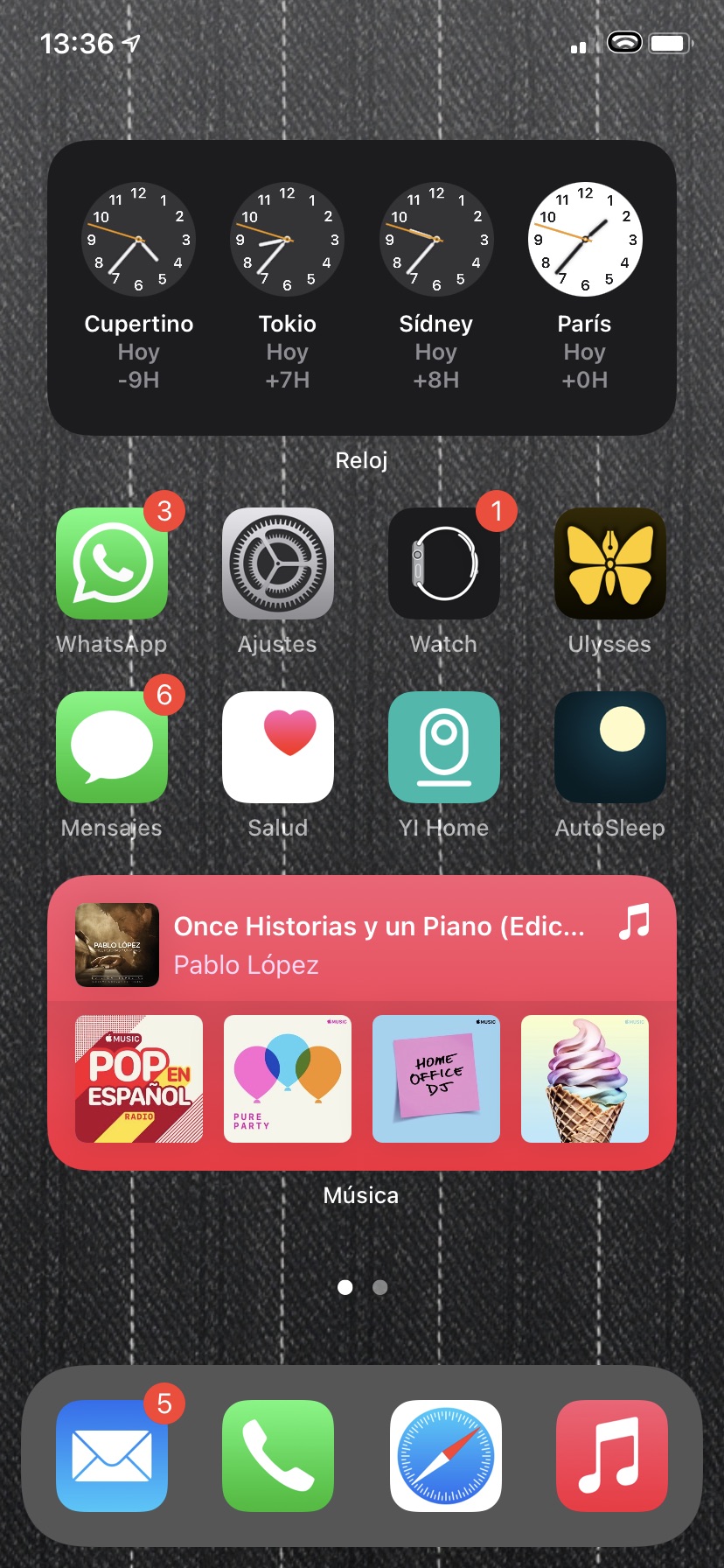
Una de las novedades más comentadas de los nuevos sistemas operativos de Apple, son los widgets.
De los disponibles, que de momento son los propios de Apple, el reloj resulta interesante.
Así que vamos a aprender a ponerlo y a configurarlo.
COLOCANDO EL WIDGET DE RELOJ EN UN IPHONE
El procedimiento es similar en iPhone y en iPad, pero lo veremos en el iPhone con video tutorial al final del artículo.
Paso 1: en la pantalla de inicio hacemos flick hacia arriba hasta que voiceOver diga modo de edición.
Paso 2: en la esquina superior izquierda tocamos el botón añadir widget.
Paso 3: tras abrirse la pantalla de widgets, usamos el cuadro de búsqueda, o nos desplazamos por la lista disponible hasta encontrar el reloj.
Paso 4: damos un doble toque sobre él, y se abrirá la pantalla de configuración.
Paso 5: elgimos donde indica vista previa del widget el tamaño que deseamos, (hay 3 disponibles, pequeño con un solo reloj, mediano con 4 relojes formando un cuadrado de dos por dos apps, y mediano también con 4 relojes en línea de 4 apps.
Paso 6: una vez elegido el tamaño, tocamos en la parte inferior el botón añadir widget.
Paso 7: volvemos a la pantalla de appsy damos ok.
CONFIGURANDO EL WIDGET DE RELOJ
Una vez vistos los pasos para colocarlo en pantalla, podemos configurar que hora queremos ver en cada reloj disponible según el tamaño de widget elegido.
Paso 1: sobre el widget de reloj hacemos flick hasta encontrar el modo de edición.
Paso 2: damos un dobe toque sobre el reloj, y se abrirá una pantalla con los relojes que hayamos dispuesto en el widget.
Paso 3:tocaremos sobre cada uno de los relojes disponibles, para elegir la ciudad que deseemos.
Paso 4: usaremos el buscador o navegaremos por la lista hasta encontrar la deseada, y con un doble toque esta quedará añadida.
Estos pasos los repetiremos para cada reloj disponible en el widget, hasta tener los horarios deseados.
Paso 6: saldremos de la pantalla de configuración con el gesto de cerrar apps, o con el botón home.
Estos widgets se pueden añadir a las pantallas de aplicaciones,o bien en la pantalla que sacamos tirando del borde izquierdo de nuestro teléfono, en este caso, tendremos que ir al final de esta y tocar el botón configurar que ya conocemos de versiones anteriores del sistema operativo.
En el caso del iPad, los widgets no se pueden mezclar con las aplicaciones, por lo que sólo están disponibles en la pantalla lateral como hasta ahora.
Puedes ver el vídeo tutorial en el siguiente enlace
Y a continuación tienes el enlace a nuestra lista de tutoriales en YouTube
Complement: para whatsapp programa tus mensajes fácilmente. Seguramente alguna vez te ha pasado que necesitas enviar un mensaje a través de whatsapp y antes de que lo olvides mejor sería programarlo y dejarlo tan solo para pulsar un botón y listo. Con esta aplicación para iOS podrás hacerlo sin mayores problemas. Descarga gratis Complement app de Alan Roldan
Complement: para whatsapp programa tus mensajes fácilmente.
Su uso es muy sencillo. Basta abrir la aplicación, conceder los permisos necesarios, a saber:
En la pestaña principal debes pulsar sobre el botón “plus” que el reconocimiento del iPhone te verbaliza como el correspondiente a “añadir”.
Complement app Pantalla principal
Ahora tendrás que seleccionar el contacto a quien deseas enviar el mensaje, para esto deberás pulsar sobre el botón “contact” o “Seleccionar un contacto”.
Complement app seleccionar contactos
Se desplegara una ventana donde tendrás que seleccionar de donde quieres tomar el contacto.
Aparecen 3 opciones, (desde los contactos, el historial, y Es un grupo o multi-usuario).
Destino de contactos en complement app
Para el ejemplo seleccione desde el historial y pulsé sobre el contacto de nuestro webmaster Gerardo Mani.
En este punto toca redactar el mensaje, aquí veremos un contador de caracteres muy útil al menos para mi y al final de la pantalla pulsamos sobre el botón “hecho”.
-Solo resta seleccionar la fecha en la que se nos avisara para realizar el envío. Para ello tendremos que pulsar sobre «date o Añadir fecha de aviso». -escoge la fecha usando el regulador y toca al final de la pantalla el botón «programar ahora».
Complement app programar mensajes
Que te ha parecido esta utilidad, dejanos tus comentarios y no olvides que Complement es una compra gratuita que puedes descargar en el siguiente enlace de la Appstore: