Con esta aplicación puedes comprimir las imágenes desde tu dispositivo.
Si tienes un sitio web, o tomas muchas fotografías para tus diferentes redes sociales, con esta utilidad podrás ahorrar algo de espacio en el almacenamiento de tu iPhone o iPad
Kompressor paraiPhone e iPad.
Kompressor es una práctica extensión que agiliza la compresión de imágenes. Primero deberás activar la extensión siguiendo las instrucciones dentro de la aplicación. Entonces, cada vez que necesites comprimir una imagen, simplemente active la extensión a través de la función de compartir.
Kompressor puede comprimir imágenes en tres niveles según el tamaño que necesite lograr, y puede obtener una vista previa de la imagen recién comprimida en tiempo real.
Normalmente es una aplicación de pago, pero al momento de esta publicación se encuentra totalmente gratuita.
Soy abogado, músico y cantautor. Creador y editor de Actualidad Accesible. Usuario de Apple y aficionado a todo lo relacionado con la tecnología y la accesibilidad. He manejado Windows, Mac y recientemente Android.
Siempre ha ofrecido un excelente soporte para usuarios de VoiceOver, facilidad de uso y una velocidad que definitivamente lo hace un cliente muy interesante.
En la actualidad si deseas usar Twitter tras las últimas modificaciones de su aplicación oficial si deseas hacer un RT, irremediablemente tienes que añadir un comentario. Si usas Twitterrific puedes saltarte este paso.
@Twitterrific: Reminder: Twitterrific for iOS and macOS lets you RT at will without adding a comment. Just sayin’ 😉
http://Twitterrific.com/ios
Demostración de Twitterrific y Su uso con un teclado Bluetooth en iOS
Te traemos un nuevo episodio en actualidad accesible. hablamos del uso de Twitterrific con un teclado físico o Bluetooth en iOS .
Te enseñaremos algunos comandos importantes para que manejes este cliente como un pro.
Soy abogado, músico y cantautor. Creador y editor de Actualidad Accesible. Usuario de Apple y aficionado a todo lo relacionado con la tecnología y la accesibilidad. He manejado Windows, Mac y recientemente Android.
EN ESTE ARTÍCULO TE PRESENTAMOS 3 APPS PARA PONER EN ORDEN TU PARTE SENSIBLE.
SE TRATA DE bookBuddy, PARA ORGANIZAR TU BIBLIOTECA.
MusicBuddy, para organizar tu biblioteca musical.
MovieBuddy, para organizar tu filmoteca.
QUE SON,3 APPS PARA ORDENAR TU PARTE SENSIBLE
Como su nombre indica, se trata de aplicaciones para organizar nuestros libros, música y películas.
A grandes rasgos, podemos agregar libros, música o películas, mediante varios sistemas.
La aplicación correspondiente recupera de internet toda la información posible según el tipo de elemento de que hablemos.
También podemos introducir registros de3 forma manual, cumplimentando nosotros los datos deseados.
Nos permiten ordenar los registros de formas diversas, y realizar búsquedas tan complejas como queramos.
Son completamente accesibles con VoiceOver.
Se sincronizan mediante iCloud, y podemos exportar los registros incluso en hojas excel.
Al finalizar este artículo encontraréis un video tutorial en el que veremos de forma práctica como funcionan.
Ahora las veremos en detalle una a una.
Las 3 aplicaciones cuentan con versión gratuita, que admite hasta 50 registros, pero podemos hacer compras en la app al precio de 5 euros.
Si optamos por las versiones pro, y las compramos de forma individual, nos costarán 5,49 euros cada una, pero si adquirimos paquetes de dos o de las tres, obtendremos rebajas en los precios.
BOOKBUDDY, 3 APPS PARA ORDENAR TU PARTE SENSIBLE
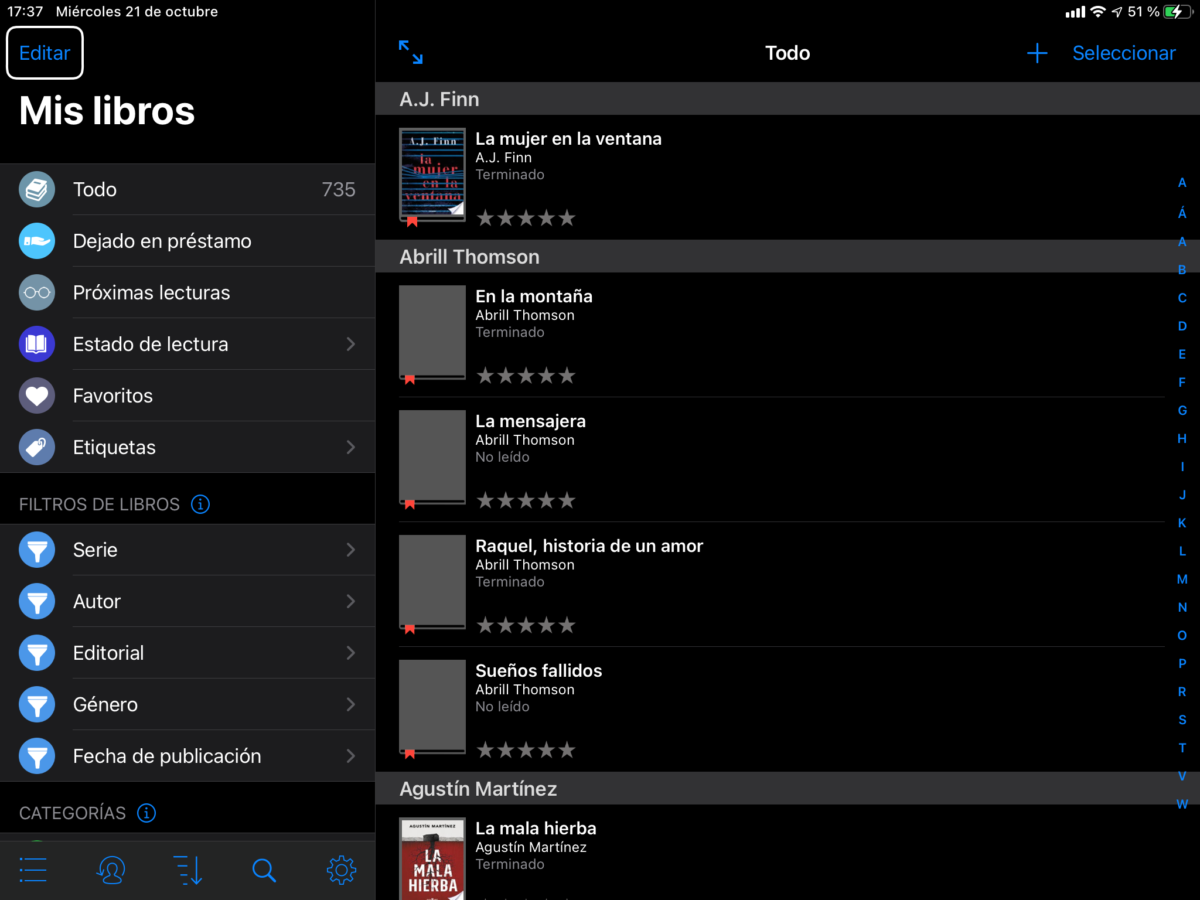
Esta es la aplicación para ordenar nuestra biblioteca.
Podemos añadir los registros mediante el buscador, que de forma automática busca en las bases de datos y recupera los campos que hayamos definido en los ajustes, título, autor, editorial, páginas, formato, y un largo etc.
También podemos escanear el código de barras que incorporan los Libros en papel, y recuperará toda la información disponible.
Por último, podemos introducir manualmente los títulos que no encontremos de forma automática, esto suele ocurrir cuando se trata de libros autoeditados.
Podemos ordenar los registros de varias formas, así como visualizar el contenido también de formas diversas.
Por autores, por título, por fechas de lectura, etc.
CONCLUSIONES 3 APPS PARA ORDENAR TU PARTE SENSIBLE
Estas 3 aplicaciones disponibles solo para dispositivos de Apple, son muy potentes, tienen un coste si las adquirimos por separado de unos 16 euros, y menor si adquirimos el paquete de dos o tres.
Su nivel de accesibilidad es excelente, encontrando todos los botones etiquetados, con la misma estructura en los 3 casos, perfectamente adaptadas al iPhone y al iPad.
Nos permiten compartir en nuestras redes los registros y gestionar préstamos a terceros.
Aquí dejo ahora el enlace a nuestro canal de youtube, donde podéis verlas en acción.
Cuentan con modo oscuro.
Aquí dejo ahora el enlace a nuestro canal de youtube, donde podéis verlas en acción.
Y aquí dejo la lista de YouTube en la que añadimos los tutoriales de aplicaciones compatibles con VoiceOver para dispositivos de AppleY aquí dejo la lista de YouTube en la que añadimos los tutoriales de aplicaciones compatibles con VoiceOver para dispositivos de Apple
analizamos la aplicación Everlog, para iPhone y iPad, que nos permite llevar un diario en nuestros dispositivos móviles.
QUE ES EVERLOG, UN DIARIO PARA NO OLVIDAR NADA IMPORTANTE
Hay muchas personas que en algún momento de su vida han escrito un diario.
Es muy habitual que en particular los jóvenes lo hagan.
Quizá esta tarea personal no sea tan sencilla para los ciegos.
Hoy contamos con las nuevas tecnologías, y aquí es donde entran aplicaciones como Everlog.
En definitiva, es una app que nos permite escribir un diario, pero no solo eso.
La aplicación solo está disponible para dispositivos con IOS y iPadOS, lo que es lo mismo que decir para iPhone y iPad.
Es completamente accesible con VoiceOver, y muy fácil de utilizar.
Cuenta con versión gratuita, y 3 modalidades de pago.
Mensual, por 1.99 euros al mes, anual por 17 euros al año, y con pago único por 39 euros.
QUE FUNCIONES TIENE, UN DIARIO PARA NO OLVIDAR NADA IMPORTANTE
En la versión gratuita, podemos escribir un diario, solo en la fecha del día, y sin sincronización.
En las modalidades de pago, podemos añadir los diarios deseados, por ejemplo de trabajo, personal, etc.
Además, podemos activar la sincronización mediante iCloud, así como elegir el icono de pantalla de entre un gran número disponible.
la selección de iconos no es accesible con VoiceOver.
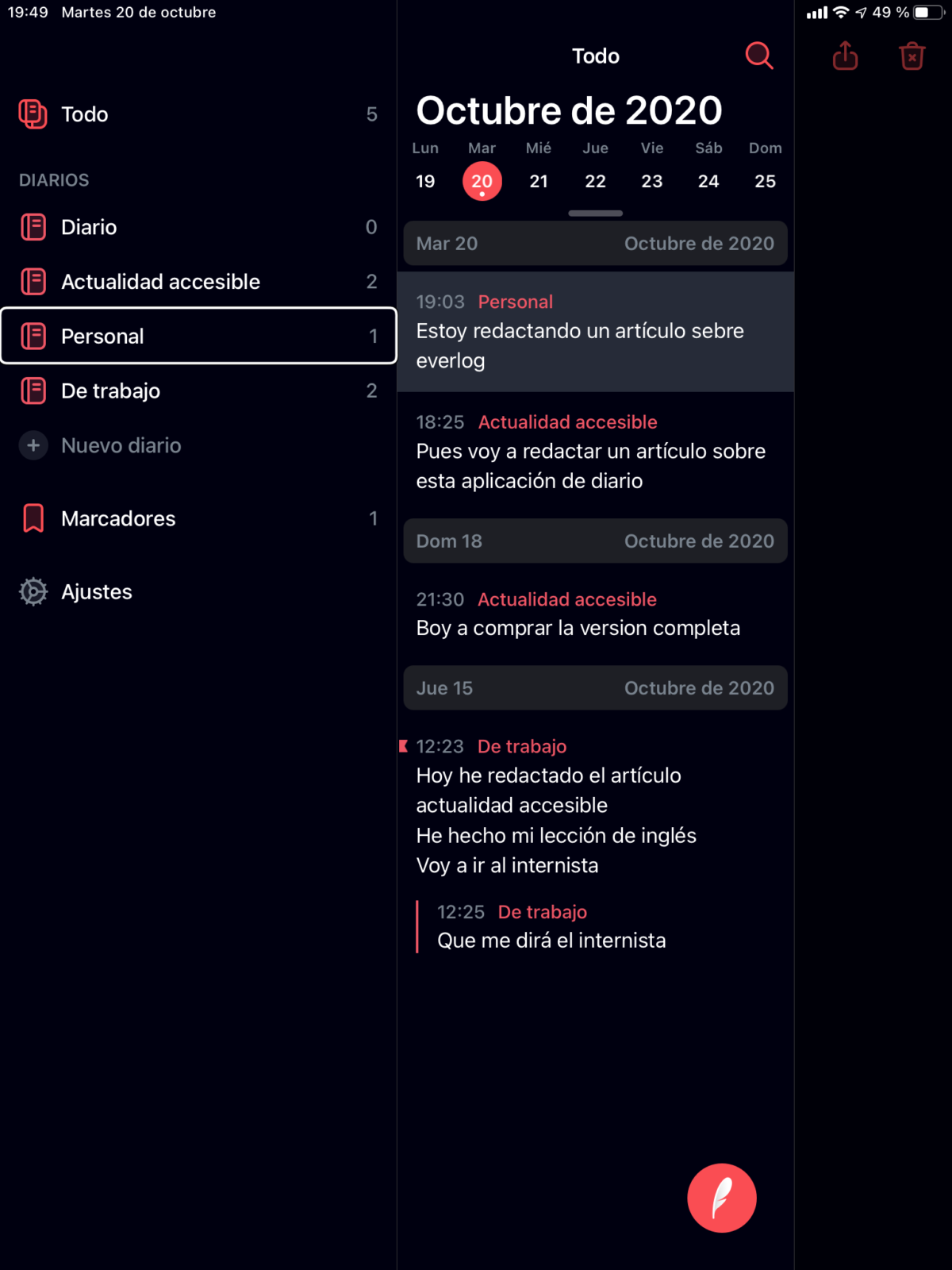
En su pantalla principal podemos ver todas las entradas de la fecha elegida, o bien, elegir el diario que queremos ver.
Podemos mover entradas entre los diarios creados, y añadir reflexiones, que aparecen como marcadores.
al usarla en un iPad en modo apaisado, encontraremos una columna a la izquierda con los diarios y marcadores creados, y a su derecha la información contenida en el seleccionado.
Me habría gustado aportar una aplicación similar para dispositivos Android, pero tras descargar 7 posibles candidatas, me he dado por vencido, al no encontrar ninguna medianamente accesible.
Así que para estos usuarios, solo puedo recomendar las aplicaciones de notas que cada uno utilice.
Aquí dejo también un pequeño video tutorial de la app en un iPad, pero que es de igual funcionamiento en un iPhone.
algo tienen los juegos como «Ahorcado Accesible» que al menos a mí, ¡no puedo dejar de jugarlos! aquí su reseña que atrapan; además que sirven para aprender nuevas palabras, y porqué no, idiomas. Aparte claro, entretener por horas.
Siempre en constante búsqueda por juegos de letras y palabras, encontré «Wordfinder», un tipo crucigrama accesible.
¿Cómo se juega? Es un cuadrante de 3×3 donde tienen letras; doble-toque encima de cada una, para que se ponga en el tablero, y así formar palabras. Trae para Inglés, Español, Sueco, Francés, Holandés, aunque el interfaz del juego seguirá según el idioma del dispositivo en el que se está jugando. ¿Suena difícil? Confieso que aveces sí lo es, pero se la pasa uno tan bien, que se olvida por momentos, del nivel de dificultad que algunas combinaciones de letras nos presentan.
Licenciado en Psicología; apasionado desde unos años por mediante podcasts y/o escritos, qué beneficios nos brindan el uso de la tecnología, en pro de la integración en todas sus facetas: educativa, social/laboral y ocio. Mi filosofía ha sido (yseguirá siendo) qué me»hubiera gustado me mostraran o dijeran del producto o servicio, antes, o mientras aprendía a manejarlo?
Hace varios días, hablábamos desde esta reseña, desde la app nativa «Traduce» que está disponible a partir del iOS14, pero ¿qué diferencias hay entre ésta, y el «Traductor de Google»?
Antes de empezar a explorarla, vayamos por ella Google Traductor Por: Google LLC Precio: GratisCategorías: Referencia
En cuanto la abrimos, del lado izquierdo arriba, verán «Idioma Original»; del otro lado «Idioma Traducido». Dando flicks por éstas, en medio verán la opción «Intercambiar Idiomas».
Ya sea escribirle, o hablándole registra la frase, o hasta un texto extraído del Internet que quieren traducir. Igualmente ya sea por escrito, o verbalmente, podrán escuchar, y aprender, la pronunciación en el idioma real, de el texto requerido.
pero como no hay nada mejor que en vivo y a todo color, preséncien la interacción de este Traductor,
Licenciado en Psicología; apasionado desde unos años por mediante podcasts y/o escritos, qué beneficios nos brindan el uso de la tecnología, en pro de la integración en todas sus facetas: educativa, social/laboral y ocio. Mi filosofía ha sido (yseguirá siendo) qué me»hubiera gustado me mostraran o dijeran del producto o servicio, antes, o mientras aprendía a manejarlo?
Soy abogado, músico y cantautor. Creador y editor de Actualidad Accesible. Usuario de Apple y aficionado a todo lo relacionado con la tecnología y la accesibilidad. He manejado Windows, Mac y recientemente Android.
Captura de pantalla del proceso de automatización en Atajos
En primer lugar, debemos descarga la app atajos si no disponemos de ella.
Una vez instalada, la abriremos para dar los permisos correspondientes.
En el iPhone, encontraremos en la parte superior izquierda de la pantalla el botón atrás, indicado con una flecha hacia la izquierda.
Al pulsarlo, accederemos a la vista de carpetas.
En la parte inferior de la pantalla encontraremos 3 pestañas, mis atajos, galería y automatizaciones.
Nos situaremos con un doble toque sobre esta última.
En el iPad, también tenemos el botón para mostrar la vista de ccarpetas, en la parte superior izquierda, y aquí encontraremos las automatizaciones.
CREANDO AUTOMATIZACIONES,
Ahora crearemos una automatización personal, en este caso, se ejecutará en un Apple Watch.
En la esquina superior derecha encontraremos el botón crear automatización.
Al tocarlo, se abrirá una pantalla con dos opciones, automatización personal, y automatización de casa.
En el caso que nos ocupa daremos doble toque sobre la automatización personal.
Se abrirá una nueva pantalla en la que podremos empezar a configurar nuestra automatización.
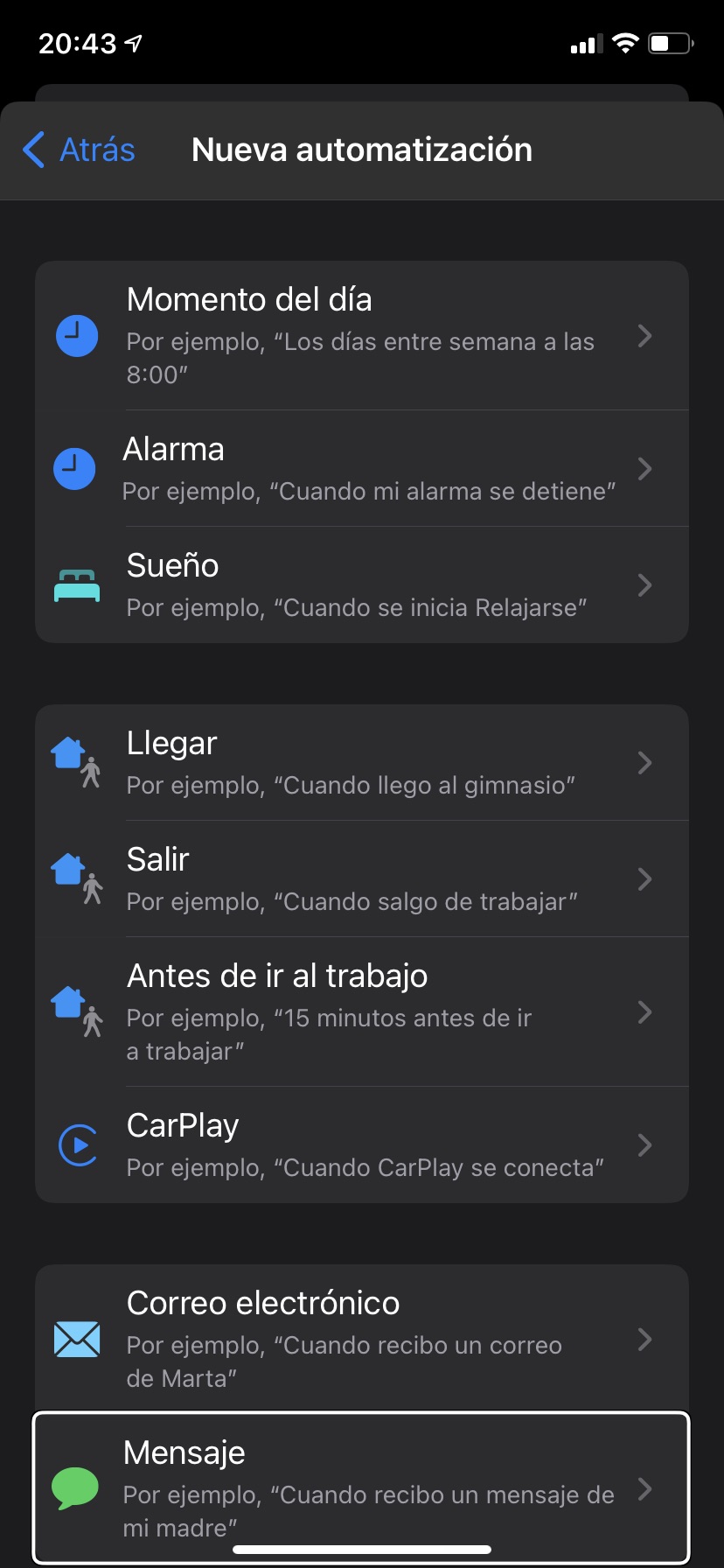
Entre las opciones elegibles, tenemos momento del día, cuando salgo de un lugar, cuando llego a un lugar, cuando recibo un correo de alguien, etc.
En este caso para la que estamos configurando, tomaremos momento del día.
Dentro de esta opción, podemos elegir varias posibilidades, nosotros vamos a usar hora del día, debajo de la cual aparece la hora actual.
Dando doble toque sobre ella, podremos escribir la hora deseada para que se ejecute.
Yo he escrito las 8.30.
Debajo de la hora encontramos 3 opciones, todos los días, todas las semanas y todos los meses.
En este caso yo he elegido todos los días, pero si seleccionamos todas las semanas, podremos desmarcar o marcar los días de la semana que deseamos que se ejecute.
Y si elegimos todos los meses, podremos elegir que días del mes queremos que ocurra.
Tras elegir la periodicidad, pasaremos a la pantalla donde elegiremos que debe ocurrir.
Aquí encontraremos un botón para añadir acción, y un buscador para poder encontrar la deseada.
Al tocar este buscador, se abre un campo de edición, y una serie de sugerencias.
Entre las sugerencias encontramos, apps, documentos, internet, scrips, ubicación,etc.
Nosotros elegiremos apps.
Aparecerá la lista de aplicaciones de las que podemos crear automatizaciones, en función de las que tenemos instaladas.
Elegiremos watch.
Aparecéran las automatizaciones disponibles para esta app.
En este caso elegiremos definir esfera.
Se abrirá una nueva pantalla, en la que encontraremos la opción definir esfera, haciendo flick sobre esta nos permitirá definir que esfera de las que tenemos disponibles en nuestro reloj queremos que se ejecute.
Aquí también encontraremos un botón para impedir que nos pida autorización para realizar la acción, que debemos desactivar.
Tocaremos el botón siguiente en la esquina superior derecha.
Ahora veremos un resumen de la automatización, y si todo es correcto, daremos ok en la esquina superior derecha.
Captura de pantalla de la aplicación Watch en un iPhone
Activa o desactiva la opción de lavado de manos
Una de las principales novedades de WatchOS 7 es que han incluido una función que detecta cuándo te estás lavando las manos, y que te pone un temporizador para que lo hagas durante el tiempo recomendado por la OMS.
El lavado de manos lo vas a poder activar o desactivar dependiendo de si lo ves útil o prefieres ahorrarte un pequeño pico de batería.
Esta función no está disponible para los Watch serie 3.
En Apple Watch, pulsa en la rueda y luego dale a la app de Ajustes.
Dentro de los ajustes, ahora pulsa en la opción Lavado de manos.
Aquí dentro, tendrás una palanca para activarlo o desactivarlo.
Usa la multitarea para alternar entre apps
El Apple Watch también te permite alternar rápidamente entre las últimas aplicaciones que estás utilizando.
Para volver a la aplicación que usabas antes pulsa dos veces seguidas la corona digital del dispositivo.
Además, si pulsas el botón lateral irás al denominado Dock, donde verás la vista de multitareas con las últimas apps que has estado utilizando.
Un acceso directo a tus apps favoritas saca el máximo partido a tu Apple watch
Como te hemos dicho en el punto anterior, si pulsas en el botón lateral debajo de la rueda irás al Dock, donde se muestran las últimas apps abiertas.
Sin embargo, puedes configurar el Dock para que muestre una serie de apps elegidas por ti, una especie de lista de apps favoritas que puedes editar a tu gusto.
Entra en la app Watch de tu iPhone.
En la sección Mi reloj, pulsa sobre la opción Dock.
Irás a la pantalla Ordenación del Dock, donde puedes seleccionar la opción Favoritos.
Ahora, en la parte de abajo verás la lista de apps incluidas, y sólo tienes que pulsar en el botón Editar arriba a la derecha para elegir cuáles quieres que estén.
Otra de las novedades de la nueva versión del sistema operativo es su modo Sueño, que monitoriza tu descanso cuando te duermes con el reloj puesto, y luego te dice qué tal has dormido.
El proceso de configuración de este modo lo puedes hacer desde el reloj, buscando la opción Sueño en los ajustes.
Durante esta configuración, podrás activar recordatorios para que el reloj te avise de que debes ponerlo a cargar una hora antes de irte a la cama.
Añade, personaliza o elimina esferas desde el reloj
Una nueva esfera en un Apple Watch serie 6 con WatchOS7
Desde la aplicación Watch de tu móvil vas a poder añadir nuevas esferas y configurarlas de forma muy sencilla.
Sin embargo, y aunque cueste un poco más, el Apple Watch también te permite hacerlo desde el propio reloj.
Eso sí, los controles son mucho más básicos y tendrás que forzar un poco la vista.
Si utilizas VoiceOver, este proceso es totalmente accesible.
Para ello, mantén presionada la pantalla del reloj cuando estés en una de tus esferas.
La pantalla se alejará un poco, y podrás deslizarla para elegir entre tus esferas.
A la derecha del todo tendrás una opción Nueva que sirve para crear una nueva esfera, y en las que ya tienes verás otro botón de Editar que sirve para modificar esta esfera.
También puedes compartir tus esferas
Cuando estás en la vista de esferas, para elegir una al mantener pulsado el dedo sobre la pantalla, al lado del botón Editar verás otro botón para compartir tu esfera.
Los gestos de VoiceOver para esta función son sencillos, daremos un doble toque sobre la pantalla del reloj, manteniendo la segunda pulsación.
Esto nos llevará a la pantalla donde tenemos las esferas disponibles, que podremos elegir desplazándonos a derecha o izquierda.
En esta pantalla también podremos añadir nuevas esferas.
Para editar la actual, haremos flick arriba o abajo, y daremos un doble toque sobre la opción editar.
Esto nos permitirá modificar los componentes de la esfera.
Este proceso es más rápido y cómodo en el teléfono.
Esta es otra novedad introducida por Apple, la posibilidad de poder compartir las esferas que hayas creado, editado, o que estés utilizando.
Cuando pulses, irás al modo de enviar SMS para compartir la esfera por iMessage.
O descargar nuevas esferas desde varias apps
Otra de las novedades de WatchOS 7 es la apertura del mundo de la personalización de esferas, permitiendo poder instalarlas desde otras aplicaciones.
Esto le abre la puerta a que cualquier persona pueda editar esferas y compartirlas o venderlas, impulsando la creatividad y la personalización, y la creación de varias aplicaciones específicas con catálogo de diseños.
Para hacer esto tienes que utilizar aplicaciones para el iPhone, como por ejemplo Watchfacely o Buddywatch, aunque hay muchas otras disponibles.
Estas apps, no son accesibles con VoiceOver.
En ellas, cuando selecciones un diseño que te guste, verás un botón llamado Add Apple Watch Face que sirve para instalar la esfera y poder utilizarla en tu reloj.
Configura la orientación en la que te pones el reloj
Hay tantas maneras de ponerse un reloj como personas, y el Apple Watch te permite adaptarlo dependiendo de en qué muñeca lo utilices y el sentido en el que lo pones.
Podrás elegir entre muñeca izquierda o derecha, y también si tienes el botón de la corona hacia la izquierda o derecha.
De esta manera, el reloj se orientará dependiendo de cómo lo lleves.
Entra en la app Watch de tu iPhone.
En la sección Mi reloj, pulsa sobre la opción General.
Ahora, entra en la opción Orientación.
Ahora, configura la orientación de la muñeca y la corona.
Borra todas las notificaciones saca el máximo partido a tu Apple Watch
Hasta las versiones anteriores de WatchOS, para borrar todas las notificaciones tenías que mantener el dedo pulsado sobre ellas para encontrar la opción.
Ahora, esto es bastante más sencillo, ya que encima de las notificaciones verás un botón de Borrar todo que sirve precisamente para eso.
Si quieres, también podrás irlas deslizando una a una para encontrar la opción de borrarlas individualmente.
Con VoiceOver debes hacer flick sobre la notificación, y podrás borrarla, pero si quieres borrarlas todas, desliza la corona para ir al principio de la pantalla, y encontrarás el botón borrar todo.
Controla qué aplicación te manda notificaciones
Tu Apple Watch está preconfigurado para enviarte notificaciones de todas las apps que vas instalando.
Pero si hay algunas que te sean molestas, desde la aplicación Watch del iPhone vas a poder decidir qué aplicaciones quieres que te envíen notificaciones y cuáles prefieres que no lo hagan.
También vas a poder activar o desactivar las previsualizaciones o avisos rápidos, o que se muestre un indicador con un punto rojo avisándote de que tienes notificaciones.
Entra en la app Watch de tu iPhone.
En la sección Mi reloj, pulsa sobre la opción Notificaciones.
Si bajas verás una lista con todas tus apps, y puedes desactivar esas que no quieres que te notifiquen.
Y encima de las apps, tendrás las opciones de visualización de notificaciones.
Crea Memojis desde el reloj
WatchOS 7 también ha añadido una aplicación nativa para el reloj con la que editar o crear tus Memojis.
Son esos avatares tan característicos que luego vas a poder utilizar como emojis o enviar mediante mensajes o en cualquier app de mensajería.
Vas a poder tener varios diseños, y sólo tienes que buscar una app llamada Memojis dentro del reloj.
Cambia la vista del calendario
La aplicación de calendario del Apple Watch es muy sencilla.
La abres y te muestra la próxima cita que tienes.
Sin embargo, también vas a poder configurarla para mostrar otros dos tipos de vista.
El modo de hacerlo ha cambiado, ya no tienes que dejar pulsado el dedo en el calendario, sino que lo haces directamente desde los ajustes.
Entra en la app Ajustes del Apple Watch.
Baja, y pulsa sobre la opción Calendario.
Entrarás en Opciones de visualización, donde puedes elegir entre las tres disponibles.
Crea alertas para llegar a tiempo a tus eventos
Y ya que estamos hablando de la aplicación del calendario, recordarte que puedes crear alertas que te digan cuándo tienes que irte de casa para llegar a tiempo a un evento.
Las alertas tendrán en cuenta factores como la distancia que tienes que conducir o andar, además de otros como el tráfico.
Para que esto sea posible, primero te tienen que haber añadido una localización en el evento del que quieras recibir una alerta.
Ahora, ve a la aplicación Calendario del iPhone.
Pulsa en el evento del que quieras hacer una alerta, o crea uno nuevo añadiendo localización.
Si es un evento que ya está creado, pulsa en Editar.
Dentro de las opciones al editar el nuevo o no tan nuevo evento, activa la función Tiempo de viaje.
En ella tienes que elegir con cuánta antelación quieres salir, y así se te crearán alertas.
Responde a un correo o márcalo para leerlo en el iPhone
Tu Apple Watch también te va a permitir interactuar con todos los correos que te lleguen a la app nativa del iPhone, ya que se sincronizan entre dispositivos.
Incluso tendrás la posibilidad de responder, aunque ir dibujando letra a letra una palabra o dictando lo que quieres decir a veces no es la mejor opción, por lo menos no la más cómoda para un reloj.
Por eso, otra opción que interesa es la de ponerle un indicador al correo para marcar que lo quieres revisar, y luego poder localizarlo fácilmente en tu móvil.
Para hacerlo, simplemente presiona sobre la pantalla para usar el menú del Force Touch, y pulsa en la opción de Indicador.
Cuando abras la aplicación de correo del iPhone lo verás marcado con una bandera.
Decide qué buzones del correo te aparecen
Otra de las opciones más interesantes que vas a encontrar es la de decidir qué buzones o bandejas de entrada aparecen en el Apple Watch, ya que puede que haya alguno de una de las cuentas que tienes vinculadas a la aplicación de correo que tenga demasiados correos sin importancia, y prefieras que sólo se vean en el móvil y no en el reloj.
Entra en la app Watch de tu iPhone.
En la sección Mi reloj, baja hasta la opción Mail y pulsa sobre ella.
Ahora pulsa en Incluir correo para decidir qué buzones quieres que se muestren.
Desactiva el Always On del Apple Watch
Tanto el Apple Watch Series 6 como el Series 5 ofrecen la posibilidad de tener la pantalla siempre activa sin que esto repercuta demasiado en la autonomía.
Pero si te ves apurado o no quieres que esté siempre encendida, también vas a poder desactivar el modo Mostrar siempre para que sólo se encienda con el giro de muñeca.
En el Apple Watch, entra en la aplicación Ajustes.
Entra a Pantalla y brillo.
Dale a la opción Mostrar siempre.
Si quieres apagarlo, desactiva la opción Mostrar siempre.
Adelanta el reloj de cinco (o más) minutos
Aunque el Apple Watch se sincroniza con Internet para tener el reloj siempre a la hora exacta, hay personas que acostumbran tener sus relojes adelantados para llegar antes a los sitios.
Para ellos, el Apple Watch tiene una opción para adelantar la hora real del reloj los minutos que quieras.
En el Apple Watch, entra en la aplicación Ajustes.
Baja un poco y pulsa en la opción Reloj
Ahora, dale al +0 min que aparece en Avanzar la hora que muestra el reloj.
Elige cuántos minutos quieres adelantar la hora del reloj.
Encuentra tu iPhone usando el Apple Watch
El reloj siempre lo llevas en la muñeca, por lo que no te vas a separar de él. Lo que sí te puedes dejar olvidado en algún sitio, incluso debajo de un cojín en casa, es el iPhone.
Por eso, el Apple Watch tiene una función para hacer que suene una alarma en el móvil y así poder encontrarlo.
En la pantalla principal del Apple Watch, desliza desde abajo hacia arriba
Con VoiceOver debes hacer flick hacia arriba o abajo, hasta que indique centro de control, y al dar un doble toque, aparecerá.
Entrarás en una pantalla de centro de control.
Pulsa en el botón con el icono de un móvil vibrando.
Sonará una alarma en tu iPhone para que lo encuentres.
Cambia el tamaño del texto
Si no ves bien el tamaño de las letras del reloj, o si crees que son muy grandes y quieres cambiar el tamaño igualmente, tienes una solución.
El Apple Watch te permite cambiar el tamaño de la letra para hacerla más pequeñas o grandes según tus necesidades.
También puedes ponerlas en negrita para que se vean mejor.
En el Apple Watch, entra en la aplicación Ajustes.
Entra a Pantalla y brillo.
Dale a la opción Tamaño de texto.
Irás a un menú donde puedes ajustar el tamaño de la fuente.
En Pantalla y brillo, debajo de Tamaño de texto verás una opción Negrita que puedes activar.
Conviértelo en reloj de mesa mientras se carga
Vas a tener que cargar tu Apple Watch a diario, por lo menos hasta que Apple consiga ampliar su autonomía de forma notable.
Sin embargo, el reloj incluye un modo con el que resultar útil mientras lo cargas convirtiéndose en un reloj de mesa.
¿Te has fijado que cuando tocas su pantalla mientras carga aparece un reloj que se gira si lo pones en horizontal? Pues será así todo el rato, e incluso hará de alarma.
En el Apple Watch, entra en la aplicación Ajustes.
Pulsa en General.
Una vez dentro, activa la opción de Modo «Reloj de mesa».
Ahora, cuando lo cargues la pantalla estará siempre encendida mostrando un reloj.
Si tienes una alarma configurada, la pantalla se irá iluminando unos minutos antes para despertarte con suavidad.
Configura una alarma en tu Apple Watch
No vas a necesitar configurar alarmas en el móvil para que te suenen en el reloj, o por lo menos no siempre, ya que el Apple Watch también te permite configurar alarmas desde su propia aplicación nativa.
Es un poco difícil de encontrar, pero una vez lo hagas, disfrutarás de la ventaja de despertarte poco a poco iluminando la pantalla, algo perfecto si usas el reloj como reloj de mesa tal y como te explicamos en el punto anterior.
En el Apple Watch, pulsa en la aplicación Alarmas.
Es una de las que tiene el icono naranja, y muestra un reloj con dos timbres como los despertadores de hace varias décadas.
Configura la alarma a la hora que quieras.
También puedes hacerlo con Siri, diciéndole algo como “Configurar una alarma que se repita cada mañana a las seis”.
Si tienes el Apple Watch en modo reloj de mesa mientras carga, la pantalla se irá iluminando unos minutos antes de que suene para despertarte con suavidad.
Evita que las alarmas se repitan
Si eres de los que tiende a darle a la opción de repetir alarma por error en vez de apagarla, te gustará saber que hay un pequeño truco para evitarlo. En la propia configuración de la alarma desde el Apple Watch, podrás desactivar la opción Postponer para que directamente no te aparezca la posibilidad de hacerlo.
Utiliza el modo familiar saca el máximo partido a tu Apple watch
Esta es otra de las novedades de WatchOS 7, el poder configurar un reloj para que sea de un miembro de la familia y poder controlarlo directamente desde tu móvil.
Esta es una opción pensada para los menores o personas mayores, ya que con el modo familiar puedes limitar el acceso a los pagos con el reloj, activar un modo clase para que los niños no se distraigan, o tener los relojes siempre localizados.
Para ello, tienes que configurar el reloj directamente en la app del móvil.
Para ello, en la pantalla de Todos los relojes, al pulsar en Añadir reloj puedes elegir la opción de Para un miembro de la familia.
Luego, a partir de configurarlo así, en los ajustes puedes ir adaptando sus límites.
Activa las capturas de pantalla
Aunque suelen venir desactivadas por defecto, el Apple Watch también te permite activar la posibilidad de hacer capturas de pantalla que se guardan automáticamente en el carrete de tu iPhone.
Las harás pulsando a la vez el botón lateral y la corona que hay sobre él.
Así puedes activar la opción.
Primero, entra en la aplicación de Ajustes.
Una vez dentro, pulsa en la sección General.
En la lista de opciones, pulsa sobre Capturas.
Ahora, activa la opción de Activar capturas de pantalla.
Configura la función rápida de tres toques de corona saca el máximo partido a tu Apple Watch
El Apple Watch tiene un modo de función rápida que puedes activar para añadir una opción extra con tres pulsaciones a la corona. Se trata de una función de accesibilidad, que te permite poner ahí el VoiceOver para leer en voz alta el contenido de la pantalla o un zoom para ampliar lo que aparece en ellas.
En el Apple Watch entra en la aplicación Ajustes.
Una vez dentro, pulsa en la opción Accesibilidad.
Baja hasta abajo del todo, y pulsa en Función rápida.
Elige qué acción de accesibilidad quieres lanzar con este atajo.
Silencia avisos tapando la pantalla
Cuando te suena alguna notificación, aviso o llamada en el Apple Watch, puede que haya veces en las que nos pille ocupados y no tengamos tiempo de ponernos a enredar en el reloj para silenciarlo.
Imagínate tener que hacerlo en medio de una reunión. Para ello, por defecto podrás silenciar las notificaciones poniendo la palma de la mano sobre la pantalla durante al menos 3 segundos. Adiós a alarmas inoportunas. Y si no lo tienes activado, lo puedes revisar en los ajustes.
Para verificar que la opción está activa, en el Apple Watch entra en la aplicación Ajustes.
Una vez dentro, pulsa en la opción Sonidos y vibraciones.
Dentro, asegúrate de tener activada la opción Tapar para silenciar.
Convierte tu reloj en una linterna
Cuántas veces nos ha ayudado la linterna del móvil. Y si no lo tienes encima, el Apple Watch también tiene un modo linterna con varios tipos de iluminación, todos dejando la pantalla en blanco para que la luz lo ilumine todo.
En la pantalla principal del Apple Watch, desliza desde abajo hacia arriba
Entrarás en una pantalla de centro de control.
Con VoiceOver, haz flick arriba o abajo, y selecciona con un doble toque centro de control.
Pulsa en el botón de la linterna.
Podrás elegir entre varias pantallas, desde un fondo blanco hasta uno que parpadea, incluyendo un fondo rojo.
Pulsa sobre la pantalla y se iluminará al máximo con el color blanco.
El modo cine puede ayudarte por las noches
El Apple Watch, cuando configuras tus horas de sueño, al llegar la hora de dormir se pone en modo no molestar y hace que la luz que emite tu esfera sea menos potente para que así no te moleste. Si esto no es suficiente, un pequeño truco es activar el modo cine para que la pantalla permanezca apagada sin tener que quitarle el modo de siempre encendido. Simplemente le das al acceso directo cuando vas a dormir y luego lo quitas al despertar.
Usa los nuevos modos deportivos
WatchOS 7 añade nuevos modos de entrenamiento, donde destacan el baile, entrenamiento de abdominales o entrenamiento funcional, entre otros. Están en la misma lista nativa de entrenamientos, junto a todos los demás como los de correr, caminar, y todos los disponibles. Aprovéchalos al máximo.
Crea respuestas personalizadas para tus mensajes
Cuando recibes un mensaje en el móvil, podrás verlo en el Apple Watch.
A la hora de responder, puedes hacerlo con mensajes dictados o con una serie de respuestas por omisión, que son respuestas rápidas pregeneradas. Si repites mucho un tipo de respuesta, también puedes añadir las tuyas propias. También puedes crear estas respuestas en otras apps como la de correo.
Entra en la app Watch de tu iPhone.
En la sección Mi reloj, baja hasta la opción Mensajes y pulsa sobre ella.
Ahora pulsa en Respuestas por omisión.
En la pantalla a la que vas, abajo del todo pulsa en Añadir respuesta.
Escribe la respuesta personalizada que quieras añadir a la lista.
Texto dictado o audio
Cuando has entrado en la opción de Mensajes de tu app Watch del móvil, habrás visto que tienes otras opciones para enviar mensajes. Puedes enviar respuestas como texto dictado escrito o que tu texto dictado se envíe como audio. Por defecto siempre enviarás transcripciones, pero pulsando en Mensajes dictados puedes cambiarlo para enviar audios.
También puedes compartir tu ubicación
En WatchOS 7 la opción de enviar ubicación mediante un mensaje de iMessage ha cambiado, pero sigues pudiendo hacerlo. La diferencia es que ahora tendrás que entrar a la conversación que tengas con la persona a la que se lo quieras enviar, abajo del todo en la pantalla de respuestas tendrás la opción de enviar la ubicación.
Haz que los entrenos quemen menos batería
Aunque los últimos modelos de Apple Watch tienen batería de sobra para todo el día, los entrenos siguen siendo uno de los elementos que más consume. Si se te olvidó cargar el reloj y sales a entrenar con lo justo, has de saber que hay un modo de ahorro de batería que puedes activar para que la pantalla no esté siempre activa ni se midan en todo momento tus pulsaciones durante el ejercicio.
Entra en la app Watch de tu iPhone.
En la sección Mi reloj, pulsa sobre la opción Entreno en la lista que hay abajo.
Una vez dentro, activa la opción de Ahorrar batería.
Pon una llamada en espera
Cuando alguien te llama al iPhone, la llamada también te vibra en el Apple Watch, y esto te da cierto control sobre ella. Puedes descolgar desde el reloj si quieres, pero lo más interesante es pulsar en el botón Pasar al iPhone. Al hacerlo, pondrás la llamada en espera y la enviarás al teléfono para que la otra persona tenga que esperar hasta que descuelgues. Sabrá que has interactuado con la llamada porque notará que le pusiste en espera.
Oculta aplicaciones de terceros
WatchOS sigue tendiendo a instalar en tu reloj las aplicaciones compatibles que instalas en el iPhone, y esto puede traducirse en que acabes teniendo tantas que en su visualización de burbujas no terminas de encontrarte. Por eso, vas a poder ocultar aplicaciones para que no se vean en el reloj utilizando su app para iOS. Esto solo lo puedes hacer con apps de terceros, pero algo es algo.
Entra en la app Watch de tu iPhone.
En la sección Mi reloj, baja hasta la sección Instaladas en el Apple Watch para ver las apps de terceros instaladas.
Pulsa en la app que quieras ocultar.
En la pantalla a la que accedes, desactiva la opción Mostrar en el Apple Watch para que no aparezca.
Muestra las apps en una lista
Y si esa previsualización de las aplicaciones a modo de colmena de burbujas no te convence, puedes cambiar cómo se muestran las apps para verlas en formato de lista. Hasta ahora esto lo podías hacer con la pulsación larga, pero WatchOS 7 la desactiva y te ofrece otro camino diferente.
En el reloj, entra en la app de Ajustes.
Dentro, pulsa en Disposición de apps.
Aquí puedes elegir entre verlas como mosaico o como una lista.
No mires al reloj para moverte con el GPS
Puede que no lo sepas, pero el Apple Watch tiene un motor táctico de vibraciones con el que puede hacer una gran variedad de ellas. Este motor también se utiliza en la app de mapas cuando estás navegando, indicándote los giros que debes dar con vibraciones para que no tengas la necesidad de mirar el reloj para saber hacia dónde ir.
Giro a la izquierda: tres vibraciones de dos toques: tap-tap — tap-tap — tap-tap.
Giro a la derecha: doce toques con un ritmo constante: tap-tap-tap-tap-tap-tap-tap-tap-tap-tap-tap-tap.
Estás en el último tramo o has llegado al destino: una vibración larga.
Usa el reloj para sacar fotos con el móvil
Si quieres sacarte un selfie o sacar una foto a distancia en la que estéis varias personas, puede ser algo arriesgado ir al móvil, poner la cuenta atrás, y correr rezando porque nadie se salga del cuadro o a ti te de tiempo a llegar. Hay un método más fácil, y es que el Apple Watch tiene un mando a distancia para la cámara del iPhone para poder sacar fotos a distancia.
Cuando pulsas en esa aplicación se abre automáticamente la cámara del móvil, y puedes ver en el reloj lo que está apareciendo en la pantalla para saber si la foto va a estar bien encuadrada. Tendrás dos opciones, la de sacar la foto al pulsar un botón principal o activar un temporizador de tres segundos.
Fuerza el reinicio del Apple Watch
Nadie es perfecto, y el Apple Watch también puede fallar y quedarse colgado. En estos casos, puedes intentar acceder a la opción de apagado manteniendo pulsado el botón lateral hasta que se muestren las opciones de apagado. Otra opción es forzar el reinicio manteniendo pulsado el botón lateral y la corona a la vez durante 10 segundos. El reloj se reiniciará solo sin que hagas nada más.
NOTA DE LA REDACCIÓN
Este artículo se ha redactado tomando como base el publicado por Xataka, titulado 41 trucos consejos y tips para sacar el máximo partido al Apple Watch, del que dejamos enlace aquí.
Soy Marcela Hernández. Profesión Secretaria ejecutiva contable. Trabajo en la ilustre municipalidad de Constitucion. Chile Como operadora telefónica. Me encanta la música la lectura y las caminatas. Pero por sobre todo me fascina la tecnología. usuaria de iPhone y Android.