Etiqueta: VoiceOver

  • HomePod mini 2: precio, novedades y accesibilidad con VoiceOver

    HomePod mini 2: precio, novedades y accesibilidad con VoiceOver

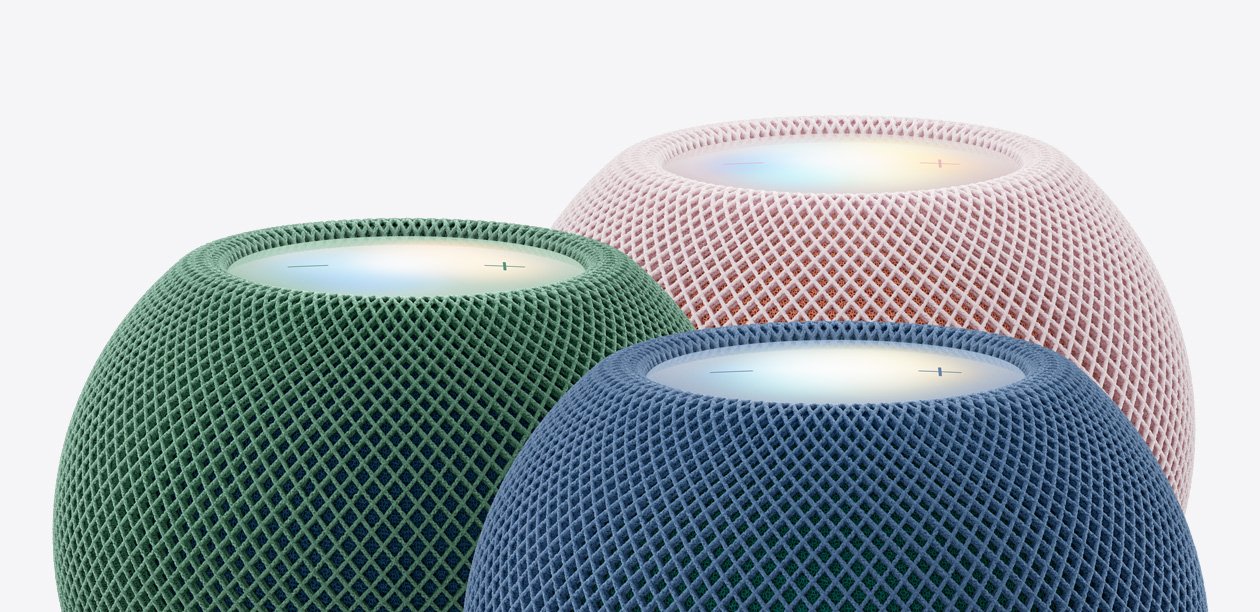
    Apple ya muestra el HomePod mini 2 en su tienda: cuesta 149 dólares en Estados Unidos. La segunda generación trae novedades para escuchar música y usar el altavoz con otros equipos. Pero hay una diferencia que conviene tener presente: Siri AI llegará mediante una actualización futura, según la página oficial del producto.

    (más…)
  • Evento de Apple hoy: Welcome home, qué sabemos y qué falta confirmar

    Evento de Apple hoy: Welcome home, qué sabemos y qué falta confirmar

    Apple tiene una cita con el hogar este martes 13 de octubre de 2026. El mensaje «Welcome home», que Greg Joswiak compartió para anunciar la fecha, apunta a una jornada en la que podrían renovarse varios dispositivos de casa. Para quienes usamos tecnología de asistencia, la pregunta va más allá de qué producto llegará: queremos saber si podremos configurarlo y utilizarlo con autonomía.

    Esta es una previa del evento de Apple. Al preparar este artículo, los nuevos productos todavía no se habían presentado. La fecha está anunciada; las características, los precios y la disponibilidad que circulan antes del lanzamiento siguen siendo reportes.

    (más…)
  • macOS Tahoe 26.7.2 y Sequoia 15.8.2: reportadas sus primeras RC

    macOS Tahoe 26.7.2 y Sequoia 15.8.2: reportadas sus primeras RC

    9to5Mac informó el 6 de octubre de las primeras versiones candidatas, o RC, de macOS Tahoe 26.7.2 y macOS Sequoia 15.8.2 para desarrolladores.

    Es una noticia sobre versiones previas al lanzamiento general. Al revisar las fuentes oficiales el 7 de octubre, no encontramos una ficha pública que confirme estas RC ni el detalle de sus correcciones. Por eso presentamos la información como un reporte del medio.

    (más…)

  • Claude une Cowork con el chat: ahora una conversación puede convertirse en una tarea completa

    Claude une Cowork con el chat: ahora una conversación puede convertirse en una tarea completa

    Anthropic está eliminando una de las decisiones que podía resultar más confusa al utilizar Claude: escoger entre una conversación normal y Cowork para realizar un trabajo más complejo. Las dos experiencias comienzan a integrarse en un solo Claude.

    La novedad no se limita a cambiar el nombre de una pestaña. Desde una misma conversación podremos hacer una pregunta rápida o encargar una tarea que requiera investigar, consultar archivos, utilizar aplicaciones conectadas, ejecutar código y entregar un documento terminado.

    Claude decidirá qué herramientas necesita

    Hasta ahora, el usuario debía determinar si una solicitud correspondía al chat o a Cowork. Anthropic reconoce que esa separación obligaba a pensar primero dónde iniciar el trabajo y también dificultaba continuar en un espacio lo que había comenzado en el otro.

    Con la nueva experiencia bastará con explicar el resultado que queremos. Claude decidirá qué herramientas necesita y podrá trabajar en segundo plano, incluso después de cerrar la computadora, siempre que la tarea se ejecute en la nube. Las acciones que dependan de archivos o aplicaciones locales todavía requieren que Claude Desktop permanezca abierto.

    La empresa también indica que podremos iniciar una tarea desde la computadora, seguir su progreso desde el teléfono y responder preguntas o cambiar las instrucciones durante el proceso.

    Documentos, presentaciones y diseños dentro del chat

    La unificación llega acompañada de tres herramientas creativas:

    • Claude Docs permite crear y editar documentos en colaboración con la inteligencia artificial.
    • Claude Slides prepara presentaciones que pueden editarse, compartirse o descargarse como PowerPoint o PDF.
    • Claude Design crea diseños, gráficos y otros elementos visuales dentro de la conversación.

    Las tres funciones se encuentran en beta en los planes de pago. Anthropic también señala que Claude puede generar hojas de cálculo con fórmulas y que los archivos creados aparecen junto a la conversación para continuar revisándolos.

    Otro cambio importante es que los conectores, las habilidades, los proyectos, la memoria y las instrucciones del usuario estarán disponibles en el mismo lugar. También se podrán programar tareas recurrentes, como preparar cada lunes un resumen del correo o un informe de seguimiento.

    Disponibilidad y aspectos que debemos tener en cuenta

    El despliegue comienza de forma gradual para los suscriptores de Claude Pro y Max en la web y en las aplicaciones de escritorio y móviles. No será necesario activar ninguna opción y dos personas con el mismo plan podrían recibir la actualización en momentos diferentes.

    Quienes todavía no la tengan pueden descargar Claude para iPhone y iPad desde la App Store o comprobar si tienen alguna actualización pendiente.

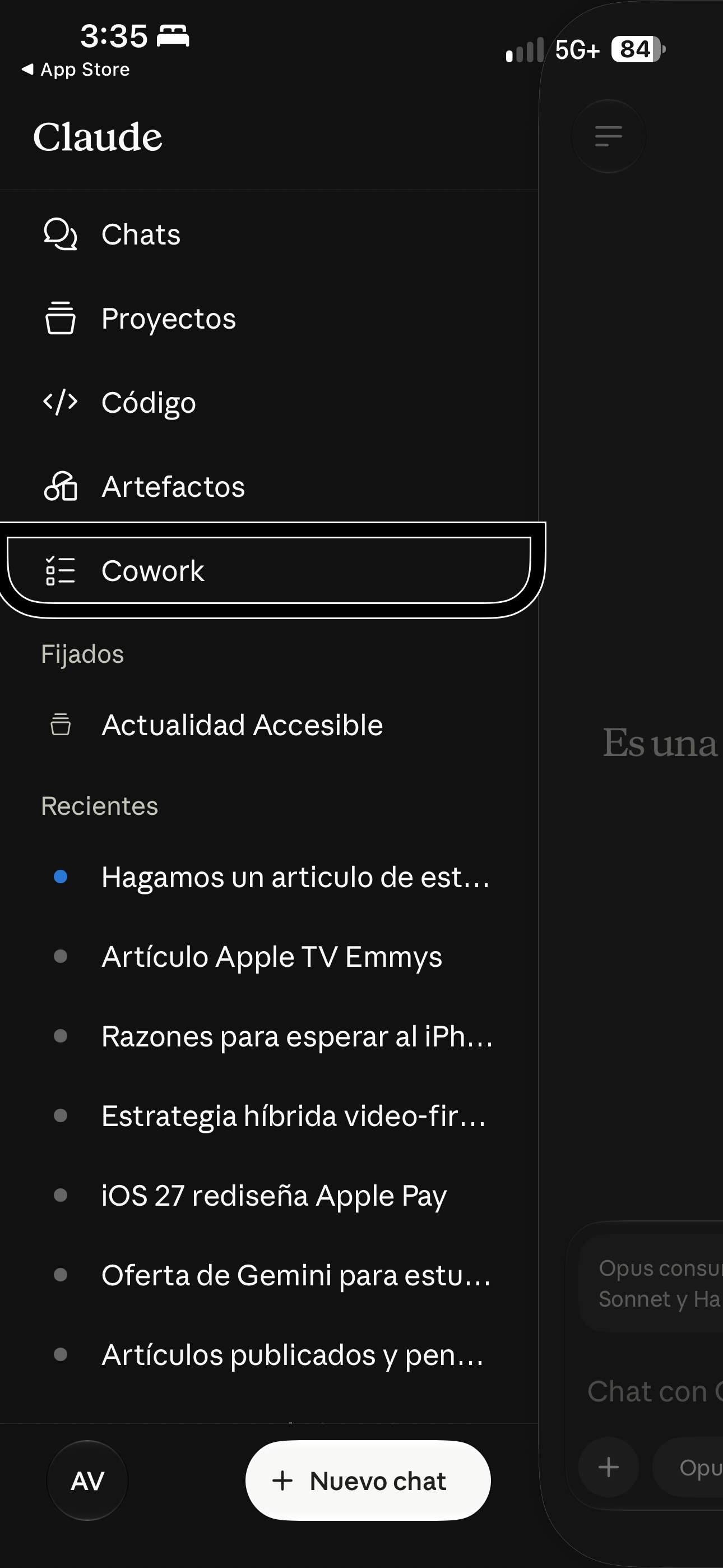
    En mi caso, al momento de preparar este artículo la fusión todavía no aparece en la aplicación de Claude para el iPhone. En el menú continúan mostrándose “Chats” y “Cowork” como secciones separadas. Esto coincide con el despliegue gradual anunciado por Anthropic y no significa necesariamente que exista un problema con la cuenta o la aplicación.

    Menú lateral de Claude en un iPhone con las opciones Chats, Proyectos, Código, Artefactos y Cowork; Chats y Cowork todavía aparecen como secciones separadas.

    Al preparar este artículo, la aplicación de Claude para iPhone todavía mostraba Chat y Cowork por separado debido al despliegue gradual de la nueva experiencia.

    Los planes Team y Free la recibirán más adelante. En el caso de Enterprise, Anthropic avisará a los administradores con al menos 30 días de anticipación. Cuando una cuenta migre a la nueva experiencia, no podrá volver a separar Chat y Cowork.

    La compañía también advierte que las tareas largas consumen más del límite del plan que una pregunta sencilla. Por ahora existen algunas limitaciones: no se puede añadir contenido desde GitHub, ramificar una conversación desde un punto anterior y la búsqueda no incluye las tareas antiguas de Cowork.

    ¿Qué puede significar para la accesibilidad?

    Personalmente he utilizado poco Claude en la Mac, pero sus funciones básicas me han resultado manejables con VoiceOver. Antes de este cambio también podía acceder al área de Claude Cowork, aunque para encontrarla era necesario explorar y reconocer varios menús de la aplicación. Ese recorrido podía resultar un poco abrumador, especialmente para quien comenzara a utilizarla.

    Por eso, reducir la cantidad de modos puede simplificar la experiencia para quienes navegamos con un lector de pantalla. Ya no sería necesario localizar un área específica ni decidir qué modalidad corresponde antes de escribir la solicitud. Poder iniciar una tarea en la Mac y comprobar su progreso desde el iPhone también puede ofrecer más flexibilidad.

    Sin embargo, todavía no debemos confundir una interfaz más sencilla con una experiencia accesible. Será necesario comprobar con VoiceOver cómo se anuncian el progreso de las tareas, las solicitudes de permiso, los archivos generados y los editores de Claude Docs y Claude Slides. También habrá que revisar si resulta fácil detener o redirigir una tarea y si los documentos y presentaciones creados conservan una estructura accesible al descargarlos.

    Una evolución lógica hacia los agentes

    Este cambio muestra con claridad hacia dónde se dirige Claude. La conversación deja de ser únicamente un lugar para recibir respuestas y se convierte en el punto de entrada para delegar trabajos completos.

    La idea resulta atractiva, pero cuanto mayor sea la autonomía del sistema, más importante será revisar sus permisos y los resultados antes de enviar mensajes, modificar archivos o ejecutar acciones con consecuencias reales. El modo manual, que solicita autorización antes de actuar, seguirá siendo la opción predeterminada.

    En Actualidad Accesible probaremos la nueva experiencia con VoiceOver cuando aparezca en nuestra cuenta. Queremos comprobar no solo lo que Claude promete hacer, sino si una persona ciega puede supervisar esas tareas y utilizar los archivos resultantes de manera independiente.

    ¿Ya recibiste la integración entre Claude Cowork y el chat? Puedes contarnos cómo aparece en tu dispositivo y seguirme en X como @alfonsocantante.

    Fuentes

  • Probé ScribeMe, la IA que describe fotos, documentos y el mundo en tiempo real

    Probé ScribeMe, la IA que describe fotos, documentos y el mundo en tiempo real

    Hace poco me encontré con ScribeMe, y honestamente, es de esas apps que te sorprenden porque no solo funciona, sino que además está hecha por alguien que entiende de verdad qué se necesita. Mark Morad, el creador, es ciego. Y eso se nota en cada detalle.

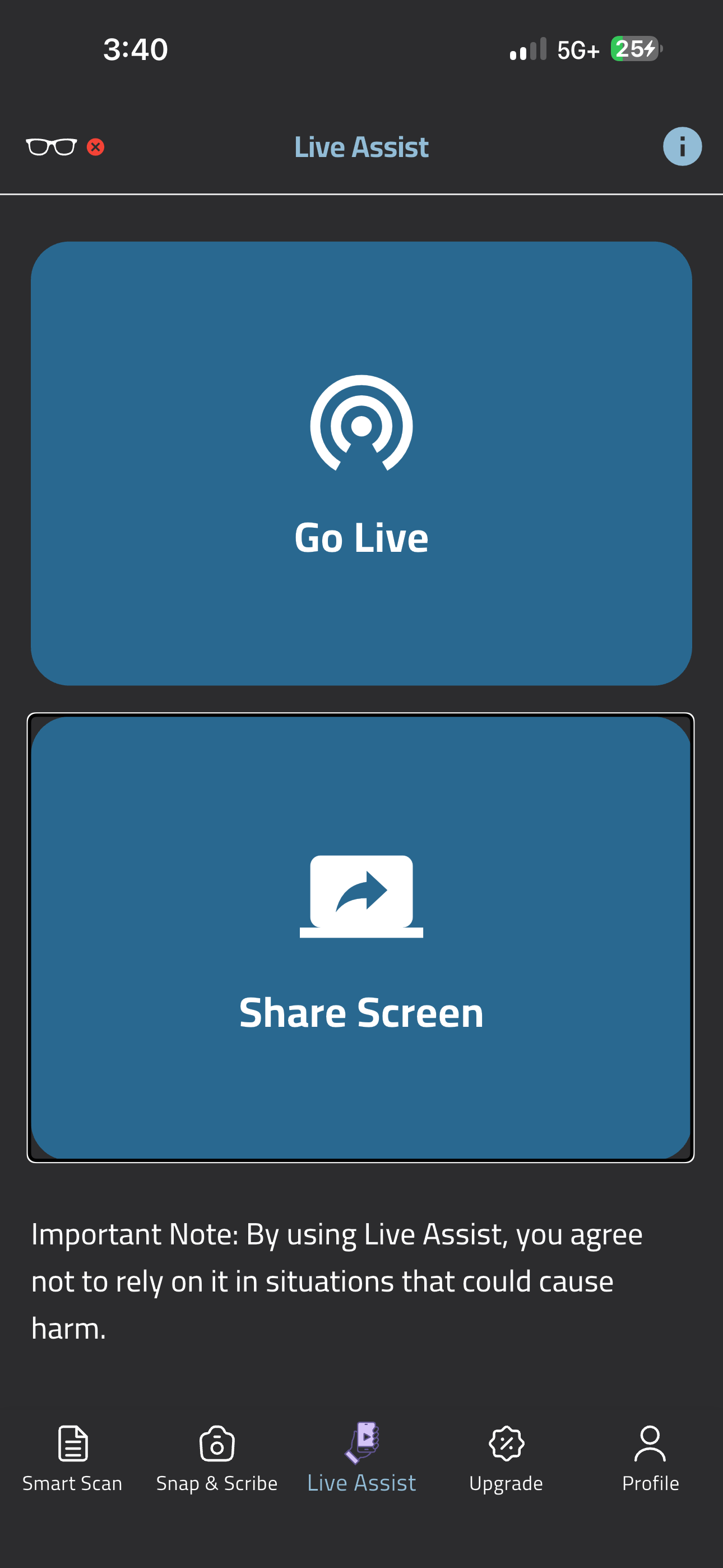
    La app está disponible tanto en iOS como en Android, y viene con tres funciones principales:

    • Smart Scan – escanea y estructura documentos
    • Snap & Scribe – describe fotos e imágenes
    • Live Assist – un asistente en vivo que ve el mundo contigo en tiempo real

    Documentos que por fin se entienden

    Imagínate que recibes un PDF lleno de tablas, gráficos e imágenes. Eso normalmente es un infierno. Con Smart Scan subes el documento (PowerPoint, PDF, lo que sea) y la app no solo te extrae el texto. Además:

    • Identifica encabezados, listas y tablas
    • Genera descripciones automáticas de las imágenes que encuentra
    • Preserva el formato original del documento
    • Funciona con más de cincuenta idiomas

    Y lo mejor: una vez que escanea el documento, puedes chatear con él. Pedirle un resumen, que te explique un párrafo complicado, comparar secciones. Es como tener a alguien leyendo contigo.

    Fotos, etiquetas, lo que necesites

    Snap & Scribe es lo más directo: abres la cámara o eliges una foto que ya tengas guardada, y la app te dice qué ve. Sirve para:

    • Etiquetas de productos
    • Notas escritas a mano
    • Escenas cotidianas, como la calle o un espacio nuevo

    Si necesitas más detalle de lo que te dice la primera vez, simplemente preguntas. Además, puedes subir varias fotos a la vez si tienes muchas que revisar, lo que ahorra tiempo y hace el proceso menos cansado.

    Live Assist: el asistente que de verdad ve contigo

    Esta es la que te cambia la perspectiva. Activas Live Assist, apuntas con la cámara, y la IA empieza a describir lo que ve de forma continua, sin que tengas que estar preguntando constantemente qué ves ahora.

    Yo mismo lo probé: le pedí que me describiera una escena y también un texto a través de la cámara, y funciona bien. La descripción es fluida y natural, sin esos cortes raros que a veces tienen otras apps.

    Live Assist también ofrece:

    • Compartir pantalla, útil para redes sociales poco accesibles o páginas web complicadas
    • Guía en tiempo real mientras usas VoiceOver en algo que no coopera
    • Compatibilidad con gafas de Meta, para usarla completamente sin manos

    El precio y lo que tienes que saber

    ScribeMe se descarga gratis. Dentro de la app hay compras integradas:

    • ScribeMe Max: $19.99, con opción de pago mensual o anual

    La version gratuita, ofrece un tiempo limitado de uso del asistente y una ventana muy corta para preguntar sobre imágenes y documentos. Cuando se te acaba el tiempo debes esperar 24 horas para volver a usar la aplicación.

    La version de pago es decir la suscripción:

    Incluye la subida de 100 documentos mensuales y preguntas ilimitadas en los mismos documentos e imágenes.

    Uso ilimitado del asistente.

    Un aviso importante que la propia app hace desde el inicio: Live Assist no es para situaciones de riesgo real. No es tu bastón, ni es tu perro guía; es una herramienta de apoyo. Si tienes que cruzar una calle con tráfico, confía en ti mismo, no en el asistente.

    Accesibilidad de la aplicación

    ScribeMe es completamente accesible con VoiceOver:

    • Todos los botones están correctamente etiquetados
    • La app responde sin cuelgues ni cierres inesperados
    • Probada en las versiones beta 2 y beta7 de iOS 27, con funcionamiento estable en ambas
    • Navegación clara, con los elementos donde se esperan

    Si eres usuario de VoiceOver, no vas a tener sorpresas desagradables.

    Mi experiencia

    Llevo viendo apps de accesibilidad crecer y mejorar hace años, y siempre que sale una nueva te preguntas si de verdad vale la pena o es solo otra más del montón. Con ScribeMe siento que hay trabajo de verdad detrás. No es solo código bonito. Es alguien que dijo «yo necesito esto en mi vida», y decidió hacerlo para que otros lo tengan también.

    La app tiene 4.2 de 5 estrellas en la App Store, y las reseñas que he leído hablan bien de cómo funciona en tareas cotidianas: leer un menú en un restaurante, encontrar un lugar donde sentarse, entender qué está en la tele. Hay quejas puntuales sobre cortes en el audio a veces, así que no es perfecta. Pero quién lo es.

    Si trabajas con documentos, necesitas entender fotos, o simplemente quieres un asistente en vivo que te describa el mundo sin que tengas que repetir la pregunta constantemente, merece la pena que la pruebes. Es de esas apps que cambian un poco cómo haces las cosas.

    Descargar ScribeMe

  • Guía paso a paso: Actualiza tu Mac a macOS Golden Gate (con VoiceOver)

    Guía paso a paso: Actualiza tu Mac a macOS Golden Gate (con VoiceOver)

    ¡Hola! Sabemos que actualizar a una versión beta puede ser emocionante, pero también requiere un poco de paciencia. Si usas VoiceOver, esta guía te ayudará a navegar por los menús de manera fluida y segura.


    Paso 1: Preparativos (La seguridad es lo primero)

    Antes de nada, no te saltes este paso: haz una copia de seguridad.

    • Usa Time Machine o tu método preferido para guardar tus archivos importantes. Al tratarse de una versión beta, siempre es mejor prevenir que lamentar.
    • Asegúrate de que tu Mac esté conectada a la corriente. ¡No queremos que se apague a mitad del proceso!

    Paso 2: Entrar en el corazón de la configuración

    Una vez que hayas terminado de instalar la versión previa y estés de vuelta en tu escritorio:

    1. Presiona Comando + Espacio para abrir Spotlight y escribe «Configuración del Sistema». Presiona Enter.
    2. Usa Control + Opción + Flecha derecha para navegar por la barra lateral hasta encontrar la opción «General».
    3. Dentro de General, busca y selecciona «Actualización de software».

    Paso 3: Configurar el canal de la Beta

    Aquí es donde ocurre la magia para que te aparezca «Golden Gate»:

    1. En la ventana de Actualización, navega con Control + Opción + Flechas hasta encontrar «Actualizaciones beta».
    2. Verás que dice algo como «macOS Tahoe Developer Beta». Busca el botón «Información» (o «Mostrar detalles») que está justo a su lado.
    3. Al hacer clic, se abrirá un menú desplegable. Aquí es donde debes seleccionar «macOS Developer Golden Gate Beta» en la lista.
    4. Presiona el botón «Listo».

    Nota: Si no te aparece de inmediato, es normal. A veces el sistema necesita unos segundos para refrescar la lista de servidores de Apple.

    Paso 4: Descarga e instalación

    Una vez que el sistema detecte la nueva versión:

    1. Debería aparecer un nuevo botón que dice «Actualizar ahora».
    2. Si VoiceOver te lo indica, presiona Espacio sobre ese botón.
    3. Es posible que el sistema te pida tu contraseña de usuario o aceptar los términos de licencia; simplemente sigue las instrucciones que VoiceOver te dictará paso a paso.
    4. Ten paciencia: La Mac se reiniciará. VoiceOver no estará disponible durante la instalación inicial, pero una vez que el sistema vuelva a cargar, escucharemos la voz amiga de siempre para confirmarnos que estamos en macOS Golden Gate.

    ¡Y así llegamos al final! Ahora es momento de disfrutar de todas las novedades y la potencia de macOS Golden Gate. No olvides que probar versiones beta es una manera increíble de estar siempre a la vanguardia, y tus comentarios son clave para ayudar a Apple a pulir cada detalle. ¡Que disfrutes mucho explorando tu Mac renovado!

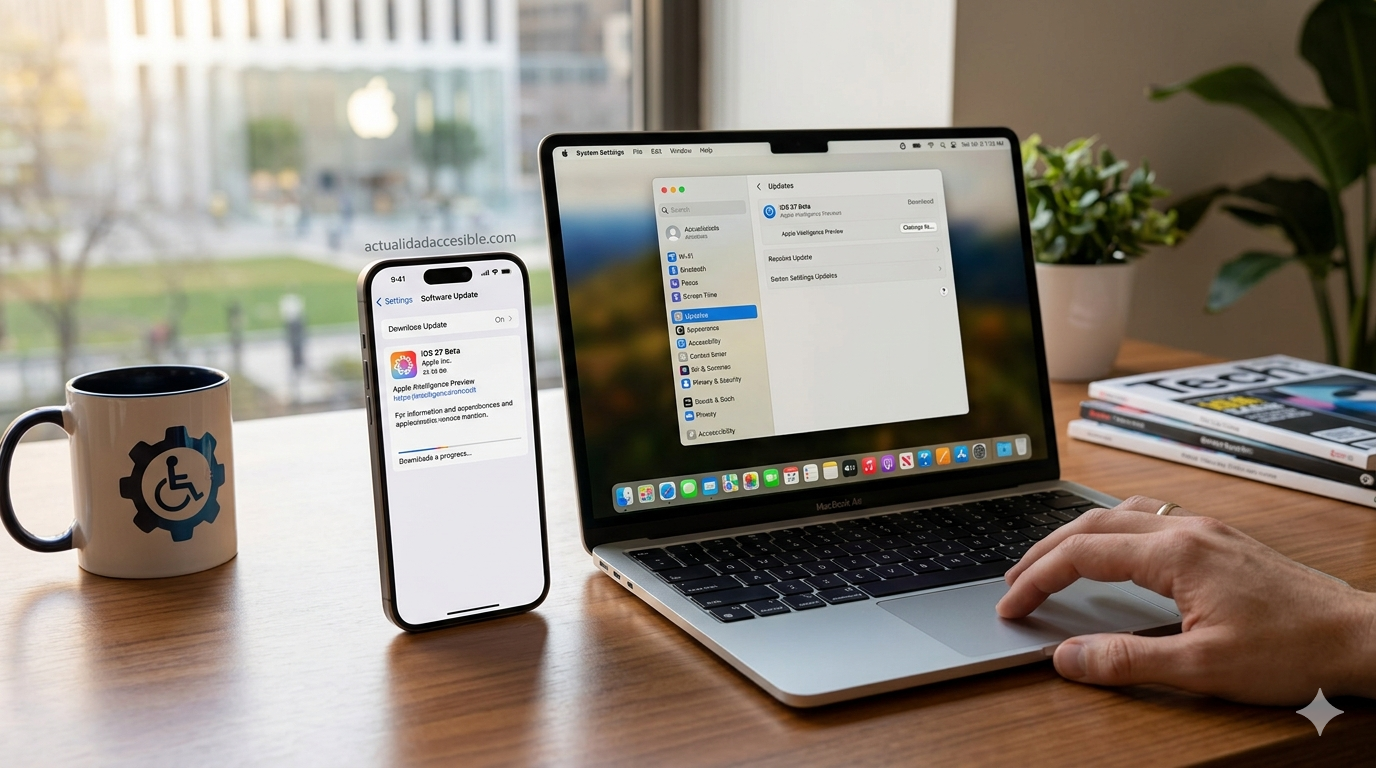
  • iOS 27 guía paso a paso para actualizar con VoiceOver sin riesgos

    iOS 27 guía paso a paso para actualizar con VoiceOver sin riesgos

    Sabemos que actualizar un sistema operativo, especialmente cuando se depende de herramientas como VoiceOver , genera siempre cierta incertidumbre: ¿qué pasa si algo falla?, ¿mis apps seguirán siendo compatibles? En nuestro nuevo video, analizo el proceso detallado para realizar esta transición de forma segura y eficiente.

    ¿Qué encontrarás en este tutorial?

    En este video, te guío a través de los ajustes necesarios para configurar la actualización desde tu propio iPhone. Cubrimos puntos clave para que tu experiencia sea fluida:

    (más…)
  • WWDC 2026: Accesibilidad, Apple Intelligence y todo lo que esperamos el 8 de junio

    WWDC 2026: Accesibilidad, Apple Intelligence y todo lo que esperamos el 8 de junio

    –>Si sigues este blog, ya sabes que la WWDC no es solo un evento para desarrolladores. Es el momento del año en que Apple nos muestra hacia dónde va su ecosistema, y cada vez que hay actualizaciones de accesibilidad en la agenda, eso nos incumbe directamente a todos.

    Este año, la conferencia arranca el lunes 8 de junio, y hay mucho de qué hablar. Desde mejoras confirmadas oficialmente por Apple hasta rumores de peso filtrados por fuentes como Bloomberg y MacRumors. Te lo cuento todo, separando lo que ya es oficial (más…)

  • Lexi – Vocabulary Daily Words: mejora tu inglés con esta app gratuita y accesible

    Lexi – Vocabulary Daily Words: mejora tu inglés con esta app gratuita y accesible

    Lexi – Vocabulary Daily Words es una aplicación educativa para iPhone y iPad que te ayuda a mejorar tu vocabulario en inglés con ejercicios diarios cortos, claros e interactivos. Está diseñada para estudiantes de todos los niveles y utiliza técnicas como la repetición espaciada para ayudarte a retener mejor las palabras nuevas.

    Al momento de realizar esta publicación, la aplicación permite desbloquear la compra de por vida, valorada en $99, totalmente gratis. Es una oportunidad excelente para acceder a todas las funciones premium sin costo, aunque esta promoción puede ser por tiempo limitado.

    Entre sus funciones más útiles están los ejercicios diarios personalizados, el seguimiento del progreso por palabra y nivel, perfiles múltiples para familias o grupos, notificaciones que te recuerdan practicar, y un widget para tener la palabra del día siempre a la vista.

    Lexi también destaca por su enfoque accesible: su interfaz es limpia, compatible con VoiceOver, y las palabras vienen acompañadas de pronunciación correcta y ejemplos sencillos.

    Está pensada para estudiantes que se preparan para exámenes como el SAT, GRE, IELTS o TOEFL, pero también para cualquier persona que quiera enriquecer su inglés día a día. La versión gratuita permite acceder al contenido básico, mientras que la versión premium añade más funciones como la repetición avanzada y listas ilimitadas.

    En resumen, Lexi es una herramienta útil, inclusiva y bien diseñada para aprender inglés de forma sencilla y efectiva. La promoción de acceso completo gratuito hace que este sea el mejor momento para probarla y aprovechar al máximo todo lo que ofrece.

    Lexi también destaca por su enfoque accesible: su interfaz es limpia, compatible con VoiceOver, y las palabras vienen acompañadas de pronunciación correcta y ejemplos sencillos.

    Logo de Vocabulary Daily Words - Lexi
    Vocabulary Daily Words – Lexi
    Por: Metronome Software Pty Ltd
    Precio: Gratis
    Categorías: Education
    Peso: 82.3 Mb
    Dispositivos compatibles: iPhone iPad iPod Touch
    Versión de sistema: 18.0 o superior
    Lenguaje: Inglés
    Descarga aquí…

  • iOS 26 y VoiceOver: Lo nuevo en accesibilidad tras probar las primeras betas

    iOS 26 y VoiceOver: Lo nuevo en accesibilidad tras probar las primeras betas

    Apple ya liberó las primeras betas de iOS 26, y como siempre, en Actualidad Accesible nos pusimos manos a la obra para probarlas a fondo. En este artículo comparto mi experiencia real utilizando un iPhone 15 Pro Max con VoiceOver, explorando tanto las novedades generales del sistema como las mejoras específicas en accesibilidad. ¿Vale la pena emocionarse? ¿Qué hay de nuevo y qué aún falta pulir? Aquí te lo cuento todo desde una mirada cercana y sin tecnicismos, luego de probar durante varias semanas las betas 1 y 2.


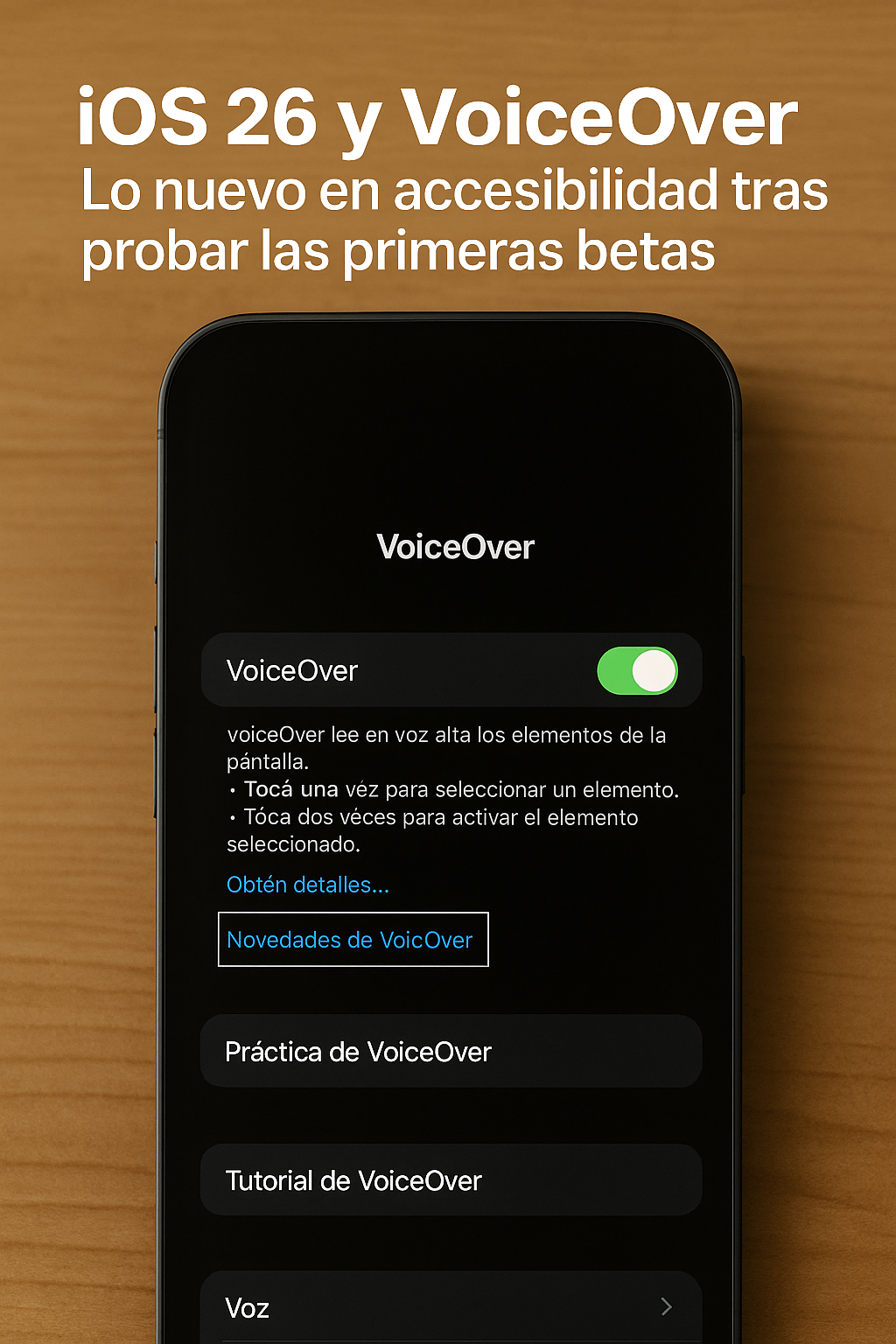
    Primer plano de un iPhone mostrando la pantalla de configuración de VoiceOver en iOS 26, con el interruptor activado y opciones como novedades, práctica y tutorial, sobre una superficie de madera clara. El texto “iOS 26 y VoiceOver: Lo nuevo en accesibilidad tras probar las primeras betas” aparece en la parte superior.

    Cambios generales en iOS 26 que también impactan a usuarios con discapacidad visual

    • Nueva pantalla de bloqueo interactiva: ahora permite widgets táctiles que se pueden explorar fácilmente con VoiceOver.
    • Centro de control rediseñado: más fácil de navegar, aunque algunas opciones avanzadas aún no están completamente etiquetadas.
    • Atajos más rápidos para ajustes comunes: ideal para quienes usamos comandos de voz o gestos personalizados.

    Me parece que la nueva pantalla de bloqueo ofrece una experiencia más útil, aunque el gesto para llegar a los widgets puede confundir al principio a nuevos usuarios de VoiceOver.

    Novedades específicas en VoiceOver en iOS 26


    Pantalla de configuración de VoiceOver en iOS 26, mostrando opciones como novedades, práctica y tutorial, con VoiceOver activado.
    1. Nuevo tono de respuesta para gestos fallidos
      Apple incorporó un sonido más claro cuando un gesto no es reconocido. Esto ayuda mucho a detectar errores sin depender del habla.
    2. Mejoras en la navegación por encabezados y puntos de referencia
      Ahora VoiceOver reconoce mejor las secciones de apps como Ajustes, App Store y Safari. También mejora el orden de lectura en algunas apps de terceros.
    3. Al entrar en los ajustes o configuración de VoiceOver dentro de accesibilidad, vamos a encontrar moviéndonos a la derecha un enlace para ver las novedades que se añaden ha VoiceOver, muy útil para poder probar y reportar algún fallo con mayorprecisión.
    4. Ahora podemos configurar nuestra voz personal en español. Recordemos que esto es un recurso que pudiera salvarnos en mas de una ocasión cuando no podamos hablar y seguro será aun más útil para personas con dificultades en el habla.
    5. Audio Ducking: Parece que en la Beta 1 había un pequeño bug donde ajustar el «audio ducking» (la atenuación del audio de otras apps cuando VoiceOver habla) no funcionaba del todo bien. En la Beta 2, se ha notado que, si bien no se ajusta directamente al mover el control, al desactivarlo y volverlo a activar, el volumen vuelve a los niveles preestablecidos (80% o 99%). Es un pequeño truco para que funcione mientras Apple lo pule.
    6. Tasa de Muestreo Alta para Eloquence: La opción de tasa de muestreo más alta para las voces de Eloquence ha sido reparada en la Beta 2. En la Beta 1, esta opción no hacía ninguna diferencia, pero ahora debería funcionar correctamente, ofreciendo una mejor calidad de sonido para quienes prefieren estas voces.
    7. Después de usar el gesto de cuatro toques con tres dedos para copiar algo al portapapeles, ahora aparece una nueva opción en el Rotor llamada «Voz Copiada». Aún estamos explorando todas sus funcionalidades, pero parece que nos dará una nueva forma de gestionar y quizás interactuar con el texto que hemos copiado a través de VoiceOver. ¡Interesante para la productividad! Me parece que es como una especie de portapapeles extendido, he podido acceder al menos a 3 memorias previas del portapapeles usando esta opción.
    8. Más precisión en la lectura Braille
      Con dispositivos Braille conectados, VoiceOver presenta menos errores de actualización de línea y responde más rápido.
    9. Anuncios contextuales de contenido dinámico
      En apps como X, ahora VoiceOver anuncia cambios automáticos sin necesidad de explorar manualmente.
    10. Un problema que afectaba las notificaciones con vibración en la Beta 1, especialmente en apps de terceros como WhatsApp, ha sido solucionado en la Beta 2. Ahora, las vibraciones para las notificaciones deberían funcionar correctamente en todas las aplicaciones, lo cual es crucial para muchos usuarios con discapacidad visual.
    11. Personaliza el toque mágico y configura a tu gusto como se comporta en la configuración de los comandos.

    La navegación por encabezados me pareció más fluida, sobre todo en apps de Apple. Aún hay mejoras por hacer en apps de terceros, pero el avance es notable.

    ¿Qué falta por mejorar o pulir en próximas betas?

    • Algunas apps aún presentan botones sin etiquetas.
    • Siri y VoiceOver aún no están 100% sincronizados en ciertos comandos.
    • Hay pequeños fallos al cambiar el idioma del rotor cuando se usan múltiples voces personalizadas.

    Conclusión

    iOS 26 no solo trae mejoras visuales, también incluye avances importantes en accesibilidad. Apple sigue demostrando que la inclusión es parte de su diseño.

    Hay mejoras no específicas para VoiceOver pero que mejoran la accesibilidad en general y se agradecen. Ahora podemos compartir los ajustes de accesibilidad entre dispositivos usando iCloud o con terceros, la función de reconocimiento de voz ahora puede reconocer si pronuncian tu nombre, muy útil para personas con dificultades en la escucha. Muchas mejoras en braille que luego profundizaremos. Aunque aún hay aspectos por pulir, las primeras betas ya ofrecen una experiencia más fluida, clara y útil para quienes usamos VoiceOver en el día a día.

    ¿Ya estás probando la beta de iOS 26? Cuéntanos tu experiencia con VoiceOver en los comentarios o escríbenos en redes. En Actualidad Accesible seguimos atentos a cada nueva versión para mantenerte informado de lo que realmente importa.