Etiqueta: VoiceOver

  • Mi experiencia real con el Apple Watch Series 9 y VoiceOver


    Mi experiencia real con el Apple Watch Series 9 y VoiceOver. Antes pensaba que un reloj, y menos uno de Apple, tendría poca utilidad para mí. Pero estaba completamente equivocado.

    En diciembre de 2023, mi esposa me regaló un Apple Watch Series 9. Era la primera vez que lo probaba de forma constante y formal. Desde ese momento, mi percepción cambió por completo: descubrí un dispositivo práctico, accesible y muy útil para el día a día.

    Después de varios meses de uso continuo, estas son las características que más me han sorprendido por su utilidad real:

    • Seguimiento de actividad física: El monitoreo constante de mis entrenamientos y mi movimiento diario me ha motivado a mantenerme más activo.
    • Notificaciones en la muñeca: Leer mensajes, ver quién llama o recibir recordatorios sin sacar el iPhone es más conveniente de lo que imaginaba.
    • Monitoreo de salud: Tener un control detallado del ritmo cardíaco y la calidad del sueño me ha hecho más consciente de mi bienestar general.

    Como usuario de VoiceOver, debo decir que la experiencia ha superado mis expectativas.

    Poder recibir información, notificaciones y controlar funciones directamente desde la muñeca representa una herramienta valiosa para nuestra independencia como personas ciegas o con baja visión. Es realmente práctico poder consultar el clima, la hora, responder un mensaje o controlar la música sin necesidad de tocar el teléfono.

    Eso sí, hay algo importante a tener en cuenta: hay que ajustar las notificaciones. Recibir demasiadas puede ser abrumador y terminar distrayéndote más de lo que ayuda. Recomiendo tomarse el tiempo de configurarlas bien.

    Con el tiempo he ido ajustando varios aspectos para optimizar mi experiencia con VoiceOver. Aquí te comparto los más útiles:

    • Ajusta la velocidad de lectura: Usa una velocidad más lenta para mensajes largos y una más rápida para notificaciones breves.
    • Personaliza los gestos: Asigna gestos específicos a funciones frecuentes, como reproducir música o leer notificaciones.
    • Configura filtros por app y horarios: Así evitas que te interrumpan notificaciones que no son urgentes.

    Una de las mayores fortalezas del Apple Watch es cómo se integra con el iPhone y el ecosistema de Apple:

    • Controlas la música del iPhone desde tu muñeca
    • Puedes hacer que el iPhone suene si lo pierdes (¡muy útil!)
    • Usas continuidad para empezar tareas en un dispositivo y seguirlas en otro

    Esto potencia aún más la experiencia accesible y fluida.

    Aunque mi experiencia ha sido muy positiva, no todo es perfecto. Estas son algunas áreas en las que me gustaría ver mejoras en futuras versiones:

    • Mayor duración de batería, sobre todo si usas VoiceOver de forma intensiva.
    • Mejor reconocimiento de voz en ambientes ruidosos, especialmente al usar Siri.
    • Más opciones para personalizar los anuncios hablados, como tonos, velocidades y formatos.

    El Apple Watch Series 9 ha sido para mí mucho más que un simple reloj. Es un compañero accesible, versátil y práctico que me ayuda a estar activo, informado y conectado… directamente desde la muñeca.

    Si estás considerando un Apple Watch y usas VoiceOver, mi recomendación es: dale una oportunidad. Puede que, como yo, termines sorprendido por lo mucho que te aporta.


    Tambien te pudiera interesar NUEVOS APPLE WATCH S9 Y ULTRA S2

  • Lo nuevo de macOS Tahoe: más accesible, inteligente y visualmente hermoso

    ✨ Lo nuevo de macOS Tahoe: más accesible, inteligente y visualmente hermoso

    Apple ha presentado oficialmente macOS Tahoe, la próxima gran actualización del sistema operativo para Mac, y viene cargada de novedades que nos encantan —especialmente si valoras una experiencia más intuitiva, visual y accesible. En este artículo te resumimos las funciones más importantes y cómo pueden mejorar tu día a día como usuario de tecnología.


    💎 Una interfaz más limpia y moderna: adiós al Aqua

    Con macOS Tahoe, Apple le dice adiós al estilo visual que conocíamos desde Big Sur. Llega un nuevo diseño llamado Liquid Glass: más limpio, más fluido y con efectos translúcidos que dan una sensación de profundidad muy agradable.

    Los íconos de las aplicaciones se adaptan a los modos claro u oscuro, y ahora la barra de menú es completamente transparente, lo que le da un aire más moderno a todo el sistema.


    🎨 Personaliza tus carpetas como quieras

    Si te gusta organizar todo a tu manera, esta función te encantará: ahora puedes cambiar el color de tus carpetas, añadirles emojis, símbolos o distintivos que te ayuden a identificarlas rápidamente. Ideal para mejorar la organización, sobre todo si usas lectores de pantalla como VoiceOver y quieres algo más visual para otros usuarios del equipo.


    🔍 Spotlight: tu nuevo asistente más inteligente

    Spotlight, el buscador de tu Mac, también evoluciona. No solo tiene un diseño más moderno, sino que ahora puede realizar acciones rápidas, sugerir atajos de teclado y se integra mejor con Apple Intelligence, el nuevo sistema de inteligencia artificial de Apple. Podrás buscar archivos, abrir apps o hacer tareas con solo escribir o dictar una palabra clave.


    📱 Funciones de iOS que llegan al Mac

    ¿Te gustan las funciones del iPhone? Ahora el Mac también las tiene. Con Live Activities, podrás ver información actualizada en tiempo real desde la pantalla principal del Mac, como el estado de un pedido o los minutos que faltan para que llegue tu Uber.

    También hay nuevos controles para ajustar el brillo y el volumen que ocupan menos espacio visual, una mejora útil para quienes usan lectores de pantalla o prefieren interfaces más limpias.


    📞 Nueva app Teléfono: responde desde tu Mac

    Apple ha incorporado por fin una app Teléfono directamente en macOS. Si tienes un iPhone cerca, podrás recibir y hacer llamadas desde tu Mac, con mejor calidad de audio y acceso al historial, contactos y buzón de voz. Esto puede ser un gran apoyo para quienes prefieren trabajar desde un solo equipo o tienen dificultades para usar una pantalla pequeña.


    🖥️ Un centro de control más visual y ordenado

    El nuevo Centro de control está rediseñado para que tengas acceso rápido a cosas como el Wi-Fi, el volumen, el brillo, el teclado y más, con un diseño muy similar al de iOS 18. Todo está más claro, accesible y fácil de encontrar.


    📂 Adiós a Launchpad, hola «Biblioteca de apps»

    Launchpad desaparece y se reemplaza por una nueva vista llamada Applications o «Aplicaciones», inspirada en la Biblioteca de Apps del iPhone. Puedes ver todas tus apps organizadas por categorías, hacer búsquedas más rápidas, y —si usas iPhone cerca— también ver y abrir apps del teléfono en tu Mac. Todo esto con la tecnología Continuity.


    ♿ Accesibilidad: pasos concretos hacia una experiencia más inclusiva

    Apple sigue demostrando que la accesibilidad importa. Estas son algunas de las mejoras:

    • Una nueva app llamada Magnifier, para ampliar partes de la pantalla de forma rápida.
    • Vehicle Motion Cues, una función pensada para personas sensibles al movimiento al usar apps en un coche.
    • Lector de accesibilidad en todo el sistema, para leer contenido en voz alta de forma más fluida.
    • Compatibilidad ampliada con líneas Braille y mejoras para usuarios de VoiceOver en todos los rincones del sistema.

    💻 Terminal más potente para usuarios avanzados

    Para quienes usamos Terminal, ahora se admiten colores de 24 bits y fuentes Powerline, lo que mejora mucho la legibilidad y personalización.


    🔚 ¿Qué se elimina?

    • La app Casa (Home) ya no funcionará con la arquitectura antigua. Solo es compatible con dispositivos que usen la nueva tecnología presentada desde iOS 16 en adelante.
    • Se elimina el soporte para conexiones FireWire 400/800.

    📌 ¿Mi Mac es compatible con macOS Tahoe?

    Si tienes un Mac con chip Apple Silicon (M1, M2, M3), no tendrás problemas. Algunos Mac con procesador Intel también serán compatibles, como:

    • MacBook Air M1 (2020) o posterior
    • MacBook Pro (13″ 2020 con cuatro puertos Thunderbolt 3)
    • iMac 2020 o posterior
    • Mac mini M1 (2020) o posterior
    • Mac Studio y Mac Pro recientes

    👉 Eso sí: esta será la última versión de macOS que soporte Macs con procesador Intel. Así que si tienes uno, es buen momento para ir pensando en una futura renovación.


    🧩 ¿Qué opinas tú?

    En Actualidad Accesible nos entusiasma ver estos avances, sobre todo los relacionados con la accesibilidad y la integración entre dispositivos. ¿Qué te parece este nuevo macOS? ¿Qué función te emociona más?

    Déjanos tu comentario o compártelo en redes con @actualidadacb@actualidadacb

    .


    Fuente en ingles del articulo original 9to5mac

  • watchOS 26: Cómo instalar la beta para desarrolladores en tu Apple Watch con VoiceOver paso a paso

    🕶️ watchOS 26: Cómo instalar la beta para desarrolladores en tu Apple Watch con VoiceOver paso a paso

    watchOS 26 ya está disponible en versión beta para desarrolladores, y aunque aún no se trata de una versión final, muchos usuarios, especialmente quienes usamos tecnologías de asistencia como VoiceOver, estamos interesados en probar las novedades antes de su lanzamiento oficial. En este artículo te explicamos cómo instalarla de forma segura y accesible desde tu iPhone con iOS 18 y Apple Watch compatible.

    ✅ Requisitos previos: ¿Qué necesitas?

    • Un Apple Watch compatible con watchOS 26 (Series 6 en adelante).
    • Un iPhone con iOS 18 beta instalada.
    • Perfil de desarrollador activo (desde la app Developer de Apple).
    • Conexión Wi-Fi estable.
    • Nivel de batería superior al 50% en ambos dispositivos, o mantenerlos conectados a la corriente.
    • VoiceOver activado si eres usuario de lector de pantalla.

    📥 Paso a paso: Cómo instalar la beta de watchOS 26 con VoiceOver

    1. Instala iOS 18 beta en tu iPhone: descarga la beta desde la app Apple Developer. Usa VoiceOver para navegar durante la instalación.
    2. Abre la app “Watch” en tu iPhone: usa VoiceOver para ubicar y abrir la app Apple Watch.
    3. Ingresa al apartado de actualización de software: Mi reloj > General > Actualización de software
    4. Activa las actualizaciones beta: selecciona watchOS 26 Developer Beta.
    5. Descarga e instala la beta: confirma y espera que el proceso finalice con ambos dispositivos conectados a corriente.

    ♿ ¿Qué tal se comporta VoiceOver en esta beta?

    Muchos usuarios han reportado buena estabilidad con VoiceOver en watchOS 26. La corona digital, el gesto de doble toque y el rotor funcionan como se espera. Aun así, es una beta, por lo que pueden presentarse errores.

    🔁 ¿Puedo volver atrás si algo sale mal?

    No se puede hacer downgrade a versiones anteriores, por lo tanto, recomendamos usar un Apple Watch secundario.

    🗓️ ¿Cuándo estará disponible para el público general?

    La beta pública suele lanzarse a finales de junio o principios de julio. La versión final llegará en otoño de 2025 junto con los nuevos Apple Watch.

    📌 Conclusión

    Probar watchOS 26 es emocionante, especialmente si quieres conocer sus mejoras en accesibilidad con VoiceOver. Solo asegúrate de hacerlo de forma segura y en un dispositivo secundario.

    Al momento de publicar este articulo solo llevo unas horas con la actualización en mi Apple Watch series 9 y tengo curiosidad por probar la función sus títulos en vivo que por cierto estoy probando ya en el iPhone y puedo decirles que es muy interesante.

    En breve publicaremos un artículo detallando las mejoras en watcHOS 26 y que avances se tienen en cuanto a su uso con la funciones y características de accesibilidad.

    ¿Te gustaría una guía en audio o PDF accesible? Déjanos tu comentario o escríbenos en ActualidadAccesible.com.

  • Google Gemini en iPhone con VoiceOver.

    En esta demostración práctica, te presentamos el funcionamiento de Google Gemini en un iPhone 15 Pro Max, utilizando el lector de pantalla VoiceOver y el sistema operativo iOS 18.2.

    Durante esta sesión, mostramos cómo funciona la modalidad de conversación en vivo de Gemini, explorando diversas temáticas y analizando su desempeño en tiempo real. También compartimos nuestra opinión personal sobre las ventajas y desventajas de esta herramienta de inteligencia artificial, enfocándonos en su impacto para los usuarios con discapacidades visuales.

    ¿Qué encontrarás en esta demostración?

    •- Una conversación fluida utilizando Google Gemini en tiempo real.
    •- Ejemplos prácticos de accesibilidad con VoiceOver.
    •- Análisis de las características principales de Gemini.
    •- Opinión personal sobre los puntos fuertes y áreas de mejora.
    

    No dejes de visitar el video en youtuve

    Enlace de descarga en AppStore.

    Recuerda que esta aplicación es gratuita con compras integradas y puedes obtenerla en el siguiente enlace de la appstore:

    Logo de Google Gemini
    Logo de Google Gemini

    Google Gemini
    Por: Google
    Precio: Gratis

    Categorías: ProductivityUtilities

    Peso: 97.4 Mb

    Dispositivos compatibles: iPhone iPad iPod Touch

    Versión de sistema: 16.0 o superior

    Lenguaje: Español Inglés

    Descarga aquí…

    Si estás interesado en cómo la tecnología puede transformar la accesibilidad, esta publicación es para ti. Además, te invitamos a continuar visitando nuestro sitio web oficial ActualidadAccesible.com para descubrir más contenido sobre tecnología inclusiva.

    No olvides compartir esta publicación y seguirnos en nuestras redes sociales, como nuestro perfil oficial de X @actualidadacb, para mantenerte al día con lo último en accesibilidad tecnológica. ¡Gracias por ser parte de esta comunidad inclusiva!

  • Apple ha lanzado la versión Release Candidate (RC) de iOS 18.2.

    Se destacan la incorporación de funciones avanzadas de inteligencia artificial (IA) diseñadas para mejorar la experiencia del usuario.

    novedades de esta actualización

    • Esta actualización incluye herramientas como Image Wand , que permite convertir bocetos en imágenes detalladas, e Image Playground , que facilita la creación rápida de imágenes con estilos personalizables. Además, Genmoji introduce la capacidad de generar emojis personalizados a partir de texto, mientras que la integración de ChatGPT en Siri permite interacciones más fluidas y contextuales con el asistente virtual.

    Entre las funciones destacadas está la Inteligencia Visual , que aprovecha el control de cámara del iPhone 16 para proporcionar información detallada sobre objetos cercanos, una herramienta crucial para personas ciegas o con baja visión. Los usuarios de VoiceOver podrán beneficiarse al obtener descripciones precisas de su entorno, mejorando su autonomía en tareas cotidianas.

    • Las nuevas Writing Tools permiten generar contenido de texto personalizado y realizar cambios con descripciones detalladas, ayudando a los usuarios con limitaciones visuales a interactuar de forma más eficiente con aplicaciones de escritura. Asimismo, el rediseño de Mail y las mejoras en Find My refuerzan la accesibilidad general del sistema.

    Estas innovaciones subrayan el compromiso de Apple con la inclusión, al proporcionar herramientas que empoderan a usuarios con discapacidades visuales mediante tecnología de vanguardia.

    Esperamos que estas mejoras en iOS 18.2 enriquezcan la experiencia de todos los usuarios. Nos encantaría conocer sus opiniones y experiencias con estas nuevas funciones. Los invitamos a compartir sus comentarios y a seguirnos en nuestro perfil oficial de X @Actualidadacb para mantenerse informados sobre futuras actualizaciones y novedades.

  • NOVEDADES IOS15 IPADOS15 CON VOICEOVER

    NOVEDADES IOS15 IPADOS15 CON VOICEOVER

    A LO LARGO DE VARIOS VIDEOS Y PODCASTS TE MOSTRAREMOS LAS NOVEDADES MÁS INTERESANTES DE LOS NUEVOS SISTEMAS OPERATIVOS DE APPLE PARA DISPOSITIVOS MÓVILES,DESDE EL PUNTO DE VISTA DE LA ACCESIBILIDAD.

    NOVEDADES EN SAFARI NOVEDADES IOS15 IPADOS15 CON VOICEOVER

    Safari ha recibido importantes novedades en la última actualización.

    Algunas de ellas no son visibles como las relativas a seguridad o privacidad en la navegación.

    Otras están orientadas a los iPad y por tanto no están disponibles en los iPhone.

    A este pequeño artículo añadimos un video y un podcast en el que podéis ver de forma separada estas novedades.

    GRUPOS DE PESTAÑAS NOVEDADES IOS15 IPADOS15 CON VOICEOVER

    Los grupos de pestañas nos permiten organizar las pestañas que deseamos tener a mano en nuestros dispositivos.

    Podemos crear los que necesitemos y añadir las pestañas que deseemos.

    En los tutoriales detallamos como crear estos grupos de pestañas y como añadir dichas pestañas a estos.

    Ahora te dejamos un artículo de Applesfera en el que profundizan en el uso de los grupos de pestañas,haciéndote notar que la referencia al botón con dos cuadrados es el botón pestañas.

    Lee el artículo aquí:Grupos de pestañas y su gestión by Applesfera

    PANTALLA DIVIDIDA NOVEDADES IOS15 IPADOS15 CON VOICEOVER

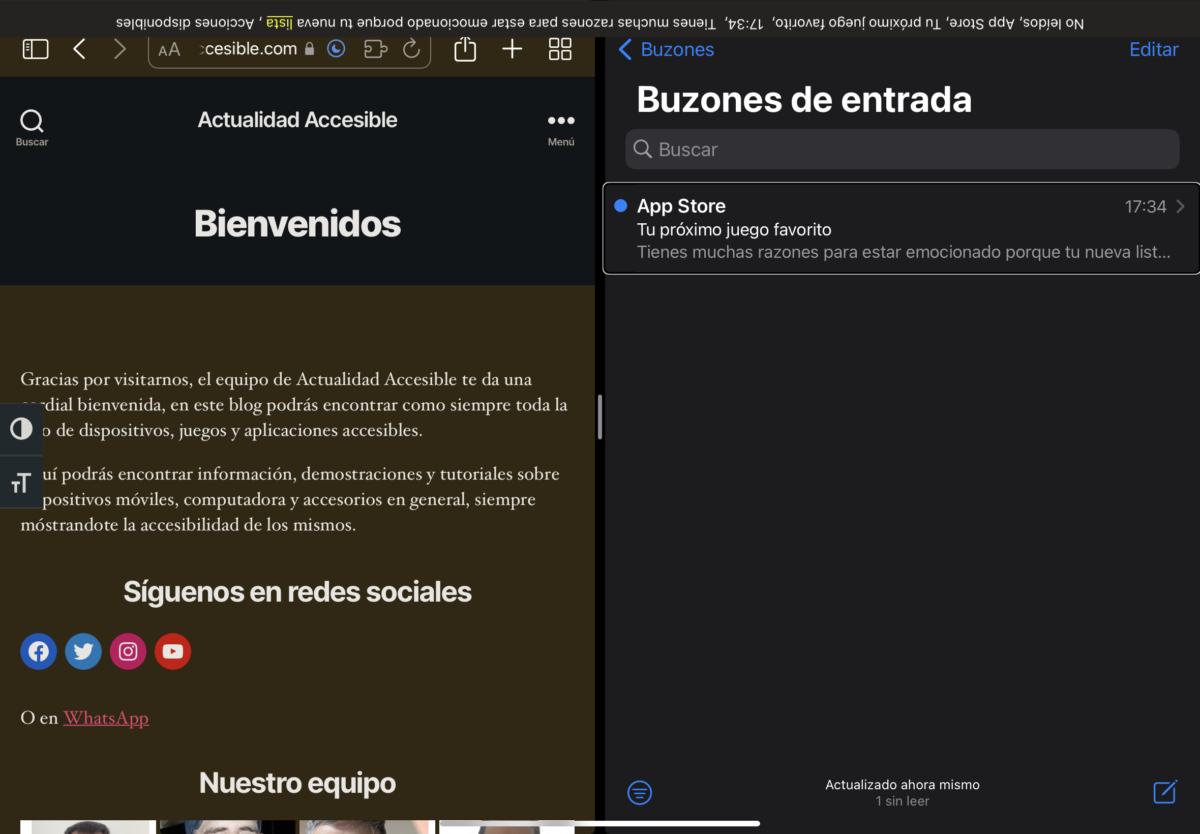
    IMAGEN DE LA PANTALLA DE UN IPAD CON MAIL Y SAFARI ABIERTOS

    Esta funcionalidad solo está disponible para iPad.

    Ya existía en versiones anteriores pero con VoiceOver no era accesible.

    Podemos dividir la pantalla en dos mitades de forma que tendremos dos apps abiertas totalmente funcionales.

    Disponemos de dos opciones,Split view y slide over.

    La primera parte la pantalla del iPad en dos mitades iguales.

    La segunda hace flotar una app sobre otra,efecto que con VoiceOver no se aprecia.

    Además de esto,podemos colocar un reproductor de video o Face Time en una esquina de la pantalla teniendo las 3 apps disponibles.

    Es importante reseñar que los desarrolladores deben permitir a sus apps usarse de esta forma.

    Te dejamos un artículo donde puedes ver todas las novedades de iPadOS15

    Lee el artículo aquí:Novedades de iPadOS15 by Aplesfera

    OTRAS NOVEDADES DE SAFARI NOVEDADES IOS15 IPADOS15 CON VOICEOVER

    Ahora os dejamos algunas novedades comunes a los dos sistemas

    PRIVATE RELAY:

    Esta función de seguridad impide el rastreo de nuestra actividad en internet casi como una VPN pero de Apple.

    Para ello hay que contratar un plan de almacenamiento en iCloud de al menos 0,99 euros al mes,que nos aporta 50 GB de espacio y algunas otras funciones.

    CAMBIAR LA BARRA DE DIRECCIONES EN IPHONE:

    En la última versión de safari para iPhone,la barra de direcciones se sitúa en la parte baja de la pantalla,justo encima de los botones que ya existían.

    Pero si no. Nos gusta, podemos devolverla a su sitio en la parte superior.

    Para ello tocaremos el botón ajustes de página y la primera opción nos permitirá cambiar la barra a la parte superior o inferior según la tengamos colocada.

    A continuación te dejamos los enlaces a los artículos que publicamos con todas las novedades de los sistemas operativos de Apple por si te apetece recordarlas

    Wwdc 2021 de Apple todo lo nuevo toma 1 by Actualidad Accesible

    Wwdc 2021 de Apple todo lo nuevo toma 2 by Actualidad Accesible

    Wwdc 2021 de apple todo lo nuevo toma 3 by Actualidad Accesible

    Wwdc 2021 de Apple todo lo nuevo toma 4 by Actualidad Accesible

    Wwdc 2021 de Apple todo lo nuevo toma 5 by Actualidad Accesible

    Y para terminar te dejamos el podcast con las demos de safari en iPhone y iPad con IOS15 y iPadOS15,además de un video en nuestro canal de youtube

    ESCUCHA AQUÍ EL PODCAST:SAFARI A FONDO CON VOICEOVER BY ACTUALIDAD ACCESIBLE

    MIRA AQUÍ EL VIDEO EN NUESTRO CANAL DE YOUTUBE.

    AQUÍ NUESTRA LISTA EN YOUTUBE SOBRE IOS15

  • Cash Reader, identifica el dinero  en tiempo real.

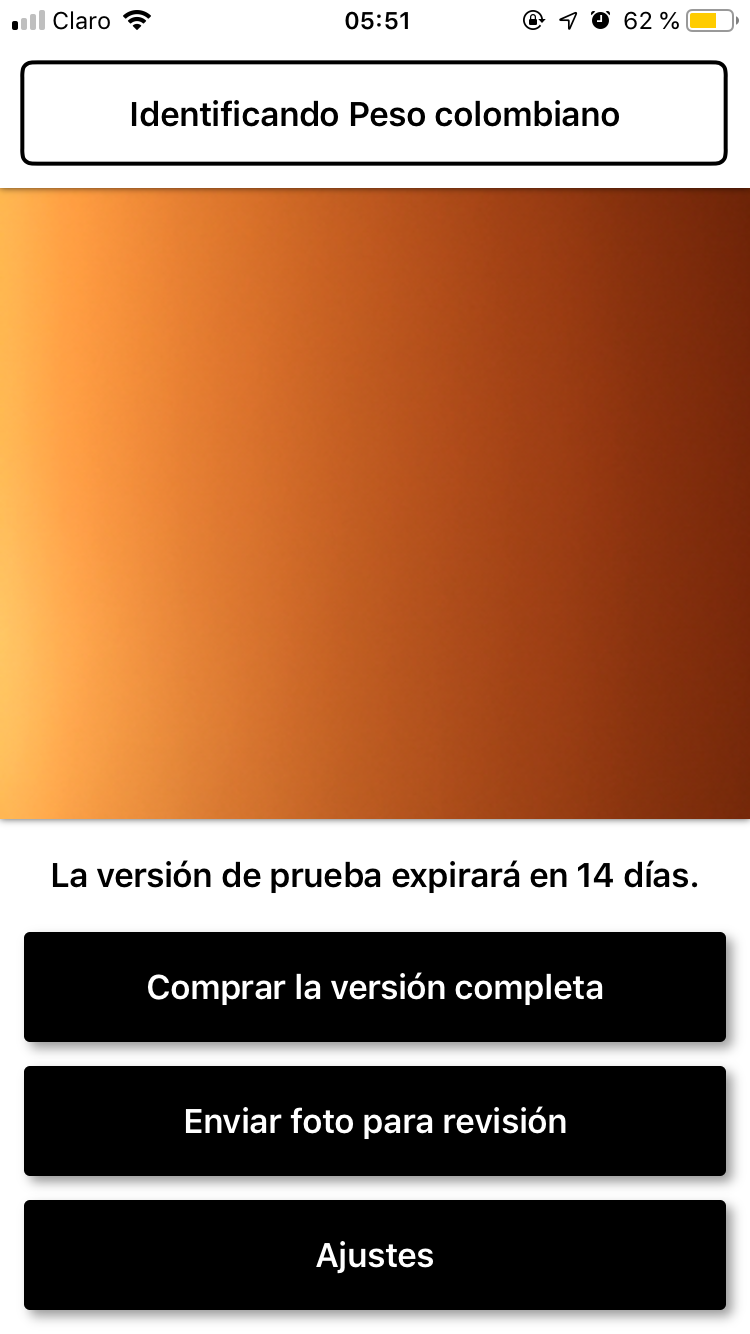
    Cash Reader, identifica el dinero en tiempo real.

    Saludos amigos, había leído sobre esta aplicación en diferentes medios y redes sociales. Sin embargo como no había tenido la necesidad Imperiosa de identificar los billetes y por haber tenido otras aplicaciones previas para esta finalidad, no le había dado la oportunidad a esta interesante utilidad para identificar las divisas (más…)

  • Como editar el discurso de voiceover en ios

    Cuando usamos voiceover en cualquier producto de apple, puede que nos topemos con demasiada información y seguro que nos abruma. Por ello te contamos cómo editar el discurso de voiceover en ios, no te lo pierdas y acompáñanos.

    Como editar el discurso de voiceover en ios

    Hemos preparado en nuestro canal de youtube y también para nuestras plataformas de podcast, un episodio para irnos a lo básico en el uso del iphone e ipad y más aún si utilizamos el lector de pantalla voiceover.

    • Controla la información que te da voiceover.
    • Personaliza a tu gusto si en lugar de escuchar una voz, prefieres un sonido.
    • Activa y desactiva las indicaciones de diferentes maneras

    Te recomendamos

    La demostración de Twitterrific y su manejo con un teclado bluetooth en el iPhone

    Siempre ha ofrecido un excelente soporte para usuarios de VoiceOver, facilidad de uso y una velocidad que definitivamente lo hace un cliente muy interesante.

    Disfruta del episodio

    Directamente en nuestro canal de youtube no olvides suscribirte.


    Escúchanos en tu plataforma de podcast favorita o directamente

    En anchor

    Tus comentarios y sugerencias nos importan. Si quieres ser parte de nuestra comunidad puedes

    Unirte a nuestra comunidad en whatsapp.

  • Interactuando con tuits por Voz en iOS

    Como recordarán en días pasados, nos sorprendimos ante la noticia de Twitter acerca de implementar Tuits por Voz léanla desde deste link
    Y Con tremenda alegría, en la más reciente actualización de Twitter para iOS, tenemos dicha característica, para disfrutarla al máximo, y así darle ese lado más humano a los tuits.

    Les presentamos esta audio reseña de cómo se interactúa con los tuits de voz en iOS

    También puedes suscribirte y escucharnos en youtube

    Twitter es una aplicación gratuita que puedes descargar en el siguiente enlace de la App Store:

    Logo de Twitter
    Twitter
    Por: Twitter, Inc.
    Precio: Gratis
    Categorías: News Social Networking
    Peso: 127.4 Mb
    Dispositivos compatibles: iPhone iPad iPod Touch
    Versión de sistema: 11.0 o superior
    Lenguaje: Español Inglés
    Descarga aquí…
  • Buscando cadenas de texto para Eficientizar el uso del teclado inalámbrico en el iPHone

    Como les hemos hablado a lo largo de estos días, con un Teclado externo inalámbrico (también llamado Bluetooth), se hace más eficiente el uso de nuestros dispositivos Apple. Habiendo usado uno de éstos desde hace 2 años y medio, me siento como si mi iPhone se transformara en una computadora Miniportátil

    • [ ] Navegar, leer y interactuar con Emails mucho más rápido.
    • [ ] Y con apps que integran atajos de teclado (Twitterrific, y la oficial de Twitter), acelera el navegar e interactuar con Twitter.
      Y más con el podcast que les preparamos, donde les hablamos de una función que verdaderamente lleva esa eficiencia a otro nivel