Se le conoce como ‘el Netflix de los libros’ y es que Amazon Kindle Unlimited te ofrece millones de libros en formato eBook compatibles con Kindle y las aplicaciones móviles por una tarifa plana mensual.
Para los amantes de la literatura seguramente hay pocas ofertas mejores que Amazon Kindle Unlimited, uno de los mejores servicios de Amazon que ofrece más de un millón de libros en, literalmente, la palma de tu mano.
Y es que este servicio es compatible con los lectores Kindle de Amazon, pero también con millones de smartphones y tablets.
Amazon se ha hecho con el mercado de los libros electrónicos con servicios como este.
Ahora cualquier usuario de Amazon puede probar «el Netflix de los libros» durante 30 días totalmente gratis.
Y además eres socio de Amazon Prime y nunca te suscribiste al servicio, te ofrecen 2 meses de prueba gratuita.
COMO UTILIZAR KINDLE UNLIMITED
La plataforma de Kindle Unlimited es muy sencilla.
Una vez estés suscrito o estés en la fase de prueba gratuita puedes acceder desde la web, aplicaciones para Windows o macOS, aplicaciones móviles (Android, iOS) o incluso desde los propios Kindle a una de las bibliotecas más grandes del mundo donde te esperan más de un millón de libros.
Solo tienes que buscar un título o revisar los libros que te recomienda Amazon y cuyas recomendaciones mejorarán según leas más libros.
Desde su aplicación podrás buscar el próximo libro a devorar y para llevarlo a tu dispositivo, solo tienes que pulsar el botón naranja de «Añadir a la biblioteca» para descargarlo en alguno de tus dispositivos.
Si tienes varios configurados puedes elegir cuál para que una vez tenga conexión se descargue al elegido.
La lectura se sincroniza automáticamente entre dispositivos,por la página en la que lo dejaste la última vez.
Es así de sencillo descargar y empezar a leer libros de todo tipo, desde clásicos, nuevos lanzamientos o incluso obras autopublicadas por los autores.
LAS APLICACIONES DE KINDLE PARA IOS Y ANDROID SON ACCESIBLES
La accesibilidad de las aplicaciones dedicadas tanto para Android, y para IOS, son accesibles para personas ciegas que usan revisores de pantalla.
Tanto el manejo de las apps, como la lectura de los libros.
En este segundo caso, debemos tener en cuenta que hay muchos libros autoeditados en la plataforma, y no siempre lo están adecuadamente.
No obstante, la gran mayoría sí podemos leerlos con facilidad.
CUAL ES EL COSTE DEL SERVICIO
Como ya hemos comentado, dispone de modalidades gratuitas de forma temporal.
Así mismo, cuenta con la posibilidad de leer una gran cantidad de libros gratuitamente si se dispone de Amazon Prime.
El coste mensual es de 9.99 euros al mes, en España.
Comprar juegos o aplicaciones en Google Play es algo común, que millones de usuarios en Android realizan.
Hay ocasiones en las que deseas compartir alguna aplicación con tu familia, o simplemente buscas una forma de ahorrar en tus compras.
Para estos casos, desde hace unos años podemos usar el Plan o Grupo FamiliaR.
QUE ES LA COLECCIÓN FAMILIAR COMO CREAR UNA CUENTA FAMILIAR EN GOOGLE PLAY STORE
La Colección Familiar es una opción pensada para que las familias vayan a poder ahorrar en la compra de juegos y aplicaciones en Google Play.
Ya que va a ser suficiente con que una persona de la familia compre una app y entonces será posible compartir dicha compra con otras cuentas, hasta cinco en total.
Este grupo familiar va a permitir compartir dichas compras, por lo que puede ser de utilidad para padres que compartan así dichas compras con hijos.
Pero también se presenta como una buena opción ahora que Google Play Pass se ha lanzado en España, de manera que con una suscripción anual se pueda tener acceso a una enorme selección de aplicaciones y juegos premium, por solo cinco euros al año.
QUE PUEDO AÑADIR AL GRUPO FAMILIAR COMO CREAR UNA CUENTA FAMILIAR EN GOOGLE PLAY STORE
Un aspecto de interés en este Grupo Familiar es que las aplicaciones o juegos que hayas comprado desde tu cuenta antes de crear dicho grupo también se podrán compartir.
Esto puede ser de interés para muchos usuarios.
COMO CREAR LA CUENTA FAMILIAR EN GOOGLE PLAY STORE
Abre la Google Play Store en tu teléfono.
Despliega el menú lateral.
Entra en Cuenta.
Acude a la pestaña de Familia.
Pulsa en el Botón «Regístrate Ya».
Pulsa en Registrarse.
Configura el método de pago (solo se admiten tarjetas de crédito).
Añade aplicaciones o juegos que quieras compartir (que hayas comprado previamente).
Invita a otras personas para que sean parte del grupo familiar (mediante su correo electrónico, cuenta de Google)
Al crear dicho grupo en Google Play, pasas a ser el administrador del mismo.
hay diversos roles en dicho grupo.
Esto supone que eres tú quien puede añadir o eliminar miembros del mismo, si bien solo es posible cambiar de grupo una vez cada doce meses.
Cuando haya una aplicación o juego que hayas comprado, si entras en el perfil de la misma, te saldrá la opción de compartir en el grupo familiar, para que las otras personas tengan acceso a la misma.
Navegar por Internet, usar aplicaciones y contratar servicios online son acciones que ya forman parte de nuestro día a día.
Pese a su normalidad, estas actividades comportan ciertos riesgos, sobre todo para los más pequeños de la casa.
Apple incluye un control parental dentro de iOS que puede ayudarnos a controlar qué hacen nuestros hijos con sus dispositivos.
En esta guía identificamos qué es exactamente el control parental, qué restricciones permite aplicar y cómo hacerlo.
¿Qué es el control parental de iOS?
El control parental es una serie de restricciones que permiten limitar el uso de ciertos servicios o la compra de bienes digitales.
También es posible vetar el acceso a aplicaciones completas o aplicar filtros por edad a los contenidos.
La finalidad de estas restricciones es múltiple.
Por ejemplo, pueden ayudarnos a proteger a nuestros hijos del acceso a contenido inapropiado.
Sin embargo, también son útiles para impedir compras involuntarias o sin autorización.
Por otro lado, el control parental puede ayudarnos a limitar qué aplicaciones son accesibles para nuestros hijos.
Así, podemos convertir su iPad o su iPhone en un dispositivo exclusivo para videojuegos, sin compras integradas permitidas y sin la posibilidad de navegar por Internet.
Esto también puede ser muy práctico si el dispositivo debe usarse exclusivamente para estudiar.
COMO ACTIVAR EL CONTROL PARENTALEN DISPOSITIVOS APPLE
Para activar el control parental debemos dirigirnos a la sección Tiempo de uso de la app de Ajustes e indicarle al iPhone o al iPad si es nuestro dispositivo personal o el de nuestros hijos.
Una vez hecho esto, debemos entrar en la sección Restricciones.
Los cambios en las restricciones que aplicamos se protegen con una clave.
Así se imposibilita modificaciones sin autorización.
Ahora bien, ¿qué posibilidades tiene dicho control y hasta qué punto podemos aplicar restricciones?
¿Qué puedo restringir con el control parental?
Aplicaciones del sistema
Las aplicaciones del sistema pueden dar acceso a contenido inapropiado o a conductas que queremos que nuestros hijos eviten.
Con el control parental podemos desactivar el acceso a Safari, Cámara, FaceTime o Siri.
De esta manera, nuestros hijos no podrán tomar fotos, navegar por Internet o hacer videollamadas.
Tampoco podrán acceder a estas funciones mediante comandos de voz.
Para activar este tipo de restricciones debemos hacerlo desde Ajustes > Tiempo de uso > Restricciones > Aplicaciones permitidas.
Contenido multimedia
El iPhone y el iPad son dispositivos de consumo multimedia.
Por eso Apple incluye una gran cantidad de tiendas donde adquirir bienes digitales.
Nuestros hijos podrían hacer compras sin intención y sin saber que cuestan dinero real.
Para evitar este comportamiento, Apple permite restringir el acceso a iTunes, iBooks, Apple Music y la tienda de aplicaciones, la App Store.
Es interesante destacar que también es posible limitar o prohibir las compras dentro de las aplicaciones.
Esto es especialmente interesante porque nuestros hijos utilizan a menudo el iPad o el iPhone para jugar.
Cuando un juego le ofrezca la posibilidad de hacer una compra y ellos accedan, el dispositivo se lo impedirá.
Por último, en este apartado es sustancial el que podamos eliminar la posibilidad de instalar o desinstalar aplicaciones.
Así, sólo será posible ejecutar aquellas que ya se encuentren instaladas y no se podrán borrar sin autorización.
Para activar este tipo de restricciones debes hacerlo desde Ajustes > Tiempo de uso > Restricciones > Aplicaciones permitidas.
Para limitar las compras integradas y la instalación y desinstalación de apps debes dirigirte a Ajustes > Tiempo de uso > Restricciones > Compras en iTunes y App Store.
Bloquear contenido según la edad o sitios web
Puede que no quieras bloquear por completo las tiendas de música o aplicaciones que vienen en el iPhone y el iPad.
En ese caso, puedes optar por bloquear contenido sensible para según qué edades, como el que contiene lenguaje explícito.
Este control parental en concreto también es útil para impedir el acceso a películas clasificadas para ciertas edades.
Otra opción disponible dentro del marco de los controles parentales de iOS es el bloqueo de sitios web para adultos.
En este caso, podemos dejar que el propio sistema aplique un filtro o especificar URLs que quieres bloquear.
Si se produce un intento de acceso, el dispositivo pedirá la clave para continuar con la carga de la web.
Para activar este tipo de restricciones debemos hacerlo desde Ajustes > Tiempo de uso > Restricciones > Restricciones de contenido.
Aquí visualizaremos una lista muy larga de opciones que podremos personalizar según nuestras preferencias y circunstancias.
Controles de privacidad
La privacidad es casi como el agua: un bien escaso.
Por eso, aunque este tipo de restricciones están enfocadas a nuestros hijos y se enmarcan en lo que conocemos como controles parentales, también pueden sernos de mucha utilidad a nosotros.
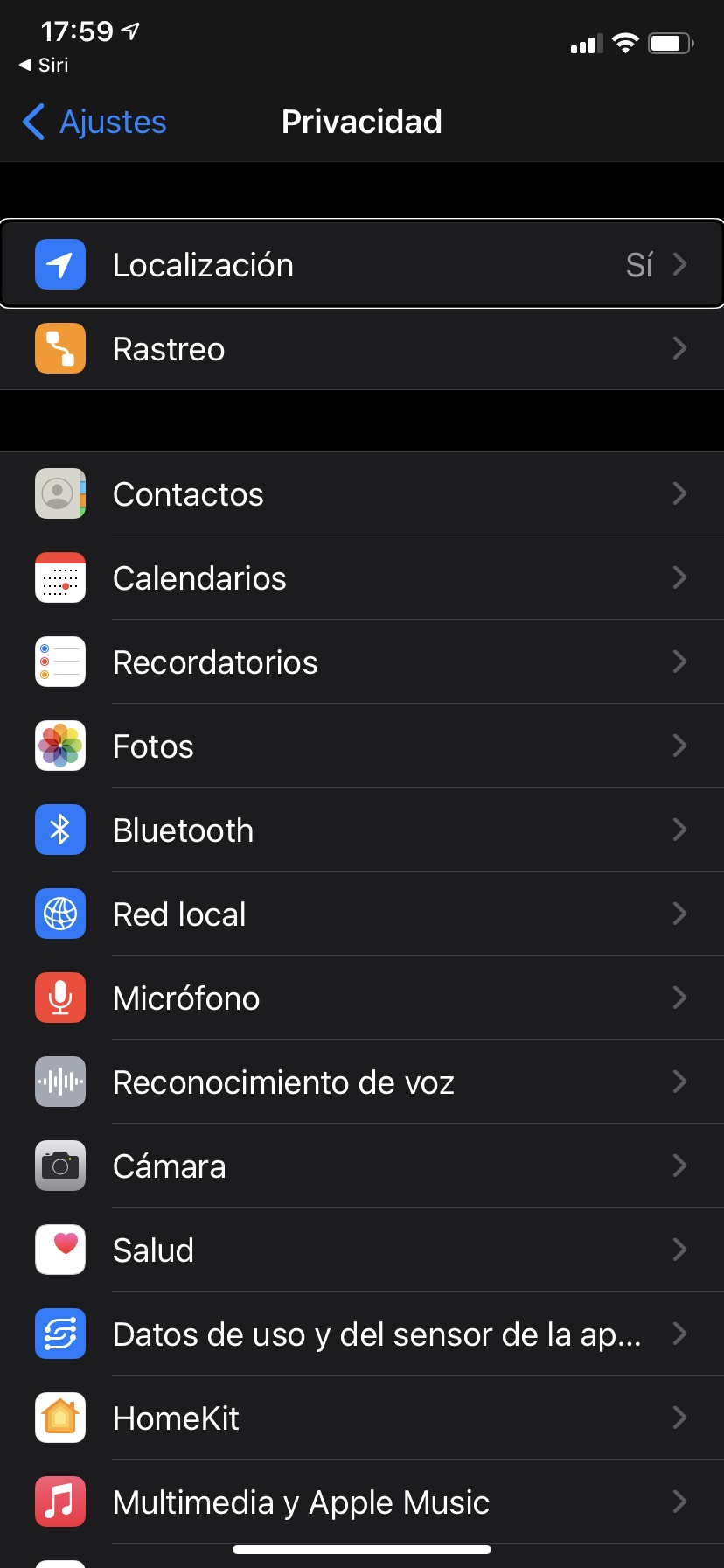
En el apartado de privacidad del menú de restricciones podemos ajustar el uso que le dan las aplicaciones a la localización, a los contactos, al calendario, a los recordatorios, a nuestra galería de fotos, al micrófono y al reconocimiento de voz, entre otras.
Para activar este tipo de restricciones debemos hacerlo desde Ajustes > Tiempo de uso > Restricciones.
No necesitamos entrar en ningún menú adicional.
Ajustes del dispositivo control parental en dispositivos Apple
Un último apartado donde podemos aplicar limitaciones es en los propios ajustes del sistema.
Llevando al terreno práctico, de nuevo puede sernos de gran utilidad si habitualmente “prestamos” nuestro dispositivo a nuestros hijos para que jueguen o naveguen por Internet.
Las opciones son muy completas.
Por ejemplo, podemos evitar el cambio de volumen del iPhone o el iPad, limitar el uso de datos móviles para evitar sustos en la factura o no permitir que se produzcan cambios en nuestra cuenta.
Además, podemos especificar que no queremos que se ejecuten apps en segundo plano.
Para activar este tipo de restricciones debemos hacerlo desde Ajustes > Tiempo de uso > Restricciones. De nuevo, no es necesario entrar en ningún menú adicional.
EN RESUMEN CONTROL PARENTAL EN DISPOSITIVOS APPLE
Podemos controlar una gran variedad de posibilidades, en nuestros iPhone y iPad.
Así podrán usarlos con seguridad los miembros de la familia menores de edad sin tener sustos por gastos o contenidos no apropiados.
A continuación os dejo el enlace a las plataformas de podcast para que podáis escuchar este resumen de noticiasA continuación os dejo el enlace a las plataformas de podcast para que podáis escuchar este resumen de noticias
Cada móvil Android tiene su capa de personalización.
Sin embargo, Google tiene un estilo propio.
Con sus aplicaciones más conocidas y sin grandes añadidos estéticos.
Es lo que se conoce como «Android puro» y a través de estos años se ha popularizado gracias al gran rendimiento ofrecido.
Normalmente la manera más fácil de tener esta versión en el móvil es con los Pixel, pero también hay toda una serie de fabricantes que lo incorporan en sus dispositivos.
Es lo que se conoce como el proyecto Android One, una iniciativa de Google para que el resto de marcas ofrezca el mismo estilo y sistema que ellos tienen en sus móviles.
Compañías como Motorola, Nokia o Xiaomi forman parte de Android One con distintos móviles.
UNA CUESTIÓN DE ACCESIBILIDAD TODOS LOS MÓVILES CON ANDROID PURO
Sin duda alguna, la accesibilidad para personas ciegas en particular, está más garantizada en terminales Android con el sistema operativo sin personalizar por las marcas.
En general, los fabricantes establecen capas de personalización que modifican la interacción de gestos, añaden multitud de aplicaciones propietarias, y en general ralentizan los dispositivos.
Así que si te interesa un móvil Android y necesitas usar funciones de accesibilidad, la recomendación es comprar algún modelo con android One.
NOKIA TODOS LOS MÓVILES CON ANDROID PURO
Nokia es sin duda el fabricante que más está apostando por Android One.
Tal es así, que todo su catálogo de dispositivos forma parte del proyecto.
Esto es, desde su gama de entrada hasta su buque insignia, el distinguido Nokia 9 Pureview (519 euros).
Tenemos un móvil de gama alta con el procesador Snapdragon 845, un cuerpo de cristal y una llamativa quíntuple cámara que ofrece un detalle impresionante.
Un buque insignia diferente y el único móvil de gama alta, junto a los Pixel si los consideramos dentro, en ofrecer Android One. Nokia podría haber optado por su propia capa de personalización, pero por el contrario ha decidido dejar en manos de Google el software.
Nokia 8.1 / 8.3 todos los móviles con Android puro
El Nokia 8.1 llegó para heredar el puesto que tenía el Nokia 8. La marca finlandesa, en manos de HMD Global, renueva cada cierto tiempo sus dispositivos y lo hace con una nomenclatura muy directa.
En el caso del Nokia 8.1 tenemos un móvil con pantalla con ‘notch’, procesador Snapdragon 710 y una doble cámara trasera con lentes Zeiss Optics.
Actualmente se encuentra actualizado a Android 10, siendo el primer terminal de Nokia en hacerlo.
Adicionalmente disponemos del Nokia 8.3 con conectividad 5G, pantalla perforada y cuatro cámaras, pero todavía no se ha puesto a la venta en España.
Nokia 6.2 / 7.2
Un paso por debajo tenemos los Nokia 6.2 y Nokia 7.2, que pronto deberían recibir una actualización.
Tenemos terminales de gama media, con sensor Zeiss en la parte trasera y actualizados a Android 10.
Dos móviles cuyo principal valor es precisamente ofrecerse junto a una capa de personalización limpia como es Android One.
En el caso del Nokia 6.2, puede conseguirse actualmente por debajo de los 200 euros.
Nokia 5.3 todos los móviles con android puro
En la gama media más actual de Nokia nos encontramos con el Nokia 5.3, que ha llegado a España durante el mes de junio, tenemos un dispositivo con cuatro cámaras a la espalda, batería de 4.000 mAh con carga rápida y procesador Snapdragon 665.
Un terminal bastante interesante para aquellos que busquen un dispositivo con buena batería y una versión de Android puro.
Nokia 3.2 / 4.2
Los Nokia 4.2 y Nokia 3.2 son dos modelos de gama de entrada.
Tenemos procesadores Snapdragon 429 y 439, una generosa batería de 4.000 mAh en el modelo Nokia 3.2, botón físico dedicado a Google Assistant y en el modelo superior también tenemos NFC.
Un añadido que no todas las marcas incorporan en sus modelos más económicos y colocan al Nokia 4.2 en una opción interesante con dual SIM menos de 150 euros.
Nokia 2.3 todos los móviles con android puro
En diciembre del año pasado Nokia presentaba el Nokia 2.3, su Android One más económico.
Tenemos un precio oficial de 109 euros, batería de 4.000 mAh, procesador Helio y actualizado a la última versión de Android.
Y es que si una ventaja tienen este tipo de móviles en compañías como Nokia, es que incluso los terminales más baratos se actualizan.
XIAOMI TODOS LOS MÓVILES CON ANDROID PURO
Xiaomi Mi A3
Xiaomi tiene una capa de personalización muy arraigada, como es MIUI.
Sin embargo, también dispone de la serie Mi A con móviles Android One.
El último modelo de esta familia es el Xiaomi Mi A3, donde tenemos un terminal con pantalla AMOLED, procesador Snapdragon 665 y una cámara trasera principal de 48 megapíxeles.
Un terminal que además llega con 4.030 mAh. Un terminal muy fácil de recomendar y que está disponible por 159 euros.
Xiaomi Mi A2 / Mi A2 Lite TODOS LOS MÓVILES CON ANDROID PÙRO
El Xiaomi Mi A2 fue uno de los móviles con Android One más vendidos.
Ofrece un procesador Snapdragon 660 y 4GB de RAM.
Destaca en un apartado muy importante como es el fotográfico.
Con su doble cámara de 12 y 20 megapíxeles.
El Mi A2 Lite fue otro chollo por su reducido precio.
No tiene el rendimiento ni la cámara de su hermano mayor, pero a cambio tiene un precio más reducido y sobre todo una generosa batería de 4.000 mAh que nos ayuda a poder utilizarlo durante más horas.
LG TODOS LOS MÓVILES CON ANDROID PURO
LG G7 One
Presentado 2018, el LG G7 One fue el primer móvil de LG bajo el proyecto Android One.
Sin embargo es una apuesta descafeinada ya que tenemos una versión reducida del LG G7.
El LG G7 One viene con el Snapdragon 835, cámara trasera única de 16 megapíxeles y resistencia al agua IP68.
Se trata de un terminal que no se vende en España y no sabemos si tendrá continuación.
Porque al final no todos los Android One tienen por qué ser superventas reconocidos y este LG G7 One es un claro ejemplo.
Más teniendo en cuenta que la marca dispone de móviles bastante más interesantes como el LG Q60 que vienen a ocupar un espacio similar.
HTC TODOS LOS MÓVILES CON ANDROID PURO
HTC U11 Life
HTC es un fabricante con una capa de personalización, Sense, muy bien optimizada.
Pero también dispone de un móvil con Android One como es el U11 Life (264 euros).
La marca no vive sus mejores momentos pero todavía tiene el móvil a la venta.
Un terminal con Snapdragon 630, doble cámara Ultrapixel y bordes estrujables.
Un móvil cómodo, muy ligero y que gracias a Android One ofrece una buena experiencia.
Lástima de una autonomía demasiado corta y un sonido que, al contrario que otros modelos de la marca, no destaca especialmente.
MOTOROLA TODOS LOS MÓVILES CON ANDROID PURO
Motorola One Action
Triple cámara, batería de 3.500 mAh y procesador Exynos 9609.
el Motorola One Action es un terminal de gama media con una pantalla FullHD+ en formato 21:9. Un móvil bastante interesante que puede adquirirse a un precio muy competitivo y llega bajo el paraguas de Android One.
Un terminal que destaca por su gran construcción, el buen rendimiento de su software y por un audio cuidado.
Está disponible para comprar por 180 euros.
Motorola One
Motorola apostaba por Android puro en su mítica gama Moto G pero no formaba parte del proyecto Android One.
Esto ha cambiado en sus últimos móviles.
El Motorola One (165 euros) es uno de ellos, un gama media de los de antes con NFC, Snapdragon 625 y cuerpo de cristal.
Un dispositivo cuya carga Turbo Power nos sorprendió desde el primer día.
Lástima esa apuesta por un procesador algo atrasado que le ha penalizado en rendimiento pese a la incorporación de un software tan limpio como el de Google.
Motorola One Vision
Con bastante más personalidad está el Motorola One Vision, un gama media que utiliza un procesador Exynos 9609, pantalla 21:9, 4GB de memoria RAM, 3.500 mAh de batería con carga rápida y una cámara trasera doble de hasta 48 megapíxeles y estabilización óptica de imagen.
Un terminal con buena construcción, 128GB de memoria base y Android One, que como ya pudimos concluir en el análisis es siempre una apuesta por el caballo ganador.
GOOGLE TODOS LOS MÓVILES CON ANDROID PURO
Evidentemente, Google tiene toda su gama de móviles disponible con Android puro.
Siendo el último en llegar el Pixel 4A, un gama media muy competente por menos de 400 euros.
Gracias a iOS 14 ahora será más fácil que nunca saber si un iPhone está bloqueado por alguna operadora o está libre para que lo usemos con la que nosotros deseemos.
Sin duda una opción muy útil para el mercado de segunda mano, donde es importante que se realice el trámite antes de la venta.
SIMPLE Y RÁPIDO, CON IOS14 SABRÁS SI TU IPHONE ES LIBRE O NO
Cuando compramos un iPhone mediante una operadora, lo más común es que esta configure el dispositivo para que solo acepte sus tarjetas SIM.
De esta forma se asegura de que el propietario del iPhone no cambie la tarjeta y se pase a otra operadora dentro del plazo de la permanencia.
Pasado este plazo, llamando a la operadora donde adquirimos el iPhone, podemos desenlazarlo de esta obligación para poder utilizar cualquier tarjeta.
Hasta ahora comprobar si un iPhone estaba ligado a un contrato con alguna operadora concreta requería llamar a la operadora o utilizar el número IMEI del dispositivo, un trámite que a veces podía resultar bastante pesado.
COMO HACERLO, CON IOS14 SABRÁS SI TU IPHONE ES LIBRE O NO
Ahora con iOS 14 la comprobación es tan sencilla como acceder a la app Ajustes y comprobarlo por nosotros mismos.
Los pasos son los siguientes:
Abrimos la app Ajustes en nuestro iPhone.
Entramos en General.
Entramos en Información.
Consultamos el apartado Bloqueo del operador.
Si hemos comprado el iPhone directamente a Apple o hemos realizado el proceso de desbloqueo veremos aparecer Sin restricciones de SIM, con lo que podremos poner cualquier tarjeta que queramos, ya sea física o virtual.
Si por el contrario vemos aparecer el nombre de una operadora será a la que tendremos que dirigirnos para realizar la gestión.
Una vez aquí, tendremos que identificarnos con nuestro ID de Apple, para lo que debemos tener activada la identificación de doble factor.
Tras la identificación, ya podremos iniciar el proceso que nos permita instalar el software deseado.
Podemos encontrar guías de todos los sistemas disponibles, o iniciar directamente el proceso.
Veamoslo por dispositivo.
Instalando IOS 14 beta
Elegiremos de la lista IOS 14.
Nos desplazaremos hasta el enlace que indica enroll your devices.
Tras este paso nos pedirá que indiquemos en que dispositivo queremos instalar el perfil de configuración.
Dado que hablamos del iPhone, elegiremos IOS 14.
Ahora buscamos el enlace download profile.
Este enlace lanzará una descarga que nos pedirá permiso para poder hacerla, debiendo darlo.
El siguiente paso será ir a los ajustes del iPhone, dentro de general.
Nos desplazaremos hasta la opción perfiles.
Aquí encontraremos un perfil descargado.
Daremos un doble toque sobre él, y comenzará la instalación.
Nos pedirá el código del dispositivo, y el proceso se iniciará con rapidez.
Una vez instalando do el perfil, nos pedirá que reiniciemos el teléfono.
Y llegó el gran momento, iremos nuevamente a los ajustes.
Dentro de general, actualización de software, y aparecerá para su descarga IOS 14.
Instalando iPadOS 14 instalando las betas de Apple
En este caso los pasos son los mismos que para el iPhone.
Pero lógicamente en el paso en que elegimos sistema operativo, elegiremos iPadOS 14.
Es importante reseñar que debemos hacer el proceso directamente en cada dispositivo que queramos vincular al programa de betas de Apple.
El resto de pasos es común con el iPhone.
Como instalar la beta en un Apple TV
En este caso el proceso de instalación se realiza desde el propio Apple TV.
Entraremos en sus ajustes, buscaremos sistema.
Dentro de este apartado la opción de actualización de software, y simplemente activaremos la opción de instalar versiones beta.
Tras esto al hacer una búsqueda de actualizaciones, nos aparecerá disponible la versión beta.
y en el Apple Watch
En este caso, debemos tener actualizado a IOS 14 el iPhone con el que tenemos sincronizado nuestro reloj, y agregarlo al programa de betas.
En el momento que escribo este artículo, no está disponible la versión para el Watch, que por cierto es la primera vez que lanzan beta pública para el reloj.
Para el Mac, instalando las betas públicas de Apple
El proceso inicial es igual que para el iPhone y el iPad.
Debemos descargar el perfil seleccionando MacOS.
Y una vez instalado en el ordenador, podremos iniciar la instalación de Big Sur en nuestro Mac desde la búsqueda de actualizaciones.
Cuantos más colaboremos en estos procesos, mejores versiones finales tendremos, pero debo insistir en que pueden dar algunos quebraderos de cabeza.
Así que si las instaláis en dispositivos secundarios mucho mejor.