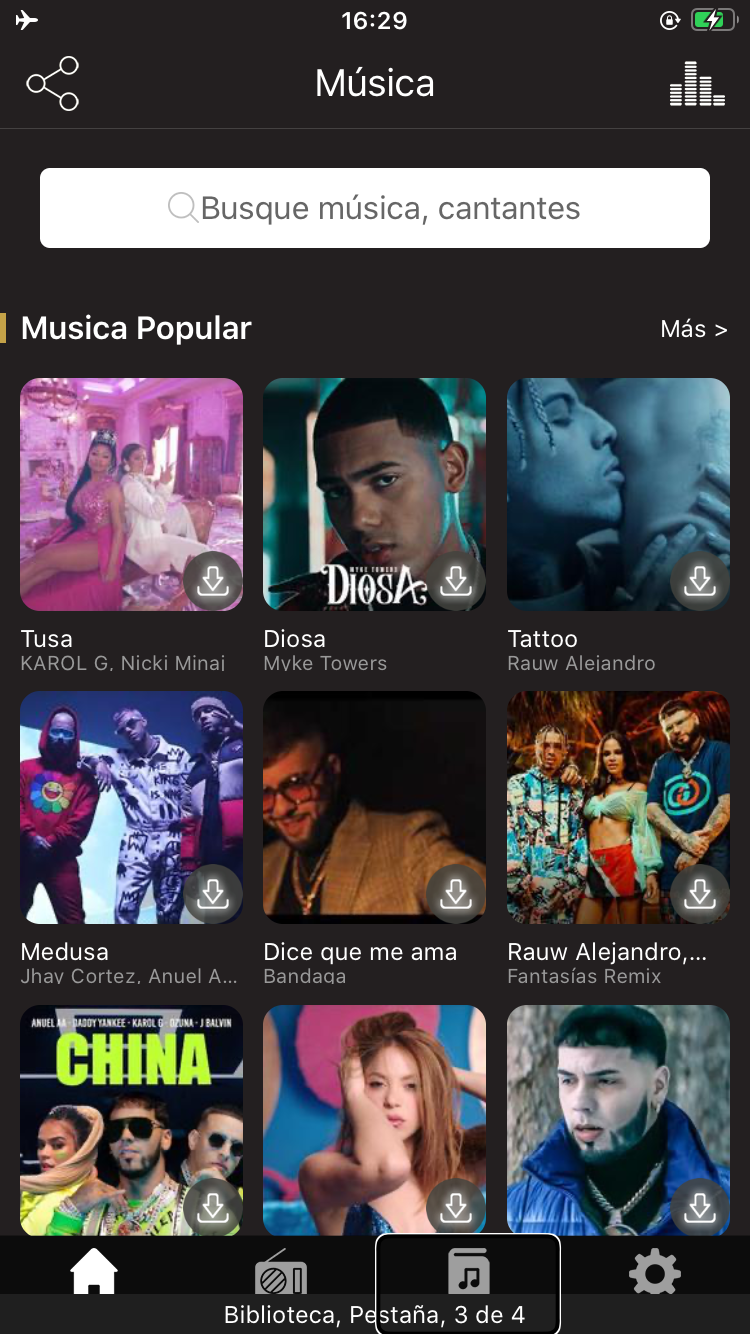
Me topé en el Facebook con un anuncio de esta aplicación para iOS que es gratuita y a demás es accesible con voiceover, que es muy útil para escuchar la radio mundial, escuchar la música (más…)
A lo largo de los años, Apple ha puesto mucho empeño en perfeccionar la sección de accesibilidad del iPhone y el iPad. Es cierto que las novedades que llegan a este apartado del sistema no suelen anunciarse a bombo y platillo, pero no por eso son menos importantes. iOS cuenta con un gran abanico de ajustes que facilitan la vida a personas con dificultades de visión, motricidad o de otro tipo.
Las opciones de accesibilidad también existen en el Apple Watch. En este artículo dejamos de lado los dispositivos iOS y te contamos cómo ajustar el funcionamiento de WatchOS a tus necesidades.
9 maneras de hacer que tu Apple Watch sea más accesible
Cómo usar VoiceOver en el Apple Watch
VoiceOver es un lector de pantalla basado en gestos que utiliza el altavoz integrado. Al hacerlo, puede decirnos qué está sucediendo en la pantalla de nuestro reloj sin la necesidad de verlo. Hasta la fecha, VoiceOver es compatible con todas las aplicaciones integradas y está disponible en más de 35 idiomas. Puedes activar VoiceOver de la siguiente manera:
Abre la aplicación del Apple Watch en tu iPhone.
Selecciona Accesibilidad.
Activa el conmutador que encuentras a la derecha de VoiceOver.
A partir de ese momento, realizando una pulsación simple sobre cualquier elemento de la pantalla, el reloj nos leerá el contenido del mismo. Para activar la acción es necesario hacer una doble pulsación.
Cómo usar Taptic Chimes en el Apple Watch
Gracias a Taptic Chimes el Apple Watch puede reproducir un sonido cada 15 o 30 minutos. También es posible activarlo para marque las horas en punto. Es una excelente manera de que el reloj nos recuerde qué hora es sin necesidad de mirar la pantalla. Esta opción se encuentra dentro de las opciones de Accesibilidad, en la sección Mi reloj de la app del Apple Watch.
Cómo usar el ajuste de fuentes en el Apple Watch
Debido a que disponemos de un espacio reducido en la pantalla, WatchOS nos permite hacer ciertos ajustes relacionados con el texto para mejorar su visualización. Por un lado, es posible modificar el tamaño de este para adaptarlo a nuestra capacidad visual. Además, también podemos decirle a nuestro reloj que muestre el texto en negrita. Ambas opciones están disponibles en la sección Pantalla y Brillo de la aplicación del Apple Watch en el iPhone.
Cómo activar el zoom en el Apple Watch
Si aumentar el tamaño de letra no es suficiente, el reloj inteligente de Apple también permite hacer zoom, generando el mismo efecto que si utilizáramos una lupa. Para manejar esta función podemos hacer uso de la corona digital para movernos entre filas y usar dos dedos para movernos a través de la interfaz. Sigue los pasos siguientes para activar el zoom:
Abre la aplicación Watch en el iPhone
Entra en Accesibilidad
Busca la opción Zoom y entra en ella
Activa la función y selecciona el grado de aumento que más se ajuste a tus necesidades.
Cómo activar la escala de grises en el Apple Watch
Al igual que el iPhone y el iPad, el Apple Watch también permite activar mostrar toda la interfaz en escala de grises. Es posible hacerlo desde Accesibilidad > Escala de grises. Una vez activada, la pantalla del reloj dejará de mostrarse en color.
Cómo reducir las transparencias y el movimiento
Las animaciones y las transparencias hacen que las interfaces gráficas sean más atractivas para el usuario. Sin embargo, no son imprescindibles y pueden ser un problema para aquellos que tengan dificultades en la visión. Es posible eliminar estas características. De esta manera, eliminamos transiciones y animaciones innecesarias mejorando la visualización del contenido de la pantalla. Puedes hacerlo si sigues los pasos que te detallamos a continuación:
Abre la aplicación del Apple Watch y dirígete a Accesibilidad.
Activa la opción Reducir transparencias.
Abre el apartado Reducir movimiento, que encontrarás justo debajo.
Activa la opción Reducir movimiento.
Cómo activar las etiquetas de encendido y apagado de los conmutadores
La interfaz de iOS y, por extensión la de WatchOS, se basa en gestos naturales y elementos similares a los de la vida real. Uno de ellos son los interruptores deslizantes que activan y desactivan funciones. Estos conmutadores suelen ser, por lo general, bastante pequeños. Por eso, es posible incluir una etiqueta con un uno (I) o con un cero (O) para indicarnos si están encendidos o apagados. ¿Cómo activarlas?
Abre Watch en el iPhone y dirígete a Accesibilidad.
Activa la opción Etiquetas I/O.
Cómo activar el audio monoaural
Si tienes algún tipo de dificultad auditiva, en el Apple Watch puedes escoger entre sonido estéreo o monoaural. Por otro lado, es posible ajustar el balance para decantar el sonido hacia el canal izquierdo o derecho, según nos convenga. Estos cambios afectan tanto a cuando se reproducen sonidos y música desde el altavoz (puede que, en este caso, no notemos mucho la diferencia) o desde los auriculares. Para cambiar los ajustes de audio debes hacer lo siguiente:
Abre la aplicación del Apple Watch en el iPhone.
Accede al apartado de Accesibilidad.
Activa la opción Audio mono para activar el sonido monoaural.
Una vez activada, mueve el regulador que aparecerá justo debajo para ajustar el balance entre los canales izquierdo y derecho.
Cómo activar una configuración de accesibilidad rápidamente
La Función Rápida permite al usuario activar de manera sencilla el zoom de la pantalla o el lector VoiceOver. De esta manera, no será necesario ir a la sección de Accesibilidad cada vez queremos disponer de estas funciones, ni tampoco cuando queramos desactivarlas. ¿Cómo activar la función rápida?
En primer lugar, debemos definir qué ajuste de accesibilidad queremos asociar a la función rápida. Abrimos la aplicación de Watch y, una vez dentro de Accesibilidad, pulsamos sobre Función rápida. Seleccionamos, entonces, si queremos vincularla al zoom o a VoiceOver.
Una vez hecho esto, pulsa la corona digital tres veces. Esto invocará la función rápida que hayamos escogido. Si repetimos la pulsación triple, la desactivamos.
Asimismo, si no consigues realizar una pulsación triple rápidamente puedes ajustar la velocidad. Dirígete, en este caso, a Accesibilidad y pulsa en Velocidad de pulsación lateral. Selecciona la velocidad que te sea más cómoda.
Con estos nuevo parámetros puedes hacer que tu Apple Watch se ajuste a tus necesidades. ¿Conoces alguna función más que te haya sido útil? ¡Sé el primero en comentar!
Con la temporada veraniega cada vez más cerca, aunque con la incertidumbre de las medidas de confinamiento, es el momento de preparar a nuestros dispositivos. Los iPhone más modernos (más…)
Mi experiencia usando un Teclado Logitech K380, ha sido una experiencia llena de mucha satisfacción y hoy vengo a dejarles Mi revisión.
Este año he usado 3 teclados bluetooth para manejar mi Iphone 6S. De hecho he logrado escribir una gran cantidad de las publicaciones de este blog usando estos teclados.
Usando un teclado Logitech K380
En primer lugar busco rapides a la hora de transmitir y plasmar mis ideas de una forma más eficiente (más…)
A muchos nos gusta la personalización y si una aplicación nos ofrece esta característica bien vale la pena revisarla. Soy aficionado de las redes sociales como sabrán Seguramente quienes me leen desde los inicios de este proyecto para hablarles de la tecnología y la accesibilidad.
Cambia los iconos de orador social, gracias a la incorporación de esta nueva característica.
Cambia los iconos de Orador social para iOS.
Esto es un nuevo beneficio añadido para los usuarios premium o con suscripción.
Una ves más se demuestra el compromiso de este desarrollador con la accesibilidad para los usuarios ciegos o de baja visión.
Seguro te preguntarás como yo usuario de voiceover puedo ver los iconos disponibles para cambiarlos?. La respuesta es muy simple, están etiquetados e incluyen su descripción alternativa. Por ejemplo yo seleccioné el icóno que tiene el verde degradado.
Como cambio los iconos de Orador Social
Solo debemos seguir los siguientes pasos:
Abre el cliente de twitter Orador social
Pulsa en la parte superior izquierda de la pantalla sobre el botón «seleccionar tu cuenta de twitter»
Desplázate haciendo flic a la derecha hasta ubicar el botón «configuraciones»
Luego ubica el apartado «opciones Premium»
Tendremos que movernos hasta encontrar el botón «icóno de la aplicación»
Una ves dentro podremos definir aquel que sea de nuestro agrado. En el momento hay poco más de 25 icónos pero se añadirán más.
Para hacer efectivo el cambio del icóno de la aplicación, seleccionamos el de nuestra preferencia e inmediatamente se abrirá una ventana indicándonos que hemos cambiado el icono de la aplicación.
Pulsamos OK y ya veremos nuestro cliente Orador Social con una nueva imagen.
No olvides que Puedes aprender como trabajar con las voces de alta calidad.
Enlace de descarga de Orador Social para iOS
Puedes descargarla en el siguiente enlace de la App Store:
Social Speaker for Twitter
Por: ObeeMobee LLC
Precio: Gratis
Categorías: Social Networking News
Peso: 145.4 Mb
Dispositivos compatibles: iPhone, iPad, iPod Touch
Versión de sistema: 10.0 o superior
Lenguaje: Español Inglés
Descarga aquí Orador Social…
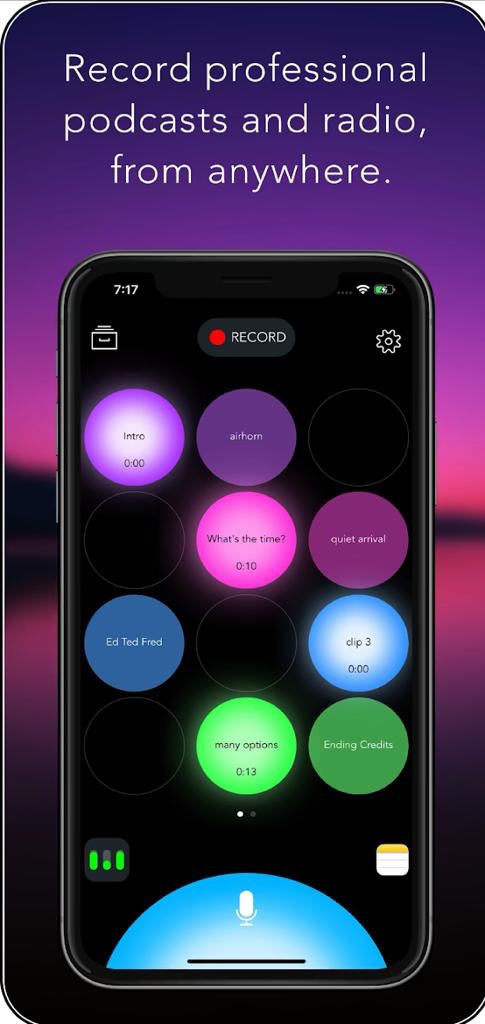
Quieres llevar la experiencia de hacer y producir tu podcasts al próximo nivel?
Buscas un sonido limpio, sin dejar tus ahorros en el proceso?
Quieres concentrarte en lo verdadero, trascendente e importante como lo es el contenido?,
backpack es tu solución.